Содержание:
- Обновить приложение Windows и Xbox на ПК до последней сборки
- Изменение местоположения и возраста в учетной записи Microsoft пользователя’
- Используйте приложение VPN
- Изменение языка и региональных настроек системы
- Сбросьте приложение Xbox и Microsoft Store до заводских настроек по умолчанию
- Используйте мобильное приложение Xbox Game Pass
Возможно, вы не можете увидеть перки в вашем Game Pass в приложении Xbox в основном из-за неправильной конфигурации или проблем в настройках самого приложения. Эта проблема также может быть связана с ожидающим обновлением приложения или Windows. Это сообщение об ошибке характерно как для Windows 10, так и для Windows 11. Ниже приведен полный текст сообщения:
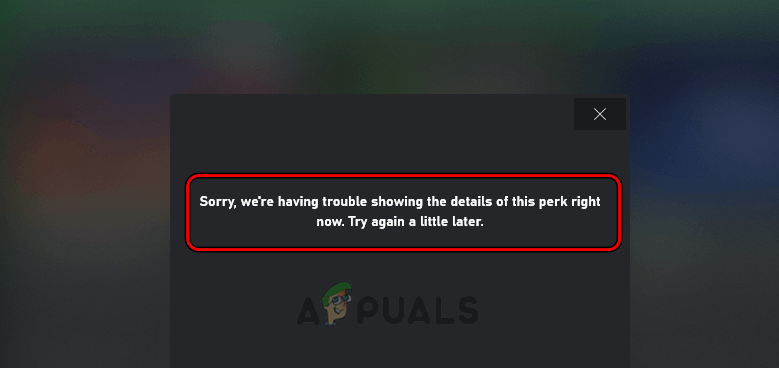
Вот некоторые из наиболее распространенных причин, по которым вы не можете просмотреть сведения о привилегиях:
- Устаревшее приложение Xbox: Если приложение Xbox на системе пользователя устарело, то несовместимость приложения Xbox с серверами Xbox может вызвать проблему с перками игрового пропуска, так как приложение Xbox может не получить доступ к модулям, связанным с перками, на серверах Xbox
- Неправильная настройка возраста и местоположения в учетной записи Microsoft пользователя: Пользователь может столкнуться с проблемой игрового пропуска, если его возраст в учетной записи Microsoft меньше 18 лет, так как для использования игрового пропуска пользователю должно быть больше 18 лет. Либо это, либо местоположение его учетной записи Microsoft установлено в стране, где не поддерживаются преимущества проблемной игры.
- Некорректная установка приложения Xbox и Microsoft Store: Если приложение Xbox или установка Microsoft Store повреждены, это также может вызвать проблему, поскольку приложение Xbox может не проверить предварительные условия перка.
- Требования к стране для перка: Если действие привилегии ограничено определенной страной, то пользователи в других странах могут не иметь возможности просматривать эти привилегии.
Обновить приложение Windows и Xbox на ПК до последней сборки
Если приложение Xbox или Windows на ПК устарели, то их несовместимость с серверами Xbox может привести к возникновению проблемы с перками, поскольку приложение не может загрузить модули, связанные с перками, с сервера. В этом случае обновление Windows и приложения Xbox на ПК до последней сборки может устранить проблему. Прежде чем продолжить, убедитесь, что используемая учетная запись Xbox (в приложении Xbox и Microsoft Store) является той, которая имеет активную подписку на пропуск игры.
- Нажмите Windows, поиск и открытие Проверка наличия обновлений.
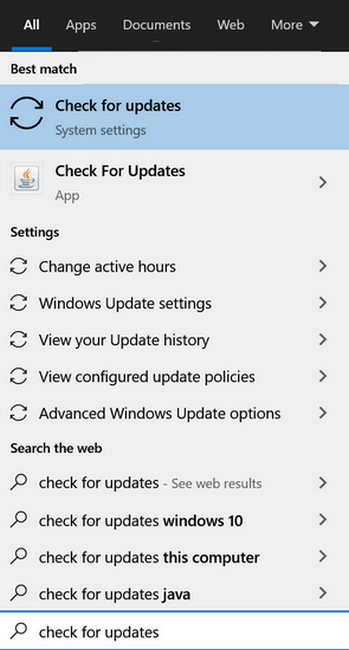
Открыть проверку обновлений - Теперь, в окне обновления, нажмите на Проверьте наличие обновлений и подождите до установки обновлений.
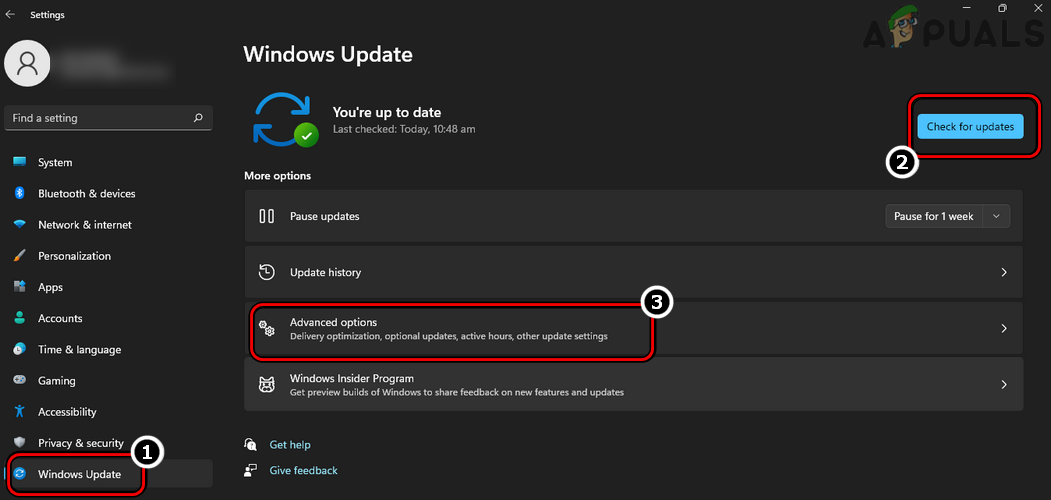
Проверьте наличие обновлений Windows, откройте Дополнительные параметры - Затем откройте Дополнительные параметры и нажмите на кнопку Дополнительные обновления.
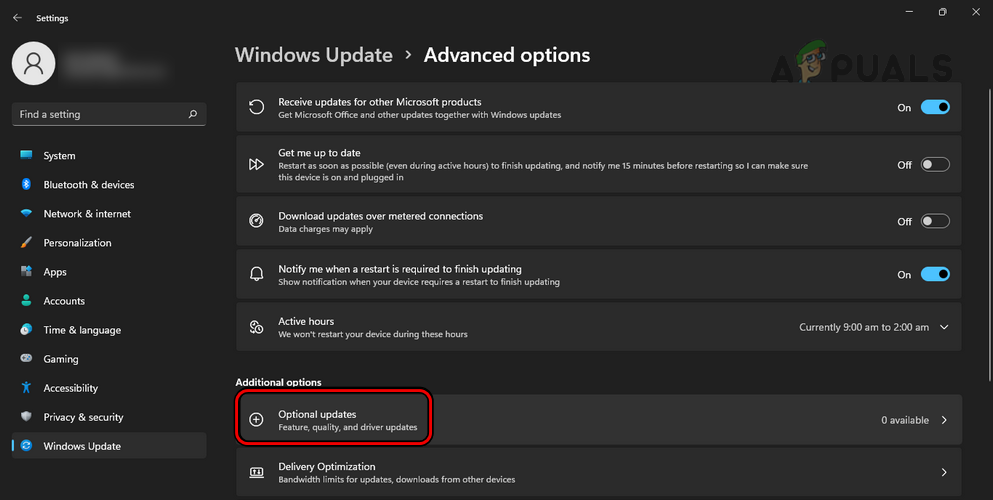
Откройте Необязательные обновления в Обновлении Windows - Теперь убедитесь, что установите все дополнительные обновления Windows, а затем перезапустите система.
- После перезапуска проверьте, решена ли проблема с пропуском игры.
- Если нет, нажмите Windows, найдите и откройте Магазин Microsoft.
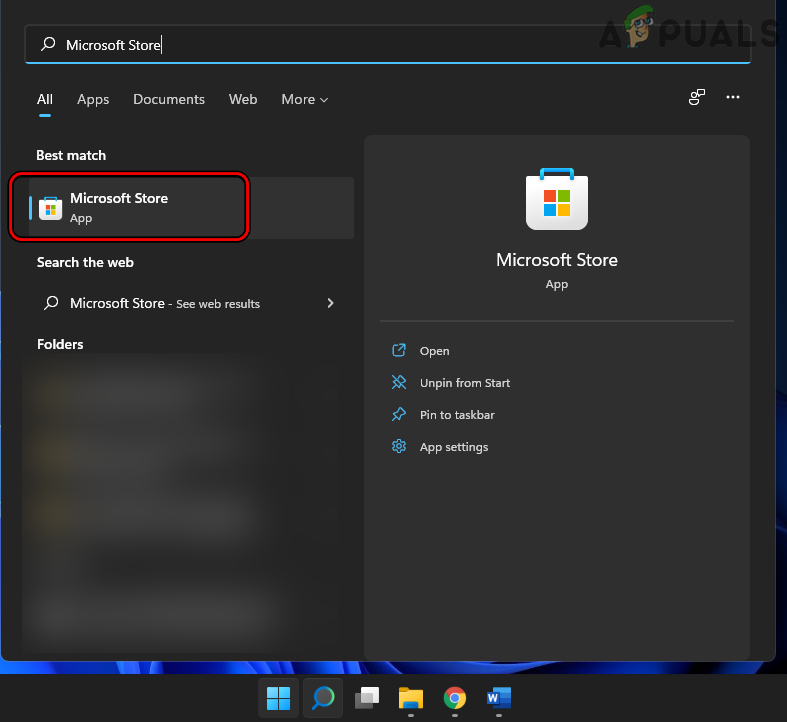
Откройте Microsoft Store - Теперь найдите Xbox и нажмите на Xbox.
- Затем, если доступно обновление приложения Xbox, нажмите на кнопку Обновить и подождите пока приложение Xbox не будет обновлено.
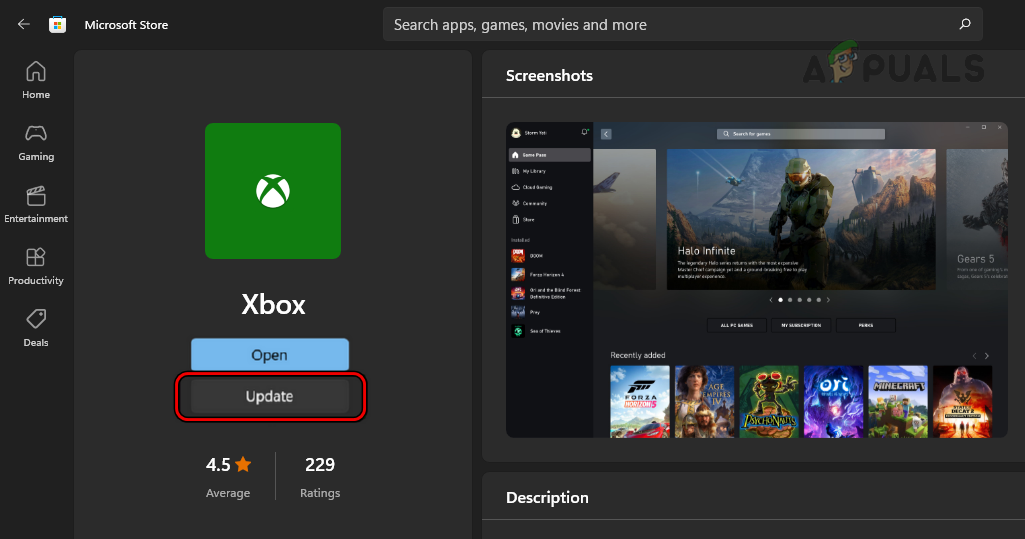
Обновите приложение Xbox в Microsoft Store - Как только приложение Xbox будет обновлено, перезагрузка систему и после перезапуска проверьте, убрана ли ошибка перков игрового пропуска.
Изменение местоположения и возраста в учетной записи Microsoft пользователя’
Если возраст пользователя в его учетной записи Microsoft меньше 18 лет или его местоположение установлено в стране, где перки игры не поддерживаются, это может привести к проблеме с перками в игре. В этом случае пользователь может устранить проблему, изменив местоположение и возраст в учетной записи Microsoft пользователя.
- Запустите веб-браузер и перейдите к страница Учетная запись Майкрософт.
- Теперь вход используя учетную ссылку на приложение Xbox, перейдите в раздел Ваша информация вкладка.
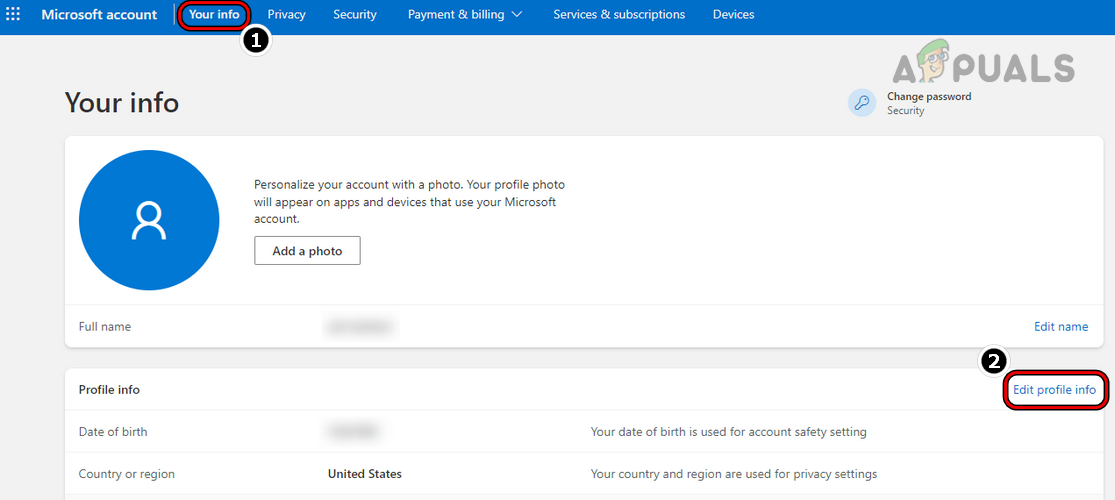
Изменить информацию профиля учетной записи Microsoft - Затем нажмите на Редактировать информацию о профиле и убедитесь, что отредактировали дата рождения чтобы возраст пользователя был больше 18 лет.
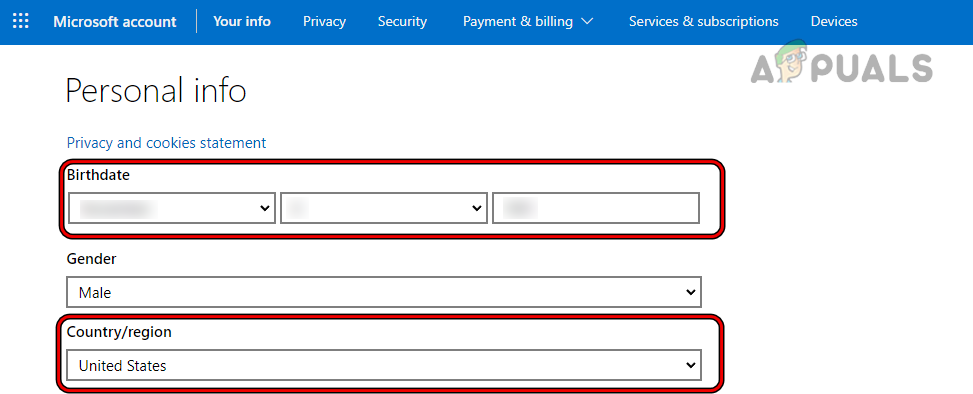
Изменение даты рождения и страны/региона в учетной записи Microsoft - После этого убедитесь, что страна устанавливается в соответствии с требованиями перка в игре.
- Теперь нажмите на Сохранить и после этого закрыть окно браузера.
- Затем перезапустите выключите систему и после перезагрузки запустите приложение Xbox и проверьте, устранена ли проблема с перками.
Используйте приложение VPN
Многие перки ограничены определенными странами, и если пользователь пытается использовать перк из другой страны, то это может привести к тому, что детали этого перка не будут отображаться. В данном случае, использование VPN и подключение к поддерживаемой стране может устранить проблему с игровым пропуском.
- Exit Xbox приложение и закройте связанный с ним процесс в системном диспетчере задач.
- Затем загрузите и установите приложение VPN на системе.
- Теперь подключите на поддерживаемое местоположение перка (предпочтительно США), а затем откройте приложение Xbox и проверьте, устранена ли проблема с перком Xbox game pass.
Изменение языка и региональных настроек системы
Если языковые/региональные настройки системы пользователя не соответствуют языковым/региональным требованиям перка, это также может быть причиной рассматриваемой проблемы. Здесь изменение языковых и региональных настроек системы может решить проблему. Для наглядности мы рассмотрим процесс для ПК с Windows 11.
- Сначала, выйти сайт Xbox приложение и закройте Microsoft Store. Затем завершите связанные процессы в системе’ Диспетчер задач.
- Затем нажмите правой кнопкой мыши на Windows и выберите Настройки.
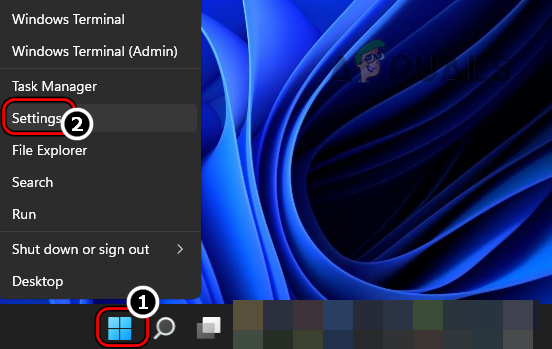
Откройте настройки Windows через меню быстрого доступа - Теперь в левой панели окна настроек перейдите к пункту Время & Язык вкладку, а в правой панели откройте Язык и регион.
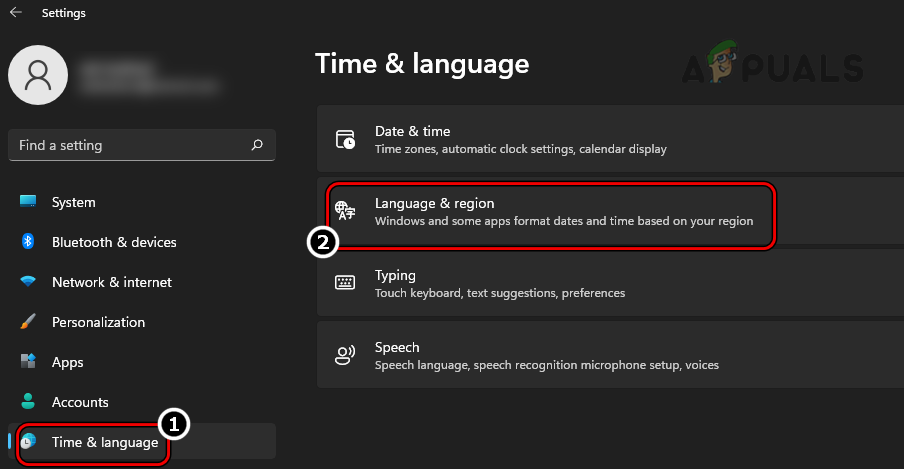
Открыть настройки языка и региона в Windows PS - Затем установите Страна или регион на тот, который требуется перк е.g., Соединенные Штаты.
- Теперь нажмите на Добавить язык и добавить сайт язык требуемый перком (e.g., English USA).

Изменение страны и добавление языка, необходимого для перка Game Pass - После добавления нового языка, перетащить в вверху из Предпочитаемые языки список.
- Теперь установить на недавно добавленный язык как Язык отображения Windows.
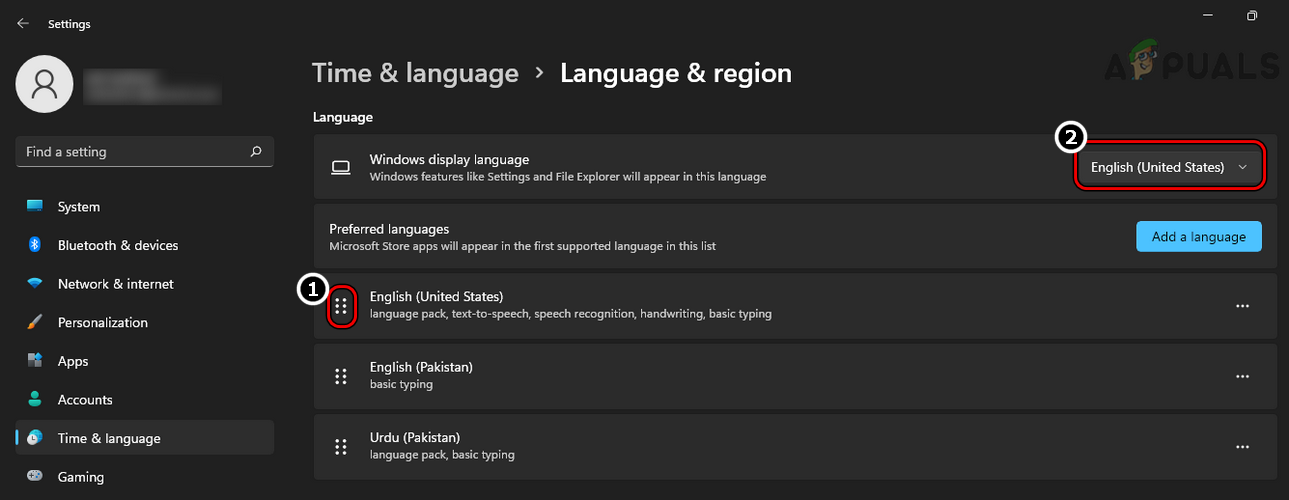
Перетащите язык, требуемый перком, в верхнюю часть списка предпочитаемых языков и установите его в качестве языка отображения системы - Затем перезапустить систему и после перезапуска проверьте, не осталось ли в приложении Xbox проблем с перком «game pass».
- Если нет, установите Страна или регион, Язык, и Язык дисплея (повторив шаги с 1 по 7) на тот, который соответствует настройки учетной записи Xbox пользователя и перезапустить проверьте, решает ли это проблему Xbox.
Сбросьте приложение Xbox и Microsoft Store до заводских настроек по умолчанию
Пользователь может не иметь возможности просмотреть сведения о перках, если установка приложения Xbox и приложения Microsoft Store повреждена, так как из-за этой поврежденной установки приложение Xbox не может проверить предварительные условия игровых перков. В этом случае проблему можно решить, сбросив настройки приложения Xbox и Microsoft Store до заводских значений по умолчанию. Для наглядности мы рассмотрим процесс для компьютера с Windows 11.
- Нажмите Windows, найдите и откройте Xbox приложение.
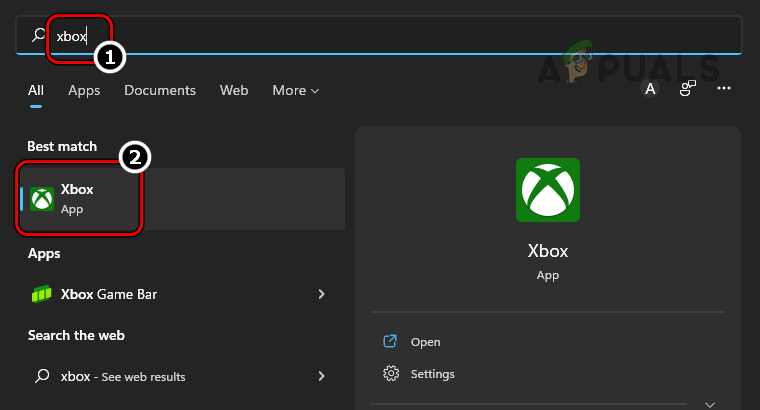
Откройте приложение Xbox - Теперь в левой верхней части окна нажмите на кнопку геймерский тег и выберите Выйти из системы.
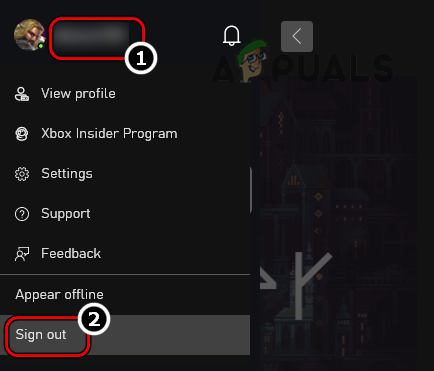
Выйти из приложения Xbox - Затем подтвердить чтобы выйти из приложения Xbox и закройте приложение Xbox.
- Теперь нажмите кнопку Windows, и откройте Microsoft Store.

Открыть Microsoft Store - Затем, в правом верхнем углу, нажмите на кнопку значок пользователя и выберите Выйти.
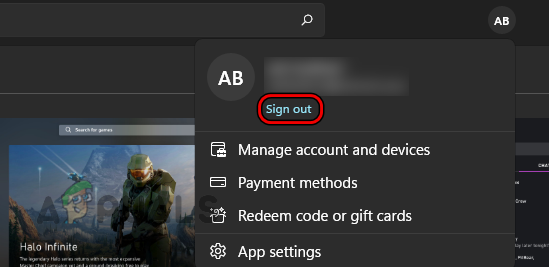
Выйдите из магазина Microsoft Store - Теперь подтвердите чтобы выйти из Microsoft Store и закрыть окно Магазин.
- Затем, щелкните правой кнопкой мыши на Windows и выберите Приложения & Функции.
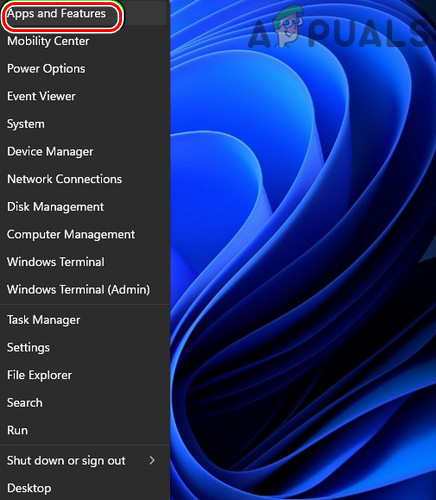
Открыть приложения & Функции - Теперь в списке приложений найдите Xbox и нажмите на три вертикальных эллипса напротив Xbox.
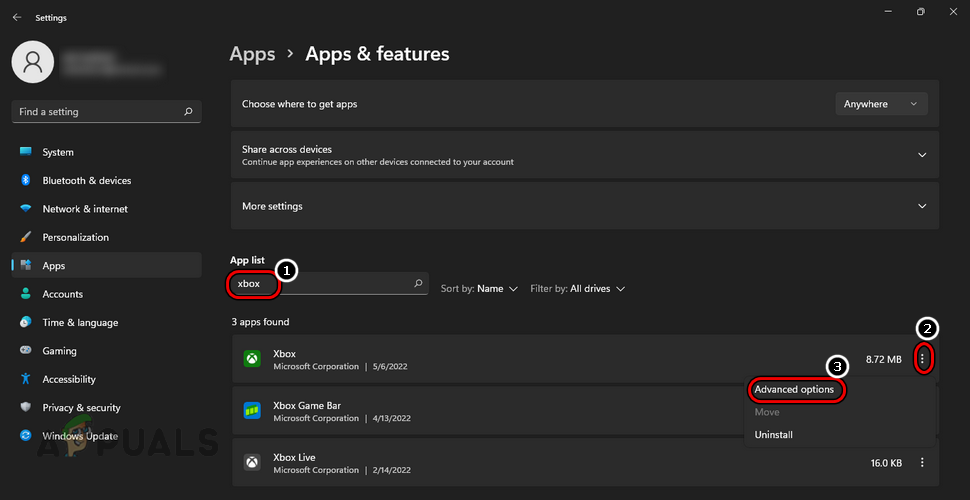
Откройте Дополнительные параметры приложения Xbox - Затем выберите Дополнительные параметры и после этого нажмите на Завершить кнопку.
- Теперь нажмите на Восстановить а затем подтвердить для восстановления установки Xbox.
- Затем нажмите на Сбросить и после этого, подтвердить чтобы перезагрузить приложение Xbox.

Прекращение, восстановление и перезагрузка приложения Xbox - Теперь нажмите кнопку назад кнопку и завершить, ремонт, и перезагрузите следующий Приложения, связанные с Xbox (повторив шаги, описанные выше):
Игровая панель Xbox

Xbox Live

Microsoft Store
- Затем нажмите Windows, введите и откройте WSReset.
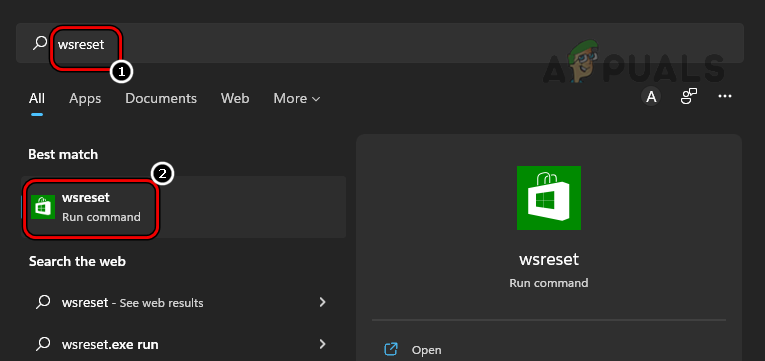
Выполнить команду WSReset - Затем ждать запустить Microsoft Store и войти в систему с учетными данными, подключенными к учетной записи Xbox.
- Теперь в левой панели перейдите к пункту Библиотека вкладку и нажмите на Получить обновления.
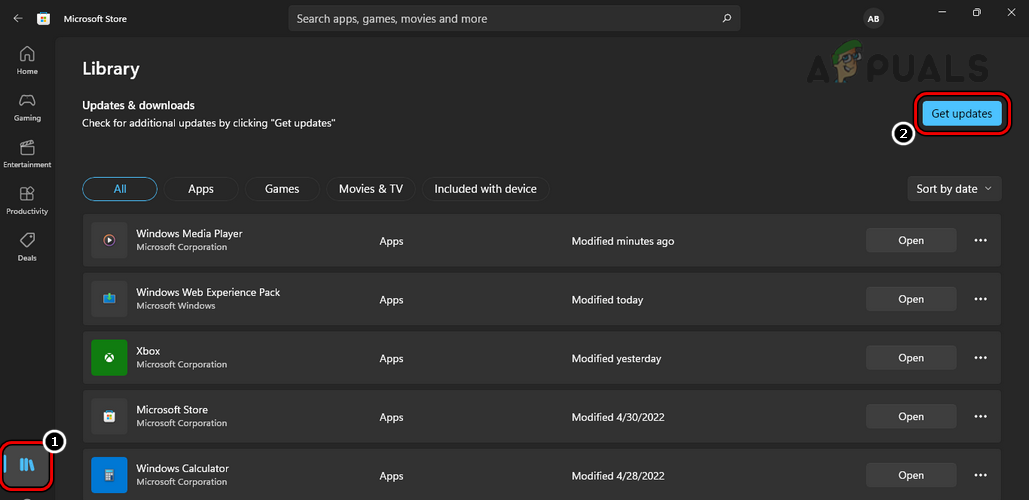
Получить обновления приложений Microsoft Store - Затем убедитесь, что установить все обновления и после них, перезапустить система.
- После перезагрузки запустите команду Xbox приложение и войти в систему с учетной записи Xbox, имеющей подписку на игровой пропуск.
- Теперь проверьте, может ли пользователь Xbox заявить о перке без возникновения ошибки «Извините, у нас возникли проблемы с отображением деталей этого перка».
- Если нет, проверьте деинсталляция сайт Xbox приложение, перезапускаем система, и переустановка Xbox приложение устраняет проблему с игровым пропуском.
Используйте мобильное приложение Xbox Game Pass
Если ни один из вышеперечисленных способов не помог решить проблему с игровым пропуском, то пользователь может заявить о привилегиях на Xbox Mobile Pass i.e., мобильное приложение Xbox Game Pass. Помните, что все виды игровых привилегий не могут быть востребованы через мобильные приложения, такие как Disney+, Crunchyroll, Discord Nitro и т.д. Для примера мы рассмотрим процесс получения игровых привилегий на Android-версии (можно использовать даже эмулятор Android, например BlueStacks) приложения Xbox Game Pass.
- Запустите Google Play Store и выполнить поиск Xbox Game Pass приложение.
- Теперь откройте Xbox Game Pass и нажмите на Установите.
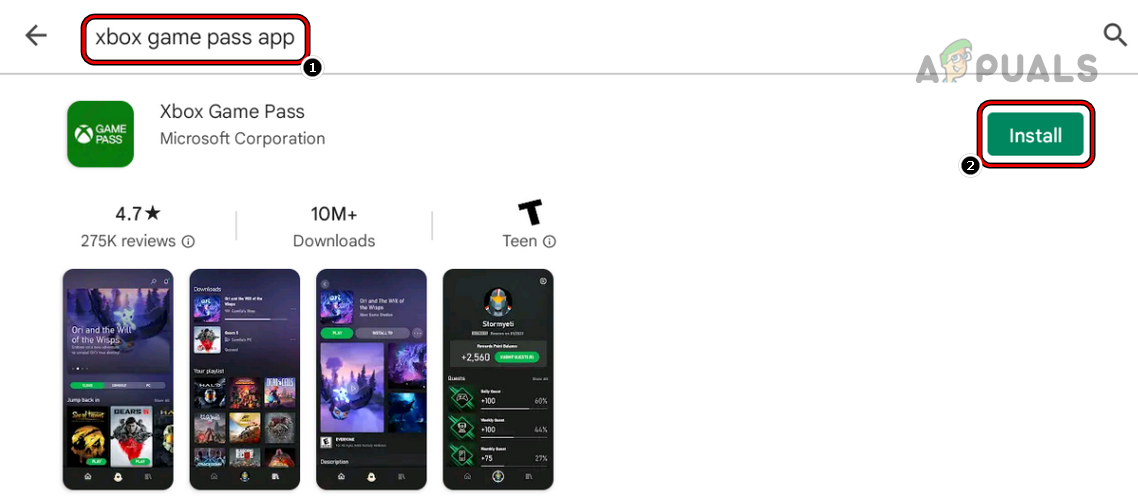
Установите версию приложения Xbox Game Pass для Android - После установки запустите Xbox Game Pass приложение и войти в систему используя учетную запись, связанную с Xbox.
- Теперь нажмите на изображение профиля пользователя и в разделе Перк нажмите Показать все.
- Затем заявить игровой перк, чтобы проверить, решена ли проблема.

Заявка на привилегии в Android-версии приложения Game Pass - Если это не удается, а пользователь владеет консолью Xbox, то он может получить привилегии на Xbox, используя используя консоль.
Если проблема сохраняется, то пользователь может обратиться в службу поддержки Поддержка Xbox чтобы решить проблему с перками игрового пропуска.
Еще по теме:
 Устранение: “Sorry, There Was A Socket Open Error” Ошибка при входе в Epic Games Launcher
 Facebook Login Error ‘Sorry, Something Went Wrong’
 [FIX] Ошибка AutoIt ‘Line 0: Error Opening the File’ на Windows 10 / 11
 [FIX] Client License Service (ClipSVC) ‘Service Terminated Unexpectedly’ Error on Windows 10 / 11
 FIX: Ошибка входа в Office Apps 0xC0070057 на Windows 10/11?
 FIX: Ошибка файловой системы настроек в Windows 11 (-789839862)