После обновления до Windows 10 многие пользователи столкнулись с проблемами с мышью, когда мышь двигалась сама по себе. Кажется, что мышь движется сама по себе и прыгает туда-сюда без вашего перемещения. В основном, эти движения вертикальны или горизонтальны и почти делают ваш компьютер непригодным для использования, так как мышь является самым важным устройством интерфейса после клавиатуры.
в большинстве случаев компьютер, скорее всего, поражен вредоносным ПО, которое заражает настройки и выполняет команды в фоновом режиме, что заставляет мышь сходить с ума. Если вы уже проверили свою систему на наличие вредоносных программ, но мышь по-прежнему не реагирует, вы можете продолжить и следовать приведенным ниже инструкциям.
Решение 1: Проверка аппаратного обеспечения мыши
Прежде чем переходить к другим решениям, сначала необходимо проверить, действительно ли мышь работает так, как ожидается. В аппаратном обеспечении ошибок нет.
- Протестируйте мышь на другой машине чтобы проверить, работает ли оно нормально. Если проблема перемещения по-прежнему сохраняется, скорее всего, повреждено оборудование мыши, и рекомендуется купить новую мышь.
- Проверьте саму мышь. Убедитесь в отсутствии повреждений и USB-порты, кнопки мыши, и провод не поврежден и работает идеально. Убедитесь, что кнопки работают и кабель никак не поврежден.
- Если вы используете беспроводная мышь, убедитесь, что она имеет достаточную мощность. Во многих случаях беспроводная мышь работает на батарейках, и, скорее всего, батарейки либо разряжены, либо мышь их не поддерживает.
Решение 2: Изменение задержки тачпада
Если вы используете ноутбук, рекомендуется проверить тачпад. Поскольку тачпад и мышь одновременно управляют указателем, скорее всего, проблема связана с вашим тачпадом. Иногда тачпад настолько чувствителен, что при наборе текста он регистрирует движение и перемещает мышь.
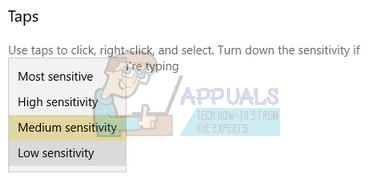
Можно попробовать изменить задержку тачпада перед тем, как сработает щелчок мыши. Это поможет избежать случайного перемещения указателя мыши, когда вы что-то печатаете.
- Нажмите Windows + I чтобы запустить Настройки напрямую. Если это не сработало, нажмите Windows + S, чтобы запустить строку поиска в меню «Пуск» и введите «Настройки» в диалоговом окне. Откройте первый появившийся результат.
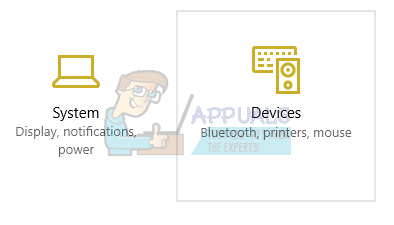
- Находясь в Настройках, перейдите к опциям «Устройства«. Это будет вторая запись слева в первой строке.
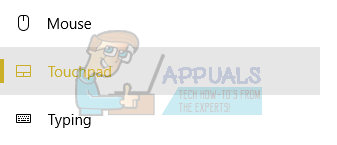
- Теперь перейдите к Вкладка Тачпад присутствует в левой части экрана.
- Теперь вы можете изменить » задержка/чувствительность тачпада в опциях. Внесите соответствующие изменения и проверьте, не стало ли лучше.
Решение 3: Отключение сенсорной панели
Чтобы полностью определить, что проблема заключается в мыши, мы можем отключить тачпад и проверить, сохраняется ли проблема. Если не работает, значит, проблема с тачпадом или неправильно настроены параметры. Если проблема не исчезла, вы всегда можете включить тачпад обратно.
- Щелкните правой кнопкой мыши на Значок тачпада расположенную в правой нижней части экрана.
- Теперь выберите опцию Свойства указательного устройства. В результате перед вами откроются настройки вашего тачпада.
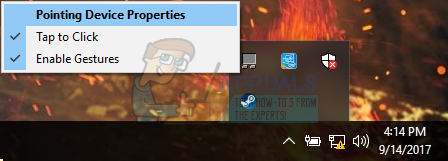
- Находясь в настройках, найдите опцию Отключить У каждого производителя свои настройки, поэтому вам может потребоваться соответствующая навигация, чтобы найти опцию «отключить.
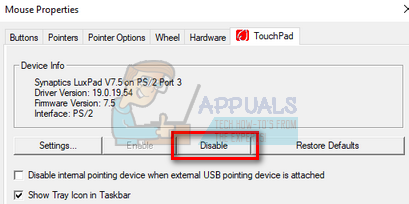
- После отключения проверьте, ведет ли мышь себя так же. Если это так, вы можете включить тачпад обратно, таким же образом, как описано выше. Если нет, значит, проблема в настройках тачпада. В этом случае нажмите кнопку «Восстановить настройки по умолчанию» в настройках тачпада. Это удалит все измененные настройки, и ваш тачпад станет таким, каким был при первом использовании компьютера.
Решение 4: Проверка на наличие вредоносных программ и вирусов
Иногда такое необычное поведение вызвано вредоносным ПО или вирусом, присутствующим на вашем компьютере. Они имеют специальные скрипты, которые выполняются в фоновом режиме и могут извлекать ваши данные или вносить изменения в настройки.
Просканируйте компьютер с помощью антивирусной утилиты и убедитесь, что ваш компьютер чист. Если у вас не установлена какая-либо специальная антивирусная утилита, вы можете воспользоваться утилитой Windows Defender и провести сканирование.
- Нажмите Windows + S чтобы запустить строку поиска в меню «Пуск. Введите «Защитник Windows«и откройте первый появившийся результат.

- В правой части экрана вы увидите опцию сканирования. Выберите полное сканирование и нажмите на Сканирование Этот процесс может занять некоторое время, так как Windows сканирует все файлы вашего компьютера по одному. Наберитесь терпения и дайте процессу завершиться соответствующим образом.

Решение 5: Обновление драйверов мыши
Устаревшие, сломанные или несовместимые драйверы также часто являются причиной проблемы. После обновления до Windows 10 драйверы устройств могут быть установлены неправильно или настроены не так, как ожидалось. Мы можем попробовать обновить драйверы мыши автоматически с помощью Windows Update.
Если нужные драйверы все еще не установились, мы можем вручную установить драйверы после загрузки их с сайта производителя.
- Нажмите Windows + R чтобы запустить Запустите Наберите «devmgmt.msc» в диалоговом окне и нажмите Enter. Это приведет к запуску диспетчера устройств вашего компьютера.
- Перейдите к пункту «Мыши и другие указывающие устройства» раздел и разверните его. Здесь будут подключены все устройства. Если вы увидите желтый восклицательный знак, это означает, что драйвер для устройства установлен неправильно.
- Щелкните правой кнопкой мыши на устройстве и выберите «Обновить драйвер» из списка опций.
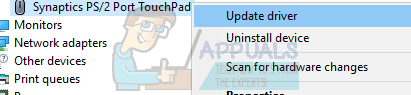
- Теперь выберите опцию «Автоматический поиск обновленного программного обеспечения для драйверов«. Теперь windows выполнит поиск в интернете и установит оптимальный драйвер для вашего оборудования.
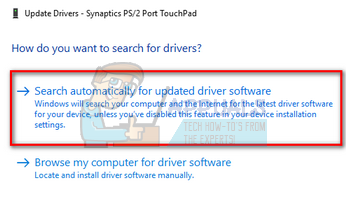
- Если Windows не удается найти подходящие драйверы для вашего оборудования, вы можете перейти на сайт производителя и загрузить драйверы вручную. Затем вернитесь в диспетчер устройств и после нажатия команды обновления выберите «Найдите на моем компьютере программное обеспечение для драйверов«. Затем перейдите к месту, где вы загрузили драйвер, и щелкните его.
Решение 6: Запуск программы устранения неполадок оборудования
Hardware Troubleshooter — это утилита, присутствующая в операционной системе windows. Она обнаруживает проблемы с имеющимся оборудованием и пытается решить их, выполнив ряд шагов. Мы можем попробовать запустить средство устранения неполадок оборудования и проверить, поможет ли это.
- Щелкните правой кнопкой мыши на значке Windows в левой нижней части экрана или нажмите кнопку Windows + X и выберите пункт Панель управления. Если это не сработало, нажмите Windows + и в диалоговом окне введите «панель управления» и нажмите Enter.
- Теперь в верхней правой части экрана нажмите на кнопку Просмотр и выберите Большие значки из списка доступных вариантов.
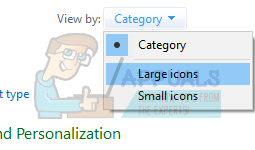
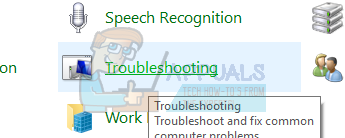
- Теперь выберите опцию Устранение неполадок из панели управления.
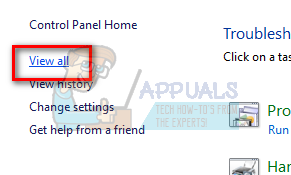
- Теперь в левой части окна выберите «Просмотреть все«, чтобы перечислить все пакеты устранения неполадок, имеющиеся на вашем компьютере.
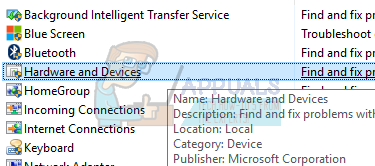
- Теперь выберите «Оборудование и устройства» из списка доступных опций и нажмите на него.
- Теперь выберите Далее в новом окне, которое появится перед вами.
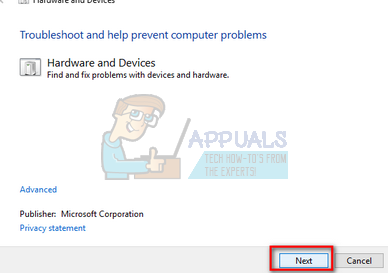
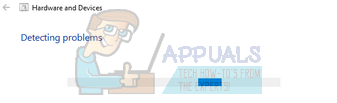
- Теперь Windows начнет поиск аппаратных проблем и исправит их, если найдет. Этот процесс может занять некоторое время, поскольку проверяется все ваше оборудование. Наберитесь терпения и дайте процессу успешно завершиться.
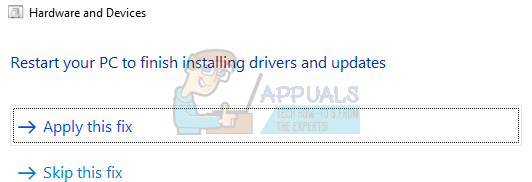
- Windows может попросить вас перезагрузить компьютер, чтобы устранить проблемы. Не затягивайте с запросом, сохраните свою работу и нажмите «Применить это исправление«.
Решение 7: Изменение чувствительности мыши
Возможно, чувствительность указателя мыши настолько высока, что при наборе текста или перемещении мышь обнаруживает движение и наносит его на экран; отсюда и странное поведение. Можно попробовать изменить движение мыши на умеренное/низкое и проверить, устранится ли проблема.
- Нажмите Windows + X для запуска быстрого меню. Выберите Настройки из списка доступных вариантов.

- Оказавшись в Настройках, перейдите к опциям «Устройства»«. Это будет вторая запись слева в первом ряду.
- Теперь перейдите к пункту Вкладка «Мышь расположенное в левой части экрана.
- Находясь в настройках мыши, нажмите на кнопку «дополнительные настройки мыши«в правой части экрана.
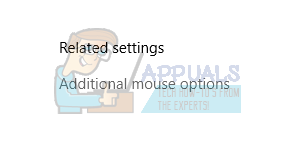
- После открытия нового окна перейдите к пункту «Параметры указателя«Вкладка присутствует в верхней части окна.
- Теперь под подзаголовком Motion, вы увидите скорость вашей мыши. Попробуйте изменить его на низкая скорость/умеренная скорость и сразу же проверьте влияние на вашу мышь.

- После того как вы выбрали достойную скорость для мыши, сохраните изменения и выйдите из программы.
Решение 8: Проверка наличия других беспроводных устройств
Многие пользователи сообщают, что в их доме или окружении имеется более одного беспроводного устройства мыши одного типа. Если все они принадлежат одному и тому же производителю, больше оснований для расследования.
Если другая беспроводная мышь находится в зоне действия вашего ПК, компьютер может регистрировать движения другого устройства. Поскольку обе мыши сделаны одним и тем же производителем, компьютер не понимает, какая из них настоящая, а также учитывает движение другой мыши. Попробуйте убрать эти мыши из зоны действия компьютера и понаблюдайте, не возникнет ли проблема снова.
Вы также можете сделать это наоборот: поднесите обе мыши к компьютеру, включите обе и переместите их в другое место. Таким образом, вы можете легко определить, регистрирует ли ваш ПК их движения или нет.
Решение 9: Отключение программ контроллера на вашем компьютере
Многие люди используют утилиты контроллеров для подключения и модификации работы с различными контроллерами, такими как Xbox или PS Dualshock.У этого программного обеспечения контроллера также есть своя собственная программа контроллера, в которой есть соответствующая функция мыши. Это может быть причиной вашей проблемы.
Мы советуем вам отключить эти дополнительные устройства контроллера и отсоединить все контроллеры от вашей системы и снова проверить наличие проблемы. Если проблема была связана с ними, она будет решена мгновенно. При необходимости выполните перезагрузку.
Решение 10: Отключение диспетчера Realtek HD Audio Manager
Realtek HD Audio Manager — это менеджер для вашего звука, который хорошо известен тем, что вмешивается в работу других драйверов на вашем компьютере. Мы можем попробовать отключить этот менеджер в диспетчере задач и проверить, будет ли проблема решена.
- Нажмите Windows + R чтобы запустить приложение «Выполнить». Введите «taskmgr» в диалоге и нажмите Enter, чтобы запустить диспетчер задач.
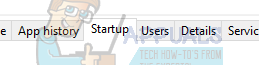
- Теперь перейдите на вкладку «Запуск», расположенную в верхней части экрана. Если Realtek HD Audio Manager присутствует, выберите его и Отключите чтобы программа не запускалась при запуске вашего Window.
- Теперь перезагрузите ваш компьютер и проверьте, если проблема будет исправлена. Не забудьте также завершить процесс Realtek HD Audio Manager.
Решение 11: Обновление Windows
Windows выкатывает важные обновления, направленные на исправление ошибок в операционной системе. Одна из ошибок в нашем случае — случайное движение мыши. Если вы сдерживаетесь и не устанавливаете обновление Windows, мы настоятельно рекомендуем вам сделать это. Windows 10 — это новейшая операционная система Windows, а новым операционным системам требуется много времени, чтобы стать совершенными во всех отношениях.
В этой ОС еще много проблем, и Microsoft часто выпускает обновления, направленные на их устранение.
- Нажмите Windows + S кнопка для запуска строки поиска в меню «Пуск. В диалоговом окне введите «Обновление Windows«. Нажмите на первый появившийся результат поиска.

- Находясь в настройках обновления, нажмите на кнопку с надписью «Проверьте наличие обновлений«. Теперь Windows будет автоматически проверять наличие доступных обновлений и устанавливать их. Может даже появиться запрос на перезагрузку.
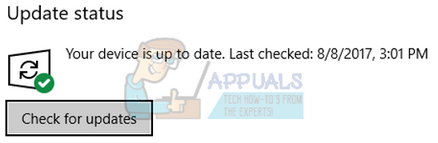
- После обновления проверьте, исправлена ли ваша проблема.


