Последняя версия операционной системы Windows отображает виджет погоды на панели задач, который при запуске отображает информацию о погоде в текущем местоположении или местоположении по умолчанию. Однако в некоторых случаях пользователи не могут найти этот виджет на панели задач.

Мы изучили эту проблему и обнаружили, что если вы не можете просмотреть виджет погоды, то, скорее всего, виджеты отключены в вашей ОС, проблема в вашей учетной записи пользователя или вы не установили последнее критическое обновление. Независимо от того, что может вызвать эту проблему, приведенные ниже методы устранения неполадок помогут вам быстро ее решить. Примените метод, который лучше всего подходит к вашей ситуации.
Включить виджеты
В большинстве случаев пользователи не могут найти виджет погоды на панели задач, потому что опция виджетов не была включена в настройках Windows. Обычно виджеты включены по умолчанию в Windows 11, но если в данном случае это не так, вот как их можно включить:
- Нажмите Windows + клавиши одновременно на вашем компьютере открыть Параметры Windows.
- Внутри окна Настройки выберите Персонализация в левой панели.
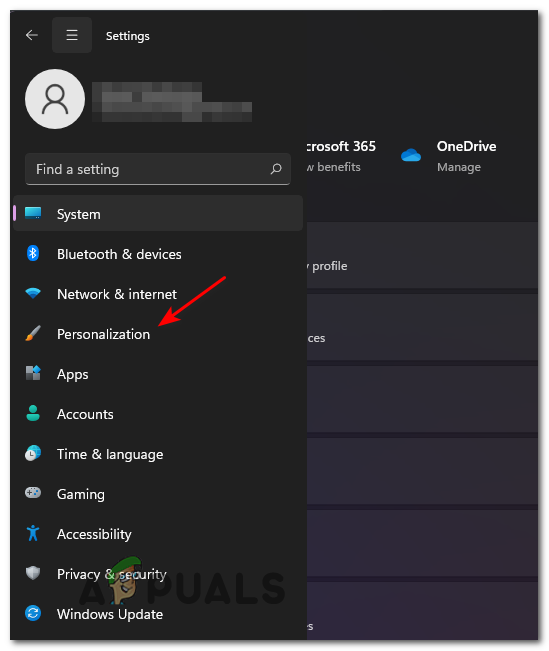
Доступ к вкладке Персонализация - Затем выберите Панель задач в правом боковом окне.
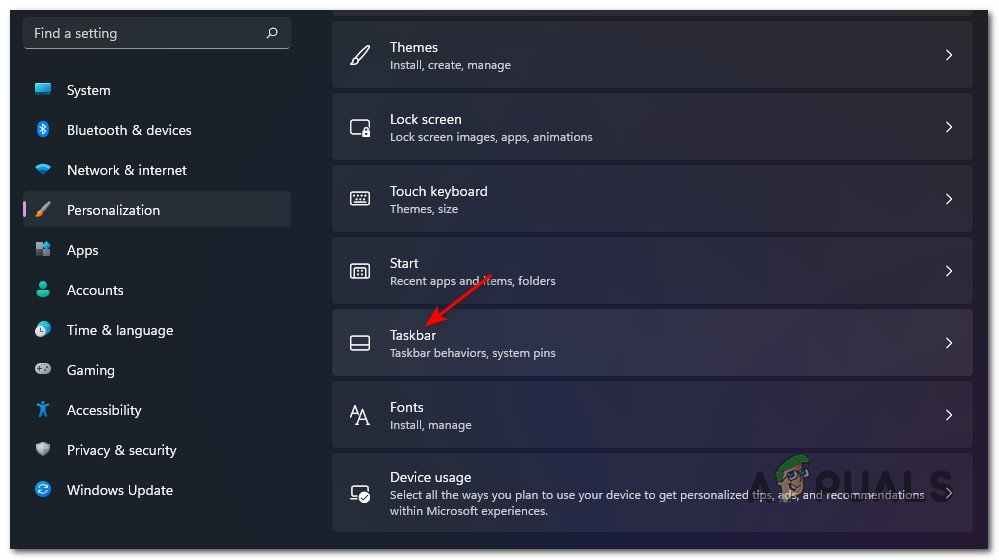
Доступ к меню панели задач - В окне панели задач найдите опция Виджеты и убедитесь, что связанный с ним переключатель включен.

Включение виджетов
Если виджеты были отключены в вашей Windows 11, то их включение должно помочь вам в этом деле. Однако если виджет погоды не исчезает, выполните следующие действия.
Выход из учетной записи пользователя
Бывают случаи, когда ошибка повреждения или временная ошибка заражает вашу операционную систему, не позволяя нескольким функциям работать должным образом. В случае с проблемой виджетов погоды нескольким пользователям удалось решить проблему, просто выйдя из учетной записи пользователя, а затем снова войдя в нее, поэтому мы рекомендуем попробовать этот способ.
Вот что вам нужно сделать:
- Нажмите кнопку клавиша Windows на клавиатуре, чтобы открыть меню Пуск. Вы также можете нажать на кнопку Пуск, чтобы запустить меню.
- Нажмите на свой значок профиля и выберите Выйдите из системы из контекстного меню.
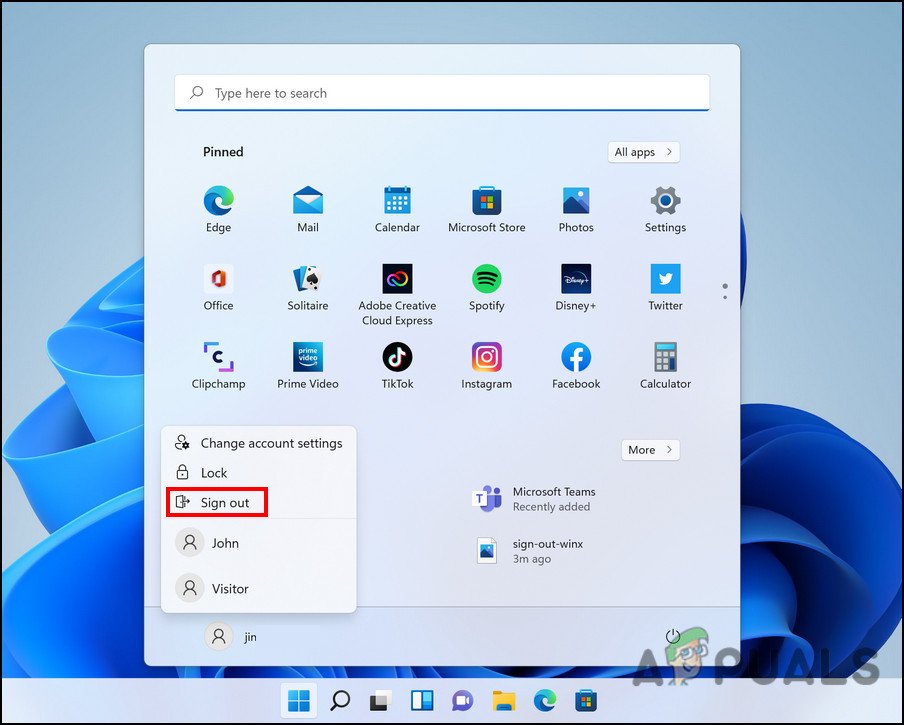
Нажмите Выйти - В качестве альтернативы вы также можете нажать Windows + Клавиши X вместе, чтобы открыть меню WinX.
- Выберите Выключите или выйти из системы в контекстном меню и нажмите Выйти из системы.
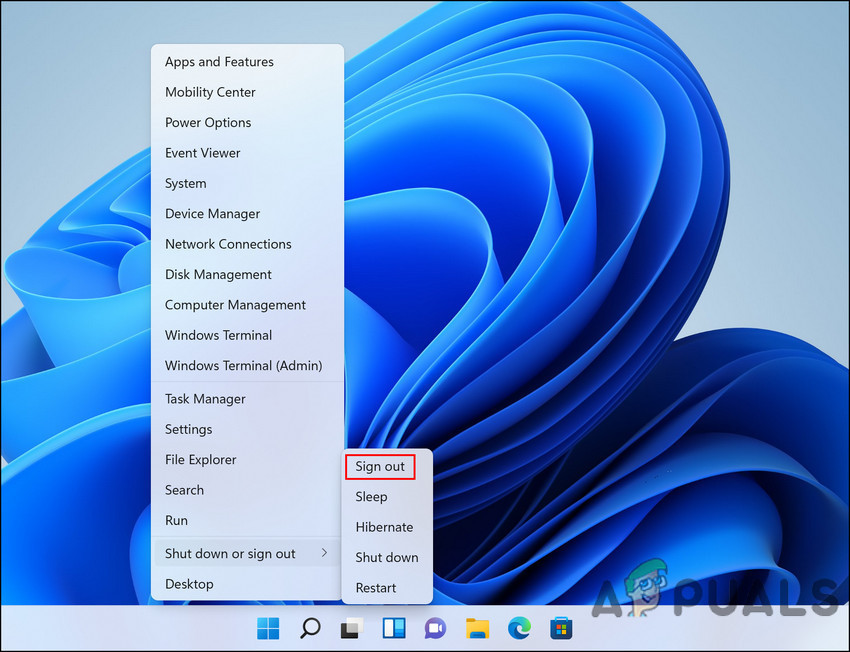
Выберите Выключение или выход из системы, затем нажмите Выйти из системы - После этого снова войдите в систему и проверьте, видите ли вы виджет погоды.
Установите накопительное обновление KB5010414
Еще одним решением проблемы с виджетом погоды, которое помогло многим пользователям, была установка накопительного обновления KB5010414 на Windows 11.
Если вы не знакомы, то кумулятивные обновления — это обновления, которые объединяют несколько обновлений одновременно, включая как новые, так и ранее выпущенные обновления. С другой стороны, простое обновление — это одно обновление, которое устраняет конкретную проблему.
Накопительное обновление включает в себя исправления и улучшения из предыдущих обновлений, а также.
Вот как вы можете установить это конкретное обновление для устранения проблемы:
- Нажмите Windows + I ключи одновременно на клавиатуре, чтобы открыть Настройки Windows.
- Выберите Обновление Windows на левой панели и нажмите на кнопку Кнопка «Проверить наличие обновлений в правой части окна. Это приведет к запуску сканирования для проверки системы на наличие любых ожидающих обновлений.
- После завершения сканирования найдите накопительное обновление KB5010414 и нажмите на него.
- Наконец, нажмите на Кнопка загрузки и установки и терпеливо ждать установки обновления.
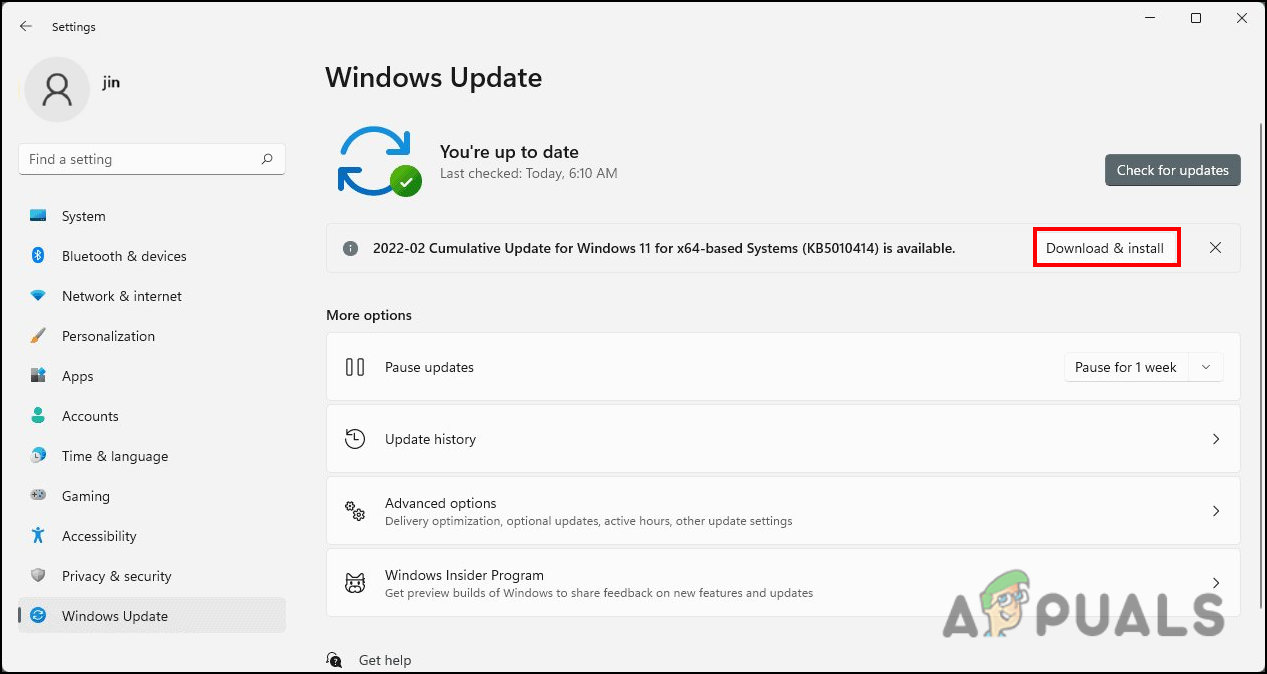
- Затем перезагрузите компьютер и проверьте, можете ли вы просматривать виджет погоды.
Установка обновлений в Microsoft Store
Сторонние и собственные приложения Microsoft также необходимо регулярно обновлять, чтобы они работали так, как должны. Если вы не обновляете их время от времени, вы можете столкнуться с проблемами при их использовании, подобными той, о которой идет речь.
В данном случае решение проблемы простое, поскольку все, что вам нужно сделать, это обновить эти приложения с помощью Microsoft Store.
Вот что вам нужно сделать:
- Введите Microsoft Store в области поиска на панели задач и нажмите кнопку Откройте.
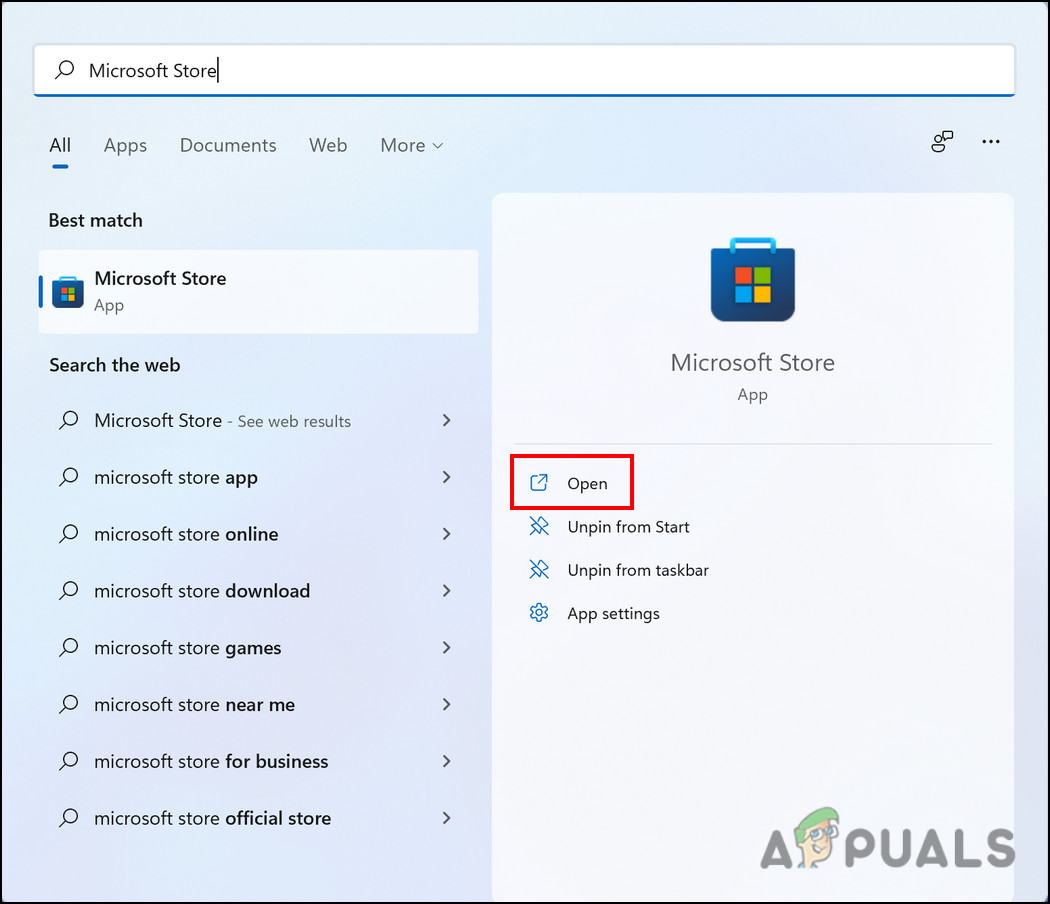
Откройте Microsoft Store - Внутри Microsoft Store нажмите на Библиотека из левой панели.
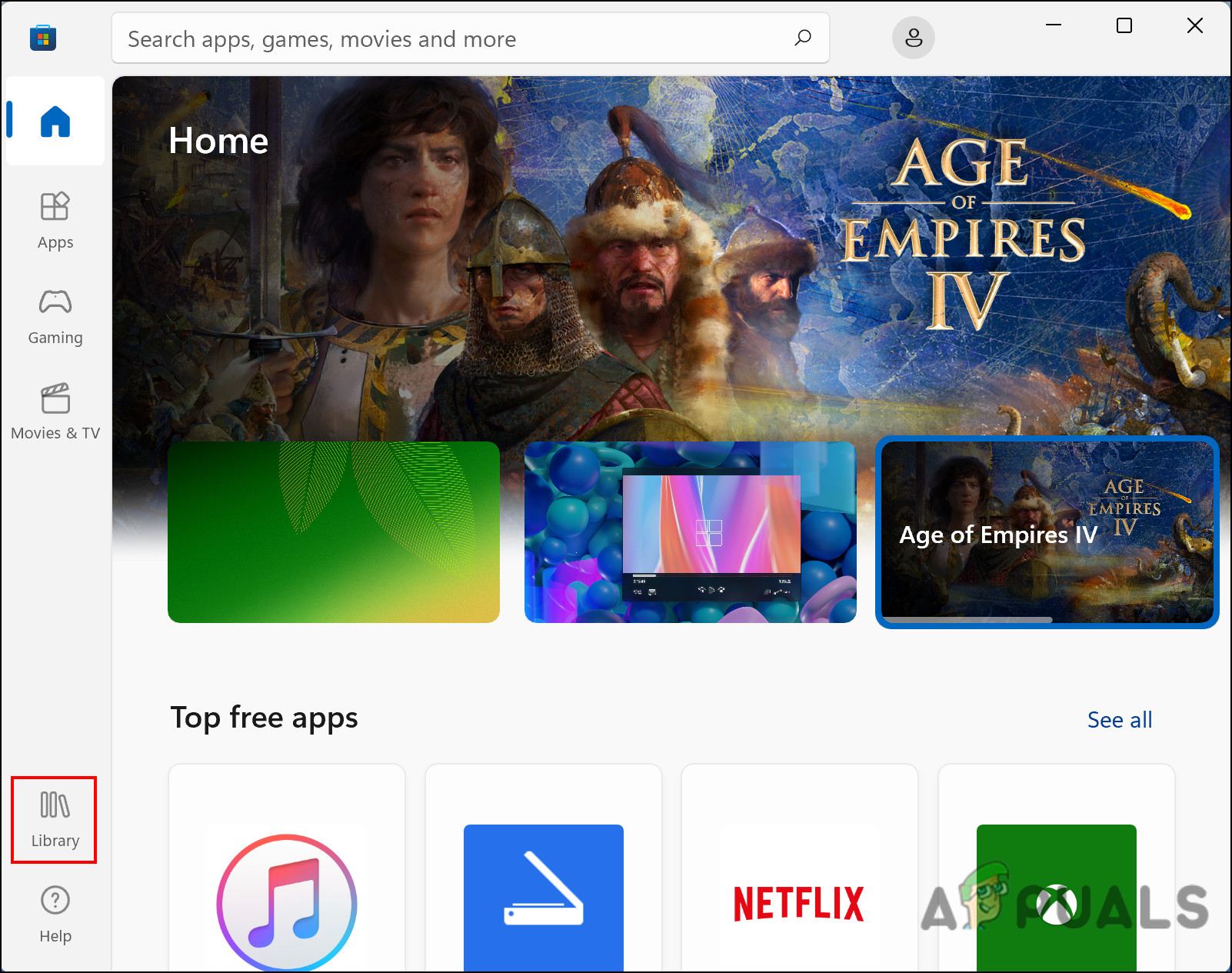
Нажмите на Библиотека - Нажмите на кнопку Кнопка «Получить обновления в Библиотеке и подождите, пока все обновления установятся одно за другим.
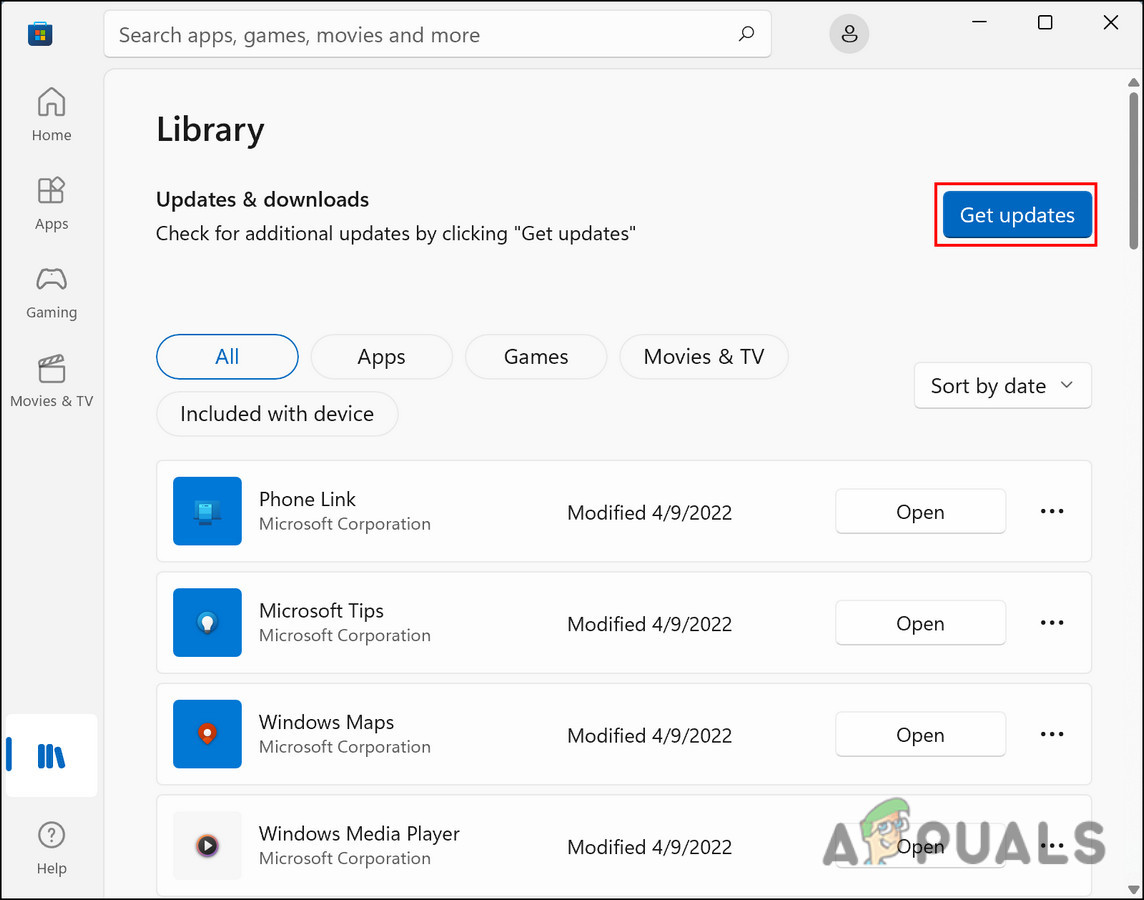
Получить обновления - Как только это будет сделано, перезагрузите компьютер.
- После перезагрузки вы должны увидеть значок виджета в левом нижнем углу панели задач.
- Щелкните на виджете и нажмите на кнопку Кнопка входа.
- Введите свои учетные данные и после входа в систему на панели задач должен появиться виджет погоды.
Чистая установка Windows
Если вы прошли этот путь без решения проблемы и по-прежнему не видите виджет погоды, то можно с уверенностью сказать, что коррупционная ошибка, вызвавшая проблему, не может быть устранена более простыми, традиционными методами.
В случае применения данного сценария единственное действенное решение, которое может вам помочь, это чистая установка Windows 11. Во время чистой установки будет удалена ваша старая операционная система, а также все ваши программы, настройки и личные данные. После этого Windows 11 будет установлена свежей с последним обновлением функций, что позволит устранить ошибку в процессе работы.
Еще по теме:
 Как исправить размытый текст погоды на панели задач?
 Новая сборка Windows Insider Preview Builds добавляет вкладки Проводника файлов и динамические виджеты на панели задач
 Как исправить пропажу значков панели задач после перезагрузки в Windows 11
Новая сборка Windows 11 Insider Preview Build приносит обновленный дизайн панели задач для планшетов
Как изменить расположение панели задач на экране в Windows 11
Как исправить пропажу значков панели задач после перезагрузки в Windows 11
Новая сборка Windows 11 Insider Preview Build приносит обновленный дизайн панели задач для планшетов
Как изменить расположение панели задач на экране в Windows 11
 Как запретить пользователям закреплять программы на панели задач?