Ошибка сокета 10060 обычно указывает на то, что попытка соединения с целевым сервером завершилась по таймеру. Эта ошибка обычно появляется в почтовых клиентах или при попытке доступа к веб-сайтам. Тайм-ауты могут возникать по разным причинам, но в почтовых клиентах это часто связано с портом и настройками, а на веб-сайтах возможны следующие причины: веб-сайт не работает или веб-сайт блокирует доступ, если вы можете посещать другие веб-сайты, но не конкретный.
В этом руководстве я сосредоточусь на этой специфической ошибке, связанной с почтовыми клиентами, такими как “Outlook & Windows Live Mail”, поскольку именно эти клиенты чаще всего страдают, так как пользователям обычно приходится вводить настройки вручную. Лично я не советую никому использовать Outlook или Windows Live Mail, поскольку поддержка ограничена, а ошибки многочисленны. О том, какой из них я бы посоветовал, я расскажу в конце этого руководства.
Убедитесь, что используется только одно антивирусное ПО, а не два. Если их два, удалите один, так как оба вам не нужны. Две программы, сканирующие одно соединение или файл, могут привести к блокировке и ошибке таймаута.
Далее позвоните своему провайдеру и запросите у него следующие данные:
Адрес SMTP-сервера, порт и опция SSL. Адрес, порт и параметр SSL сервера IMAP или POP.
После этого откройте почтовый клиент:
1. Если это Windows Live Mail, щелкните правой кнопкой мыши учетную запись в левой панели и выберите ‘Свойства.’
2. Проверьте настройки портов на вкладке Advanced и убедитесь, что они соответствуют предложениям провайдера, а также адреса серверов на вкладке General. Нажмите кнопку Применить/ОК, если вы внесли какие-либо изменения.
Настройки портов, одинаковые как для Windows Live Mail, так и для Outlook, приведены на рисунке ниже.
Если это происходит в Outlook, то:
1. Перейдите в раздел Инструменты -> Настройки учетной записи.
2. Выберите свою учетную запись и нажмите кнопку ‘Изменить.’
3. Перейдите на вкладку Дополнительно, чтобы подтвердить настройки порта.
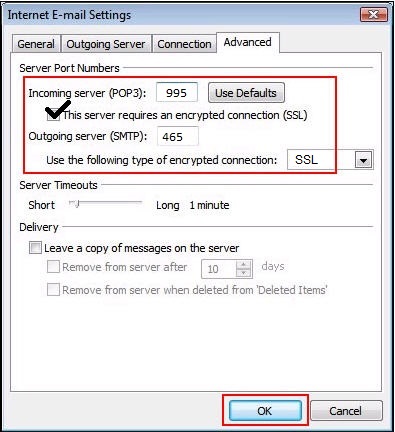
4. Убедитесь, что настройки сервера на других вкладках верны.
Как уже говорилось выше, моим рекомендуемым и любимым почтовым клиентом является Thunderbird. Это бесплатный почтовый клиент с открытым исходным кодом, имеющий большое сообщество пользователей, поддерживающих его, и предлагающий огромное количество плагинов и надстроек.
При первой установке настроить электронную почту очень просто. Программа сама находит все настройки.
Еще по теме:
 Исправление: ошибка сокета: 10060, 0x800CCC0E
 Исправление: SMTP-ошибка 550 при отправке электронной почты
 Исправление: SMTP-ошибка 550 при отправке электронной почты
 ‘Ошибка записи на диск Steam’ при загрузке или обновлении (ошибка решена)
 Ошибка Can’t Install Apps в Windows Store? Исправление
 Исправление: Ошибка обновления Windows 0x80244019 в Windows