В операционной системе Windows существует проблема, при которой у затронутого пользователя после нормального использования компьютера в течение короткого периода времени дисплей заменяется неузнаваемым, непоследовательным, серым дисплеем. Когда пользователи, страдающие от этой специфической проблемы, открывают на своем компьютере Просмотрщик событий чтобы узнать, что пошло не так, они видят один или несколько списков следующего сообщения об ошибке:
“Сессия ‘Круговой регистратор контекста ядра’ остановлена из-за следующей ошибки: 0xc0000188“
Проведя даже небольшое исследование этого специфического Просмотрщик событий Сообщение об ошибке поможет понять, что это довольно распространенное сообщение об ошибке Windows, и беспокоиться не о чем. Однако в паре с тем, что у пострадавшего пользователя гаснет дисплей и его заменяет серая, совершенно неузнаваемая шутка, которая делает его компьютер практически непригодным для использования. Это конкретное сообщение об ошибке и эта конкретная проблема могут быть вызваны целым рядом причин, главными из которых являются некорректная работа драйверов дисплея, максимальный размер файла Запуск сеансов трассировки событий слишком мала и затронутый компьютер’ SETUP.ETL файл поврежден.
Хотя эта конкретная проблема была впервые обнаружена в Windows 7, она также может влиять на версии операционной системы Windows, которые были разработаны и выпущены после Windows 7. К счастью, пользователь, столкнувшийся с этой проблемой, может многое сделать для ее устранения. Ниже приведены решения, которые оказались наиболее эффективными в борьбе с этой проблемой:
Решение 1: Убедитесь, что служба Superfetch включена и работает
Возможно, вы наблюдаете орду “Сессия ‘Циркулярный регистратор контекста ядра’ остановлена из-за следующей ошибки: 0xc0000188” сообщения об ошибках на вашем компьютере’ Средство просмотра событий потому что служба, известная как Superfetch по какой-то причине, отключена или по другой причине не работает на вашем компьютере. Если вы столкнулись с этой проблемой именно по этой причине, все, что вам нужно сделать, чтобы избавиться от нее и больше никогда не видеть это уродливое сообщение об ошибке, это убедиться, что Superfetch служба — это не только включенный но также запущен. Чтобы использовать это решение для устранения проблемы, вам необходимо:
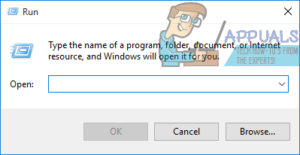
- Нажмите кнопку логотип Windows ключ + R чтобы открыть Запустить диалог.

- Тип службы.msc в Запустите диалог и нажмите Введите.
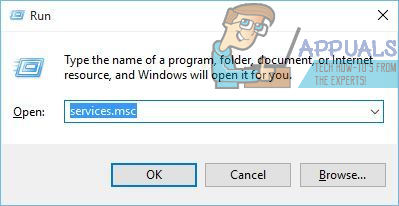
- В Services Менеджер, прокрутите вниз и найдите Супервыборка службу, щелкните ее правой кнопкой мыши и нажмите Свойства.
- Откройте выпадающее меню перед Тип запуска: и нажмите на кнопку Автоматический выбрать его.
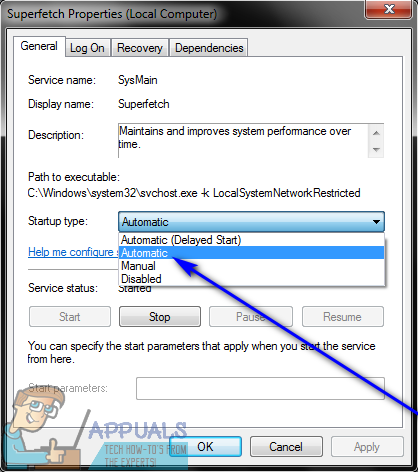
- Если служба еще не запущена, щелкните на Запустить чтобы запустить его. Если служба уже запущена, просто пропустите этот шаг и перейдите к следующему.
- Нажмите на Применить а затем на OK.
- Закройте Службы менеджер и перезапустить ваш компьютер.
Когда компьютер загрузится, продолжайте пользоваться им и проверьте, сохраняется ли проблема.
Решение 2: Увеличьте максимальный размер файла сеансов трассировки событий запуска
Как уже говорилось, еще одной довольно распространенной причиной, по которой у пользователей Windows пропадает изображение на экране и появляется надпись “Session ‘Circular Kernel Context Logger’ Stopped Due to the Following Error: 0xc0000188” сообщения об ошибках в их Средство просмотра событий размер Сеансы трассировки событий запуска неадекватно. Если это так, просто увеличьте максимальный размер файла Сеансы трассировки событий при запуске должно решить проблему. Для этого вам необходимо:
- Открыть Меню «Пуск.
- Поиск “cmd“.
- Щелкните правой кнопкой мыши на результатах поиска под названием cmd и нажмите на Запуск от имени администратора чтобы запустить повышенный экземпляр Командная строка у которого есть права администратора.
- Наберите в открывшемся окне следующее командная строка и нажмите кнопку Введите:
perfmon
- Сайт Монитор производительности Теперь на экране должно появиться. В левой части Монитор производительности, дважды щелкните на Наборы коллекторов данных чтобы развернуть его.
- Нажмите на Сеансы трассировки стартовых событий в разделе Наборы коллекторов данных.
- В правой панели Монитор производительности, найдите ReadyBoot запись и дважды щелкните на ней.
- Перейдите к Остановить условие и замените все, что находится в Максимальный размер поле с 40.
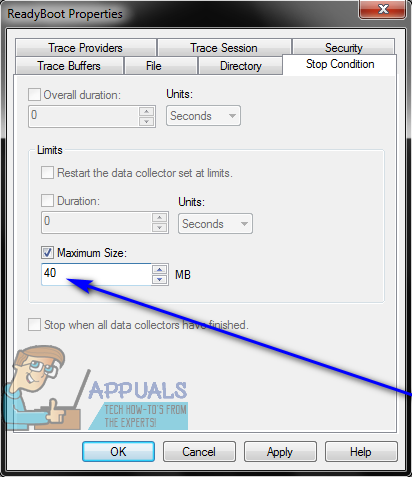
- Нажмите на Применить и затем включите OK, закрыть Монитор производительности, закрыть поднятый Командная строка и перезапустить ваш компьютер.
Проверьте, была ли проблема решена, когда компьютер загрузится.
Решение 3: Заставьте компьютер заменить SETUP.Файл ETL с новой копией
Если ни одно из перечисленных и описанных выше решений не помогло, вы можете попробовать «Град Мэри» – заставить компьютер заменить запись НАСТРОЙКА.ETL файл с новой копией. Испорченный SETUP.ETL файл во многих случаях также может быть причиной этой проблемы, так что заставьте свой компьютер заменить текущий НАСТРОЙКА.ETL файл с новым файлом должен устранить любые повреждения или другие повреждения, нанесенные старому файлу. Чтобы заставить компьютер заменить текущую SETUP.ETL файл свежим, вам необходимо:
- Нажмите кнопку Логотип Windows ключ + R открыть Запустить диалог.
- Введите следующее в поле Запустить диалог и нажмите кнопку Войти:
%windir%\panther
- В случае Проводник Windows в появившемся окне найдите файл с названием установка.etl, щелкните на нем правой кнопкой мыши и нажмите Переименовать.
- Переименуйте файл в установить.старый и нажмите введите подтвердить действие.
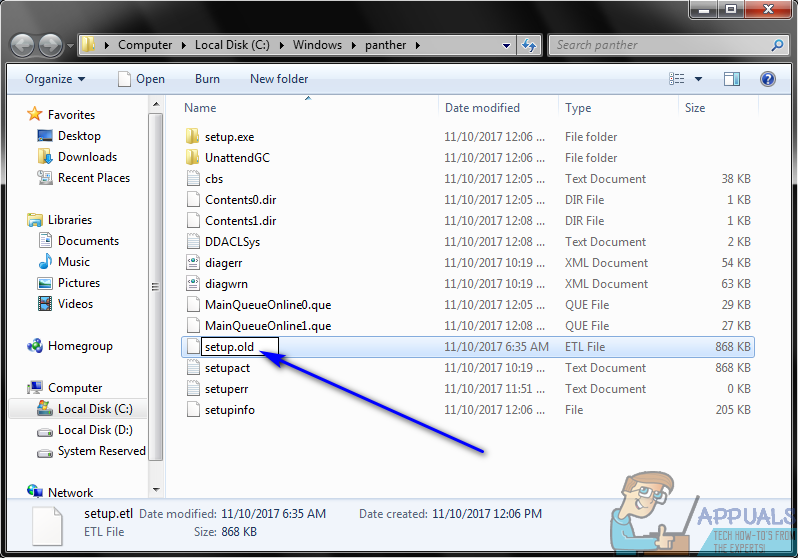
- Если вас спросят, уверены ли вы в изменении расширения файла, подтвердите изменение.
- Перезапустите ваш компьютер. Когда компьютер загрузится, он автоматически создаст новую папку SETUP.ETL файл, полностью игнорируя старый файл, который вы переименовали. После этого проверьте, удалось ли вам решить эту проблему с помощью данного решения.
Еще по теме:

 Как исправить ошибку ‘com.google.процесс.gapps’ остановлен
 [Fix] ‘Circular Kernel Context Logger’ Stopped Error 0xc0000188
 Линус Торвальдс откладывает выпуск ядра Linux 5.17 Из-за проблем со Spectre
Intel приобретает Linutronix, компанию, которая занимается ветвью ядра RT Linux
Грязная труба: Последняя серьезная уязвимость ядра Linux исправляется
Линус Торвальдс откладывает выпуск ядра Linux 5.17 Из-за проблем со Spectre
Intel приобретает Linutronix, компанию, которая занимается ветвью ядра RT Linux
Грязная труба: Последняя серьезная уязвимость ядра Linux исправляется