Sharepoint — это решение Microsoft’ для совместной работы над одними и теми же файлами в команде. Хотя это и прекрасно само по себе, есть некоторые проблемы, которые могут помешать документам или файлам, над которыми вы работаете. Одна из этих проблем возникает, когда вы пытаетесь отредактировать документ в настольном приложении MS Word. Это происходит, когда вы загружаете документ в систему и пытаетесь работать с ним через настольное приложение.
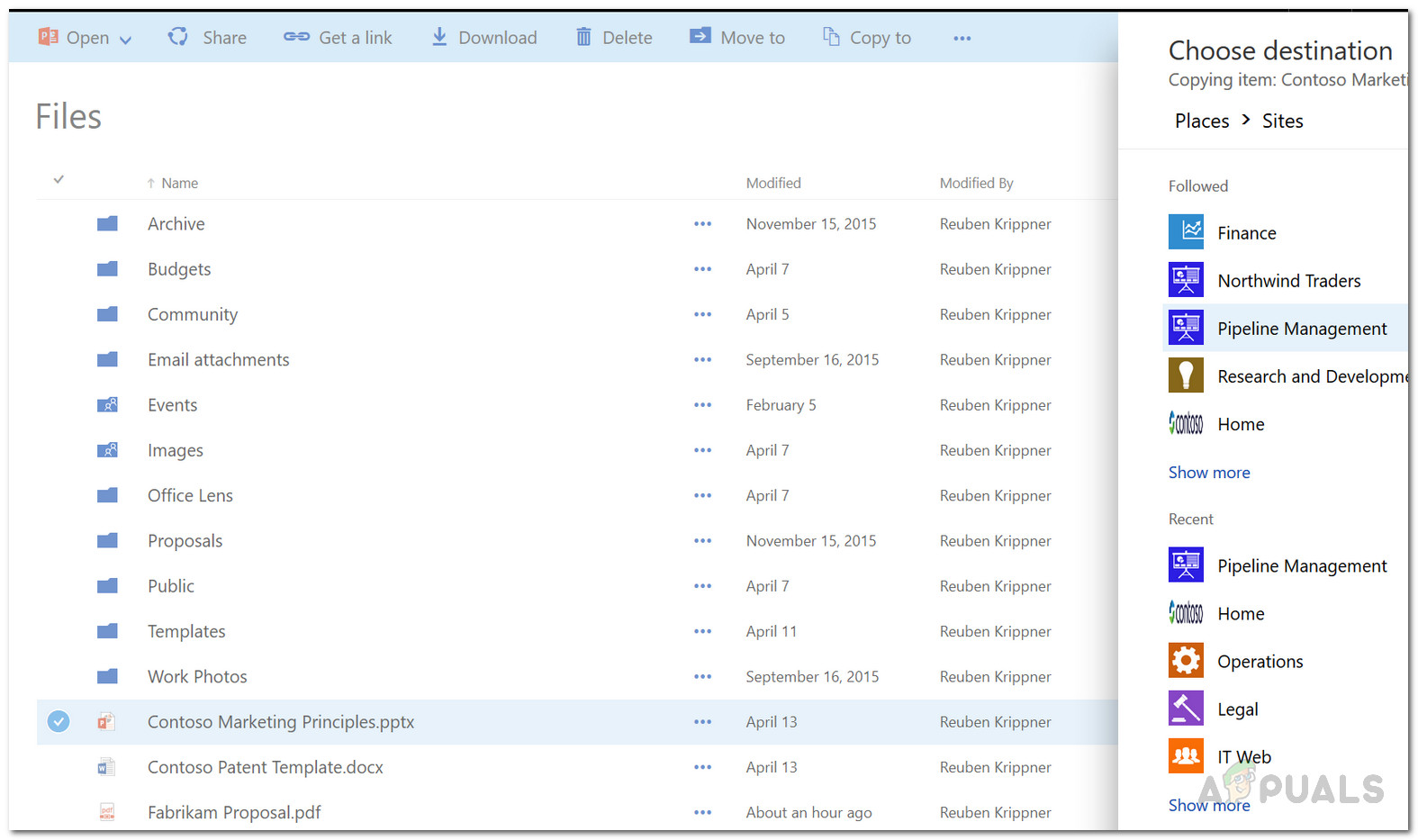
Как выяснилось, документ может загружать/отображать не все страницы, которые вы можете видеть или которые присутствуют в онлайн-версии документа. То есть вы видите только часть страниц, а не весь документ. Это может произойти по ряду причин, таких как несовместимые версии и многое другое. Ниже мы рассмотрим возможные причины более подробно.
- Несовместимые версии — Одной из первых причин проблемы может быть несовместимость версий. Это происходит, когда вы сначала создаете и редактируете документ в более обновленной версии, а затем решаете отредактировать его в устаревшей установке Word. Это приводит к несовместимости версий, и об этом также сообщил один из пользователей, столкнувшийся с проблемой на системе mac. В этом случае проблему можно решить, обновив установку Word до последней доступной версии.
- Отследить изменения — Как оказалось, еще одной потенциальной причиной проблемы может быть функция изменения трека. Проблема, по-видимому, вызвана информацией о разметке, которая хранится в указанной функции, в результате чего вы не можете прочитать весь документ. Если это применимо к вам, просто удалите всю информацию о разметке, и все будет в порядке.
Теперь, когда мы разобрались с возможными причинами указанной проблемы, перейдем к различным способам ее устранения. Итак, без лишних слов, давайте приступим.
Метод 1: Изменить на .Файл docx
Одним из способов решения проблемы является изменение расширения файла документа. Если файл, с которым возникла проблема, представляет собой .Документ doc, вам следует изменить расширение на .docx. Оба эти расширения используются для Microsoft Word. Единственное отличие в том, что docx более эффективен, чем расширение doc, как его преемник. Это довольно легко сделать, вот как:
- Прежде всего, убедитесь, что у вас включены расширения файлов. Чтобы сделать это, откройте Проводник Windows а затем перейдите к Просмотр.
- В разделе Посмотреть, поставить галочку Расширения имен файлов флажок.

Изменение параметров просмотра проводника - После этого найдите документ, с которым возникла проблема.
- Затем щелкните документ правой кнопкой мыши и выберите в раскрывающемся меню пункт Переименовать. Затем замените .doc расширение с .docx.
- Во всплывающей подсказке просто нажмите Да, чтобы ввести изменения.
- Проверьте, устраняет ли это проблему.
Метод 2: Удаление информации о разметке
MS Word поставляется с функцией отслеживания изменений, которая очень удобна при работе в команде. Здесь хранятся все изменения, внесенные разными пользователями, чтобы вы могли точно определить, кто и что изменил. Как выяснилось, если у вас включена функция отслеживания изменений, проблема может быть вызвана сохранением информации о разметке. Если этот сценарий применим к вам, то вам нужно удалить информацию о пометках на вкладке «Рецензирование» файла документа Word. Для этого следуйте инструкциям ниже:
- Откройте файл документа Word.
- После того как документ откроется, перейдите в меню Просмотрите вкладка.
- Под Обзор на вкладке Убедитесь, что Вся разметка выбран в раскрывающемся меню.
- Теперь вы можете по очереди просмотреть все комментарии/изменения и выбрать одно из них Принять или Reject это.

Удаление разметки Word - Или вы можете принять или отклонить все изменения сразу. Для этого нажмите на маленький выпадающий значок в нижней части опции Принять или Отклонить, а затем выберите Принять/отклонить все изменения и остановить отслеживание вариант.
- Проверьте, устраняет ли это проблему.
Способ 3: Обновить Microsoft Word
Как выяснилось, несовместимость версий также может вызвать проблему и помешать вам увидеть весь документ. Убедитесь, что версия, в которой вы изначально создали файл документа, либо такая же, либо ниже той, в которой вы редактируете файл. Это означает, что если вы создали файл на более высокой версии, а затем попытаетесь отредактировать его на более низкой версии, вы не сможете увидеть все содержимое файла. Такое часто случается на системах macOS. Для этого следуйте приведенным ниже инструкциям:
- Прежде всего, откройте любой документ Word.
- После того как документ откроется, перейдите в раздел Файл > Аккаунт меню.
- Там, под заголовком «Информация о продукте», нажмите на кнопку Параметры обновления в раскрывающемся меню выберите пункт Обновить сейчас опция.
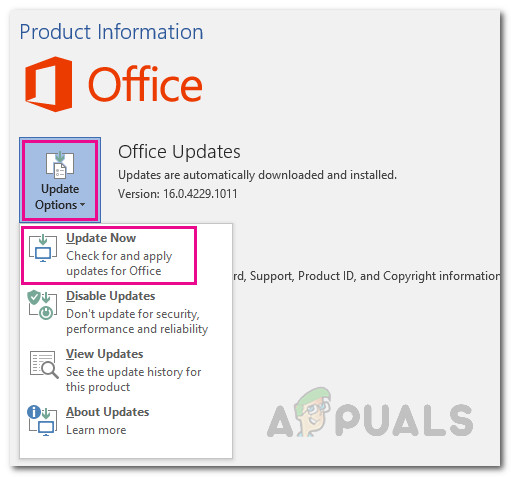
Обновление MS Word - После обновления Word проверьте, была ли решена проблема.
Метод 4: Изменение учетной записи пользователя
Один из пострадавших пользователей отметил, что проблема возникла у него из-за того, что профиль пользователя в их системе. Изменение учетной записи пользователя решило проблему. Точная причина, по которой это произошло, неизвестна, тем не менее стоит попробовать, зная, что это решило проблему для одного из пользователей, столкнувшегося с тем же вопросом. Если у вас в системе несколько учетных записей пользователей, вы можете попробовать переключить учетную запись пользователя и посмотреть, сохранится ли проблема для вас.
Если вы не столкнулись с проблемой в другой учетной записи пользователя, это означает, что проблема возникает в вашей учетной записи пользователя. В этом случае можно сделать резервную копию всех важных данных в профиле пользователя, а затем удалить профиль. После этого вы можете создание новой учетной записи для себя, чтобы проверить, не вернется ли проблема снова.
Еще по теме:
 [Решено] Этот документ имеет определенные возможности редактирования, которые заблокированы
 [FIX] Google Chrome не отображает комментарии YouTube
 Исправление: Firefox отображает неправильные фавиконы закладок
 Администрирование Sharepoint с помощью PowerShell
 Как убрать ошибку безопасности при загрузке ‘.msg’ Вложения электронной почты из SharePoint?
 Как печатать черно-белые документы в Microsoft Word