“Выбранное загрузочное устройство не удалось. Нажмите <Введите> продолжить” сообщение об ошибке появляется при запуске. В этом случае пострадавший пользователь не сможет пользоваться компьютером, так как процесс запуска не будет завершен.

Исследовав проблему и изучив различные отчеты пользователей, мы составили список виновников, которые часто вызывают ошибку выбранного загрузочного устройства:
- Безопасная загрузка включена в BIOS – Часто сообщается, что ошибка возникает при включенной безопасной загрузке и отключенном традиционном режиме.
- Устаревшая загрузка отключена в BIOS – Некоторые компьютеры (особенно старые модели HP и Dell) отображают эту проблему, когда Поддержка устаревших версий отключена в меню настроек BIOS.
- Сбой жесткого диска – Эта проблема также может возникнуть, если на жестком диске появились поврежденные сектора, которые не позволяют операционной системе загрузиться.
- Повреждение системного файла – Поврежденные системные файлы Windows также могут привести к возникновению этой проблемы.
В этой статье приведены некоторые шаги по устранению неполадок, если ошибка не позволяет вам загрузить компьютер.
1. Отключить Secure Boot и включить Legacy Boot
Пользователи, оказавшиеся в аналогичной ситуации, сообщили, что проблема была устранена, и их компьютер загрузился нормально после того, как они зашли в настройки BIOS и отключили эту функцию безопасная загрузка. Другие пользователи сообщают, что проблема была устранена только после включения Legacy Support.
Доступ к BIOS на этапе запуска позволяет проверить, насколько эффективно это исправление. Для этого нажмите кнопку клавиша загрузки в соответствии с рекомендациями производителя во время процесса запуска. Вы можете искать только конкретную клавишу загрузки или попробовать F2, F4, F8, F10, F12 или клавиша Del.
Зайдя в настройки BIOS, просмотрите опции System Configuration и найдите Поддержка устаревших технологий и Безопасная загрузка. После этого установите Legacy Support на Включено и Безопасная загрузка на Отключено. Затем обязательно сохраните эту конфигурацию и перезагрузите компьютер.
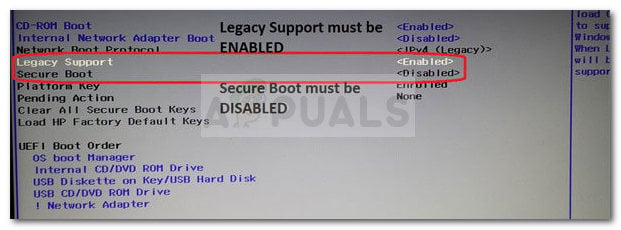
Если этот способ исправления проблемы эффективен, ваш компьютер должен загрузиться нормально, без “Выбранное загрузочное устройство не работает. Нажмите <Введите> чтобы продолжить” ошибка.
Если проблема не исчезла, перейдите к следующему способу, описанному ниже.
2. Выполните восстановление запуска с помощью командной строки
Эта проблема также возникает, если файлы, используемые в процедуре запуска, были повреждены. Возможно, вам удастся решить проблему, вставив установочный носитель и выполнив ряд команд через Command Prompt, которые восстановят операцию запуска.
Вот’ что вам нужно сделать:
- Вставьте диск с Windows и нажмите любую клавишу, когда появится окно Загрузка с CD или DVD появится приглашение. Если у вас нет установочного диска, вы можете превратить обычный USB-флеш-диск в установочный носитель Windows, следуя инструкциям, приведенным в этой статье (здесь).
- Нажмите на Восстановите компьютер в левом нижнем углу экрана.
- Далее выберите Устранение неполадок и нажмите на Дополнительные параметры.
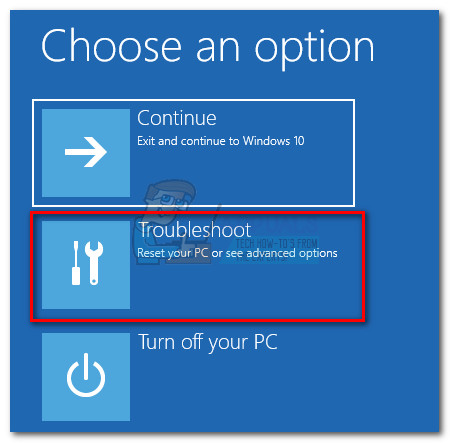
- Нажмите на кнопку Командная строка в списке утилит.
- В окне «Командная строка» введите следующие команды и нажмите кнопку Введите после каждой команды. Эти команды проверят несоответствия в процессе загрузки и восстановят данные конфигурации загрузки.
Bootrec /fixmbr

Bootrec /fixboot

Bootrec /scanos

Bootrec /rebuildbcd
- После того как все команды будут зарегистрированы, закройте командную строку и перезагрузите компьютер.
При следующем запуске проверьте, устранена ли ошибка. Если вы по-прежнему получаете то же сообщение об ошибке, перейдите к следующему способу, описанному ниже.
3. Выполнить восстановление или чистую установку
Вы можете следовать нашему руководству (здесь) по выполнению чистой установки на Windows 10.
Более элегантный способ — сначала выполнить восстановительную установку. Эта процедура позволит переустановить все компоненты Windows, сохранив при этом личные файлы и приложения. Следуйте нашему руководству (здесь) для выполнения восстановительной установки.
4. Расследование аппаратного сбоя
Если вы проделали этот путь безрезультатно, то почти наверняка проблема не связана с программным обеспечением. Большинство случаев, связанных с этой проблемой, которые мы исследовали, оказались аппаратными сбоями – либо плохой диск, либо неисправная материнская плата.
Одна из процедур, которая даст вам представление о том, не испортился ли ваш жесткий диск, — это нажатие клавиш Esc + F2 когда появляется сообщение об ошибке. Это запустит сканирование диска, которое позволит узнать, связана ли проблема с оборудованием.
Если результаты указывают на аппаратную неисправность, отправьте компьютер в сервис по гарантии, если вы еще имеете на это право. Если нет, найдите специалиста, способного провести дополнительное расследование.
Еще по теме:
 Как исправить перезагрузку и выбрать правильное загрузочное устройство
 Устранение: ошибка «Windows не удалось запустить» при запуске
 Устранение: “Не удалось записать файл. Произошла неизвестная ошибка.” в Adobe PhotoShop
 Устранение: Windows не может остановить устройство
 Исправление: Ошибка 0x80080005 «Не удалось выполнить сервер»
 Устранение: Код 43 NVIDIA (Windows остановила это устройство, потому что оно сообщило о проблемах)