У Microsoft долгие и болезненные отношения с критическими ошибками, такими как так называемый “Красный экран смерти“. Главное, что оттолкнуло меня от Xbox — это “красное кольцо смерти” ошибка, которая погубила консоль трехмесячной давности. Но, как мне удалось выяснить, некоторые разновидности этой проблемы встречаются и на компьютерах под управлением Windows.
Однако не спешите возлагать вину на Microsoft. Они виноваты во многом, но “красный экран смерти” на ПК обычно является признаком неисправности оборудования или ваших собственных проступков. Ошибка красного экрана встречается не так часто, как ошибка синего экрана. Но если бы мне пришлось выбирать между двумя цветами, я бы выбрал синий. Ошибка с красным экраном встречается крайне редко, но обычно это признак критической проблемы, которая может сделать ваш компьютер непригодным для использования.

В последних версиях Windows (8 и 10) ошибка красного экрана была заменена другими вариантами синего экрана, но если вы используете XP или Vista, вы все еще можете столкнуться с ней. К сожалению, определить причину ошибки RSOD — непростая задача. Еще хуже то, что вы можете не справиться с проблемой самостоятельно, не заменив некоторые аппаратные средства.
Но прежде чем мы перейдем к возможным способам исправления, давайте лучше разберемся в проблеме, рассмотрев наиболее распространенные причины:
- Наиболее распространенным виновником является видеокарта. Как правило, пользователи получают ошибку RSOD, играя в видеоигры или занимаясь другой деятельностью, нагружающей аппаратное обеспечение.
- Другой довольно распространенной причиной является устаревшая прошивка BIOS / UEFI, которая несовместима с некоторым оборудованием.
- Если вы разогнали свой GPU или CPU, то в первую очередь следует обратить внимание на следующее. Если вы неаккуратно разогнали ключевые компоненты, разогнанное оборудование может запросить больше энергии, чем способен предложить ваш источник питания, что приведет к возникновению этой проблемы.
- Новое оборудование также может быть причиной появления этой ошибки. Обычно это происходит с новым оборудованием, для которого не установлены соответствующие драйверы.
Теперь, когда мы знаем причины, давайте посмотрим, что можно сделать для устранения проблемы. Следуйте каждому руководству по порядку, пока не найдете решение, которое вам подходит.
Примечание: Если ошибка красного экрана появляется перед загрузкой системы, вы не сможете воспользоваться ни одним из описанных ниже способов. Если это так, следуйте следующим инструкциям Способ 1, Метод 3, и Метод 4.
Метод 1: Загрузка в безопасном режиме
Загрузитесь в безопасном режиме — это первое, что логично сделать. Безопасный режим позволит нам запустить компьютер без большинства драйверов устройств и стороннего программного обеспечения. Устраненная версия Windows может помочь нам выяснить, является ли программное обеспечение или драйвер первопричиной ошибки красного экрана.
Чтобы запустить Windows в безопасном режиме, продолжайте нажимать кнопку F8 сразу после включения или перезагрузки компьютера. После того как Дополнительные параметры загрузки Появится меню, с помощью клавиш со стрелками перейдите к пункту Безопасный режим с подключением к сети и нажать кнопку Введите.
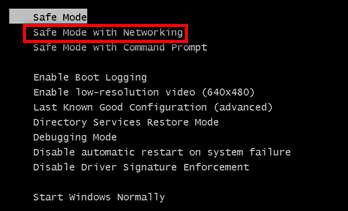
Если вам удалось запустить компьютер в безопасном режиме, попробуйте воспользоваться браузером и выполнить несколько действий, требующих больших ресурсов. Попробуйте воссоздать условия, в которых вы впервые столкнулись с ошибкой красного экрана.
Если ошибка не проявляется в безопасном режиме, можно предположить, что проблема вызвана программным обеспечением или драйвером. В этом случае начните удалять программное обеспечение, которое вы установили примерно в то время, когда ошибка впервые появилась. Кроме того, отмените драйверы, которые вы недавно обновляли. Если не удается установить причину, то верным решением будет переустановка или восстановление версии Windows.
Если вы столкнулись с этой проблемой в безопасном режиме, высока вероятность того, что проблема не может быть устранена без замены аппаратных компонентов. Однако вы можете попробовать обновить BIOS / UEFI (Метод 2) и удалите любой разгон, который может быть установлен на вашем компьютере (Способ 3). Другим вероятным способом решения проблемы в данной ситуации является Способ 4.
Способ 2: Обновите BIOS или UEFI
Если у вас довольно новая материнская плата, меню BIOS может быть уже заменено на новое Унифицированный расширяемый интерфейс микропрограммного обеспечения (UEFI). Ваша видеокарта может плохо работать с материнской платой, если вы не обновили BIOS / UEFI до последней версии. Ошибка RSOD довольно часто встречается у пользователей, которые недавно перешли на новую карту GPU без необходимых обновлений материнской платы.
Другая возможность заключается в том, что ваша карта GPU страдает от ранее существовавшего состояния, которое было исправлено обновлением материнской платы. Всего несколько лет назад, помнится, я читал о целой партии карт AMD R9, которые выдавали ошибку RSOD на устаревших версиях BIOS. В любом случае, обновление драйвера BIOS UEFI — это хорошее начало.
Предупреждение: Помните, что обновление BIOS/UEFI — это тонкая операция, которая может привести к поломке компьютера при неправильном выполнении. Если вы не делали этого раньше, не пытайтесь сделать это без надлежащего руководства.
Поскольку почти все производители имеют собственные технологии перепрошивки, мы не можем дать вам окончательного руководства. Чтобы облегчить задачу, ниже приведены шаги, которые укажут вам правильное направление:
- Убедитесь, что в вашем ноутбуке достаточно батареи. Если вы работаете на настольном компьютере, подключите его к стабильной точке зарядки.
- Зайдите на официальную веб-страницу производителя вашего ноутбука/материнской платы (для настольных компьютеров) и найдите свою конкретную модель. Затем перейдите в раздел загрузки и скачайте файл обновления биоса.
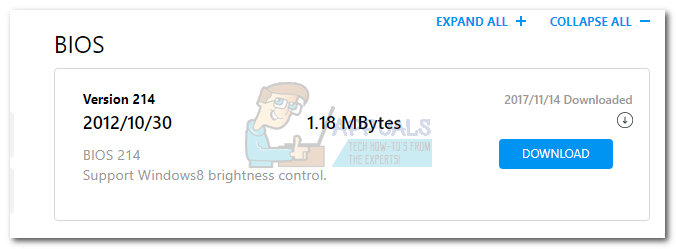
- Откройте загруженный файл обновления напрямую или воспользуйтесь фирменным программным обеспечением для его открытия. Некоторые производители предпочитают упаковывать обновления BIOS / UEFI в исполняемый файл, в то время как другие используют специальное программное обеспечение, такое как WinFlash или EZ Flash. Но, как я уже говорил, все зависит от производителя.
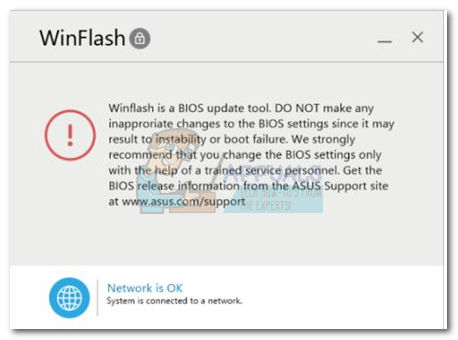 Примечание: Если вы не знаете, как открыть файл, следуйте документации на сайте производителя.
 - Следуйте инструкциям на экране, чтобы обновить драйвер.
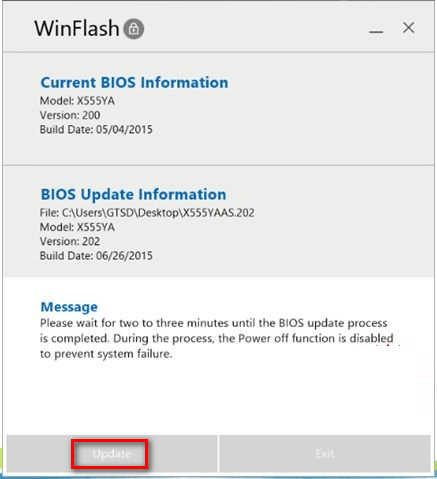
- Не выключайте устройство, пока идет обновление. Вы рискуете вывести свой компьютер из строя.
Способ 3: Уберите разгон из компонентов
Разгон это не то, что можно сделать за пару минут. Он требует постоянного вмешательства и экспериментов, чтобы найти идеальный баланс. Но даже если вы не пропустите ни одного шага, вы все равно можете вызвать нестабильность, которая приведет к ошибке красного экрана.
Если ваша система разогнана и кратковременно выдает ошибку RSOD, прежде чем произойдет тепловое отключение, вам определенно следует снизить уровень разгона. Чтобы исключить разгон из списка виновников, вернитесь в меню BIOS / UEFI и сбросьте все настройки до заводских. Затем используйте компьютер в обычном режиме и посмотрите, вернется ли красный экран. Если этого не произошло, в следующий раз, когда вы будете разгонять ключевые компоненты, воспользуйтесь более низкими частотами.
Метод 4: Убедитесь, что ваш блок питания способен обеспечить достаточную мощность
Если во время игры или другой ресурсоемкой деятельности у вас возникают ошибки красного экрана, вполне возможно, что ваш блок питания не способен обеспечить достаточное количество электроэнергии для ключевых компонентов. Если вы безрезультатно испробовали все вышеперечисленные способы устранения проблемы, давайте вычеркнем из списка недостаточный блок питания.
Быстрый способ проверить эту теорию без покупки нового источника питания — открыть корпус и отсоединить кабель питания от компонентов, которые вам не обязательно нужны. Рассмотрите возможность отключения питания от DVD-привода или дополнительного жесткого диска. После их устранения повторите действия по снятию напряжения и посмотрите, не повторяется ли ошибка RSOD. Если ошибка исчезла, купите более мощный блок питания.
Метод 5: Расследование аппаратных неисправностей
Если вы зашли так далеко и безрезультатно, то почти наверняка вам придется заменить какое-либо оборудование. Как и все остальное, аппаратные компоненты стареют и становятся все менее и менее эффективными. Несмотря на то, что аппаратный отказ является причиной номер один ошибки RSOD, неисправный компонент может быть трудно диагностировать.
Однако вы можете использовать Средство просмотра событий чтобы просмотреть отчет об ошибке. Вот краткое руководство о том, как это сделать:
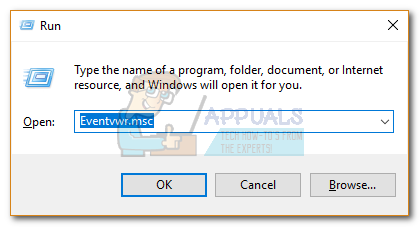
- Нажмите клавиша Windows + R и введите Eventvwr.msc. Нажмите Enter, чтобы открыть Средство просмотра событий.
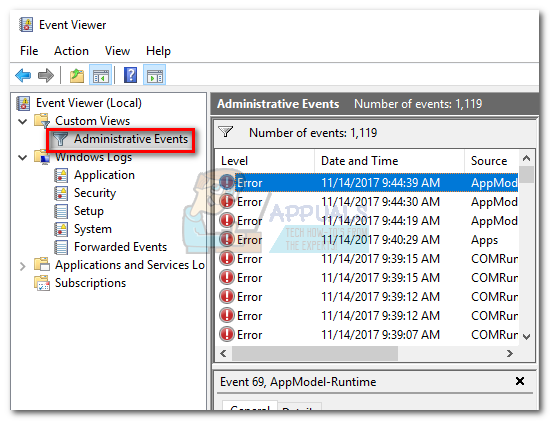
- В левой колонке нажмите на Пользовательские виды, затем дважды щелкните на Административные события чтобы заполнить список справа.
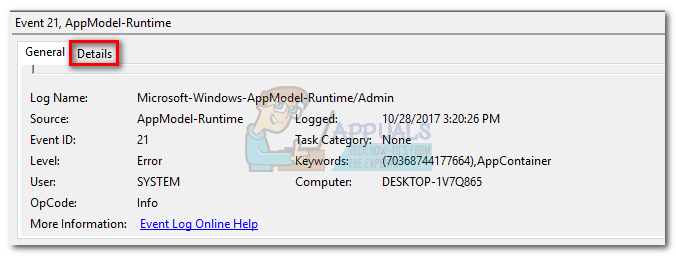
- Определите ошибку RSOD и щелкните по ней, чтобы выделить ее. Выбрав ошибку, перейдите в раздел вкладка Общие и изучить ошибку. Вы можете либо скопировать сообщение об ошибке и поискать дополнительную информацию в Интернете, либо нажать на кнопку Подробности и найдите название устройства, которое вышло из строя.
- После того как вы определили неисправное оборудование, попробуйте обновить драйверы. Если это не помогло, подумайте о замене или отнесите устройство техническому специалисту для дальнейших исследований.
Заключение
Мы очень надеемся, что одно из приведенных выше решений помогло вам устранить ошибку сообщение об ошибке. Хотя мы перечислили наиболее распространенные причины появления красного экрана смерти, ваша ситуация может быть совершенно иной. Если ни один из приведенных выше способов не помог, выполните чистую установку Windows и надейтесь на лучшее. Если это не помогает, отправьте компьютер для детального исследования аппаратного обеспечения.
Еще по теме:
 Как исправить 0x0000007F BSOD (синий экран смерти)
 Исправить: Синий экран смерти после обнаружения ошибки DRIVER VERIFIER DETECTED VIOLATION на Windows 10
 [Исправление] ‘Microsoft Game Input’ вызывает синий экран смерти в Windows 11
 [FIX] Windows Update – KB5000802 Синий экран смерти (BSOD)
Устранение синего экрана смерти
[FIX] Windows Update – KB5000802 Синий экран смерти (BSOD)
Устранение синего экрана смерти
 Исправление: Проблема со сном смерти на Samsung Galaxy S6 Edge