Содержание:
- Прежде чем мы начнем
- Способ 1: Убедитесь, что разъем аккумулятора не отсоединился
- Способ 2: Сделайте мягкий сброс настроек
- Способ 3: Выключите устройство вручную
- Метод 4: Устранение ошибки черного экрана
- Способ 5: Выполните “Wipe Partition Cache”
- Способ 6: Выполнение сброса настроек устройства
Google Nexus 7 в годы своего расцвета был идеальным компактным планшетом. Став возможным благодаря сотрудничеству Google и Asus, он стал тем самым чистым Android, которого так жаждали многие пользователи.
Но первые дни Android были не такими надежными, как нам хотелось бы помнить. Планшеты Nexus 7 и практически все другие устройства на базе Android имели проблемы, которые мы считаем совершенно неприемлемыми на сегодняшний день.
Если отбросить все недостатки, связанные с техническими характеристиками, то самый большой недостаток Nexus 7 заключается в том, что иногда он отказывается включаться – особенно если вы позволили батарее полностью разрядиться или не использовали его в течение длительного периода времени’. Еще одна частая проблема — ужасная ошибка boot-loop, при которой устройство застревает в непрерывной попытке загрузиться.
Google признала, что в батареях Nexus 7 есть небольшой производственный дефект, поскольку их невероятно сложно запустить после полной разрядки. Это часто встречается как на оригинальном Nexus 7, так и на его модификации 2013 года.
Прежде чем мы начнем
К сожалению, батарея — не единственный потенциальный виновник, из-за которого ваше устройство может перестать включаться. Прежде чем перейти к более сложным темам, давайте сначала исключим несколько подозреваемых:
- Убедитесь, что ваш адаптер питания работает правильно. Рекомендуется использовать оригинальный кабель и адаптер питания, поставляемые вместе с планшетом Nexus. Проверьте их, попробовав на другом устройстве.
- Убедитесь, что в порту micro-USB нет ничего постороннего (например, пыли или ворсинок). Если вы видите следы загрязнения, используйте пинцет, зубочистку или иголку, чтобы удалить посторонние предметы. Когда вы закончите, используйте ватную палочку, смоченную в спирте, чтобы удалить остатки грязи.
- Если экран вашего планшета мерцает, прежде чем полностью выключиться, у вас определенно неисправна батарея, и вам следует отправить ее в ремонт или купить новую.
Способ 1: Убедитесь, что разъем аккумулятора не отсоединился
Asus имеет серьезные конструктивные недостатки в этой конкретной модели. Поскольку отсек для аккумулятора немного больше самого аккумулятора, любое резкое движение может выдернуть разъем и отключить питание вашего устройства. Если значок и символ вспышки означают, что устройство заряжается, но заряд остается на уровне 0% независимо от того, как долго вы оставляете его заряжаться, это, скорее всего, поможет решить вашу проблему.

Вот что вам нужно сделать:
- Откройте заднюю крышку устройства Nexus.
- Проверьте, правильно ли подключен кабель аккумулятора к разъему для зарядки. Отсоедините и снова подсоедините кабель аккумулятора, проследив за тем, чтобы он прошел до конца.
- Перезагрузите планшет и проверьте, правильно ли он заряжается.
Примечание: Если вы не хотите, чтобы эта проблема повторилась, вы можете использовать любой тип силиконовой резины для заполнения дополнительного пространства батареи, чтобы предотвратить ее перемещение.
Способ 2: Сделайте мягкий сброс настроек
Если вы умудрились оставить батарею Nexus 7 полностью разряженной, вам может потребоваться выполнить мягкую перезагрузку, чтобы сигнализировать о том, что в батарее не осталось сока. Как я уже говорил выше, это производственный дефект. Хотя этот способ должен решить проблему сразу, он не всегда срабатывает с первой попытки.
Вы можете выполнить мягкий сброс настроек с помощью удерживайте кнопку питания в течение 30 секунд когда он подключен к розетке. Устройство должно перезагрузиться и отобразить значок батареи, сигнализирующий о том, что оно заряжается. Перед повторным включением дайте устройству зарядиться не менее часа.
Примечание: Если удерживание кнопки питания сначала ничего не дало, попробуйте повторить процедуру и удерживать ее в течение более длительного периода времени.
Способ 3: Выключите устройство вручную
Если второй способ не дал никаких результатов, попробуем выполнить жесткое отключение питания изнутри режим восстановления. Вот что вам нужно сделать:
- Подключив шнур питания, нажмите и удерживайте кнопку Кнопка питания и кнопка уменьшения громкости в течение минимум 10 секунд.
- Отпустите обе кнопки, когда увидите стрелку и слово ‘пуск’;.
- Нажмите кнопку Уменьшение громкости дважды нажмите кнопку , чтобы выделить Режим восстановления. Нажмите кнопку Кнопка питания чтобы ее устранить.
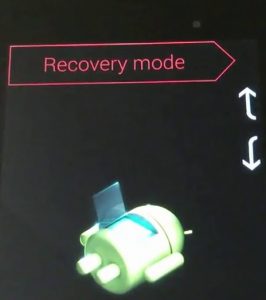
- Как только режим восстановления полностью загрузится, используйте кнопку уменьшения громкости, чтобы переключиться вниз и выделить Выключение питания.
- Нажмите кнопку кнопка питания чтобы выбрать запись, затем нажмите на нее еще раз для подтверждения.
- Как только вы увидите, что экран стал черным, отсоедините шнур питания и подключите его снова в течение 10 секунд.
- Если все прошло успешно, на экране должен появиться значок батареи.
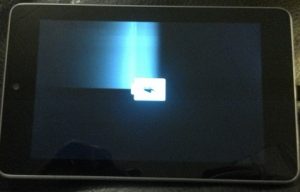
- Дайте ему зарядиться не менее часа, прежде чем снова включать.
Метод 4: Устранение ошибки черного экрана
Если устройство Nexus 7 разрядилось до такой степени, что не хочет включаться снова, это может привести к ошибке черного экрана. Если у вас возникла эта проблема, ваше устройство не включается, а значок батареи не отображается на экране, когда зарядное устройство подключено к сети.
Однако если удерживать кнопку питания в течение 30 секунд, можно заметить слабую подсветку по краю экрана. Это будет видно, только если вы находитесь в темном помещении.
Если это так, вот что вам нужно сделать, чтобы починить планшет Nexus 7:
- Удерживая обе кнопки кнопки громкости, подключите зарядное устройство и держите их нажатыми еще 40 секунд.
- Отпустите кнопки громкости затем нажмите и удерживайте кнопку Кнопка питания еще 40 секунд для загрузки.
- Теперь ваш Nexus 7 должен загрузиться нормально.
- Убедитесь, что вы не позволили ему полностью разрядиться снова.
Способ 5: Выполните “Wipe Partition Cache”
Если ваш планшет Nexus 7 заряжается нормально, но вы застряли на экране загрузки, это может означать, что вам нужно удалить временные данные, хранящиеся в кэш-памяти раздела.
Вот’ как его очистить:
- Полностью выключите устройство.
- Нажмите и удерживайте Кнопка питания + кнопка увеличения громкости.
- Когда вы увидите иконку с лежащим на ней Android, отпустите обе кнопки.
- Нажмите Кнопка питания сначала, а затем Увеличение громкости – удерживайте их нажатыми в течение 2-3 секунд, а затем отпустите их одновременно.
- Воспользуйтесь клавиша уменьшения громкости выделить Стереть раздел кэша а затем нажмите кнопку питания для подтверждения.
- После завершения процесса устройство выключится. Включите устройство и посмотрите, не затянется ли загрузка.
Способ 6: Выполнение сброса настроек устройства
Если вы все еще не можете заставить устройство загрузиться, но оно нормально заряжается, выполните сброс настроек устройства, чтобы восстановить его прежние функции.
Внимание: Это приведет к удалению всех ваших данных с устройства, поэтому действуйте осторожно. Это также займет некоторое время, поэтому стоит убедиться, что устройство полностью заряжено или подключено к источнику питания. Вот что вам нужно сделать:
- Полностью выключите устройство.
- Нажмите и удерживайте Уменьшение громкости + кнопка питания одновременно, пока не увидите стрелку со словом ‘запустите‘.
- Войдите в режим восстановления, нажав кнопку кнопку уменьшения громкости дважды, а затем кнопку питания.
- Как только вы войдете в систему Режим восстановления, удерживайте кнопку Кнопка питания и нажмите Увеличение громкости один раз.
- В результате появится еще одно меню. Нажмите на кнопку Кнопка уменьшения громкости дважды, чтобы выбрать Стирание данных/Факторный сброс и нажмите кнопку Кнопка питания для подтверждения.
- Используйте кнопка уменьшения громкости вниз до выделения пункта “Да — Стереть все пользовательские данные” и нажать кнопку Кнопка питания.
- После завершения процесса ваше устройство перезагрузится и, надеюсь, сумеет преодолеть экран загрузки.
Я искренне надеюсь, что один из вышеперечисленных способов помог вам решить проблему. Если ни один из них не дал результата, возможно, ваше устройство страдает от аппаратной неисправности, и в этом случае вам нужно отнести его в сервис.


