Содержание:
- Что вызывает сообщение “Moisture Detected Can’t Charge” на S8?
- Решение 1: Проверка на наличие влаги
- Решение 2: Проверка обновлений программного обеспечения
- Решение 3: Определение проблемы
- Решение 4: Удаление кэша USB
- Решение 5: Стирание раздела кэша
Наряду со многими другими функциями, которыми обладает S8, он имеет класс водонепроницаемости IP68. Рейтинг IP68 на телефоне означает, что он может выдержать пребывание в 1.5 м воды в течение 30 минут без побочных эффектов. Однако в последнее время появилось много сообщений об ошибке “Moisture Detected Can’t Charge”, которая наблюдается на многих устройствах, которые даже не были погружены в воду в какой-либо момент времени. Это сообщение не исчезает даже после перезагрузки телефона или попытки высушить его на воздухе.
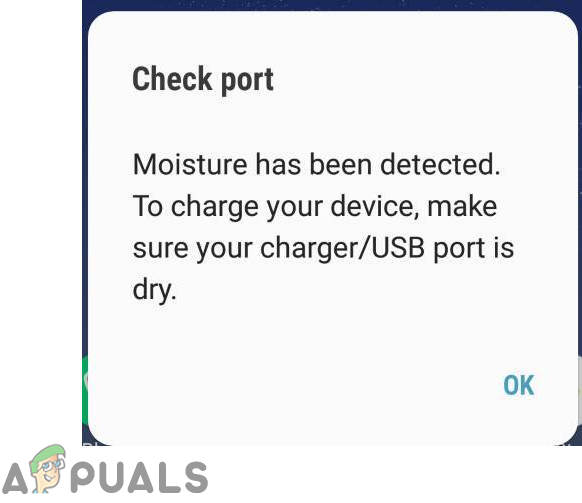
Что вызывает сообщение “Moisture Detected Can’t Charge” на S8?
После получения многочисленных сообщений от нескольких пользователей мы решили исследовать эту ошибку и разработали ряд решений, которые устранили ее для большинства наших пользователей. Также мы изучили причины, по которым возникает эта ошибка, и перечислили их ниже.
- Кэш: Все приложения хранят кэш для уменьшения времени загрузки и обеспечения более плавной работы пользователей. Со временем этот кэш может повредиться и начать мешать работе важных элементов системных приложений. В некоторых случаях этот кэш может срабатывать на датчики влажности, установленные в портах зарядки, и мешать им работать должным образом.
- Проблема с программным обеспечением: Эта проблема наблюдалась на некоторых устройствах только после установки на них обновления Android. Возможно, обновление содержало ошибку, из-за которой датчики влажности глючили и переставали эффективно работать.
- Аппаратная проблема: Также возможно, что порт зарядки был поврежден высоким напряжением или скачком напряжения, из-за чего он не работает должным образом.
- Сторонние приложения: Иногда сторонние приложения могут давать сбои и мешать работе важных системных функций, одной из которых является функция зарядки. Датчики влажности в порте зарядки часто могут быть прерваны этими приложениями, из-за чего и появляется эта ошибка.
- Соленая вода: Иногда сообщение может сохраняться, если телефон был погружен в соленую воду. Это связано с тем, что рейтинг IP68 не распространяется на соленую воду.
- Мокрый порт: Если порт зарядки мобильного телефона намок или на нем осталась влага, сообщение “обнаружена влага” не исчезнет, пока вы не избавитесь от него.
Теперь, когда у вас есть базовое понимание сути проблемы, мы перейдем к ее решению. Во избежание конфликтов обязательно применяйте эти решения в том порядке, в котором они представлены.
Решение 1: Проверка на наличие влаги
Если телефон был погружен в воду обычный или соленая вода в определенный момент времени, тогда ошибка может быть постоянный если зарядка порт очистить. Рекомендуется попробовать пропылесосьте (не фен!) the телефон’ зарядка порт и если приведенные ниже решения не устраняют проблему, отнесите устройство в местный центр обслуживания клиентов Samsung для обслуживания.
Решение 2: Проверка обновлений программного обеспечения
В некоторых случаях проблема возникала из-за обновления системы. Разработчики часто предоставляют исправления в таких случаях, поэтому в этом шаге мы проверим, доступно ли обновление программного обеспечения. Для этого
- Перетащите опустите панель уведомлений и нажмите на странице “Настройки” значок.
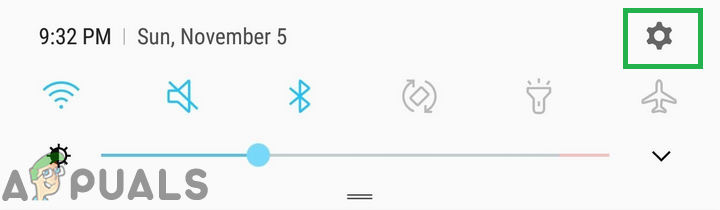
Перетащите вниз панель уведомлений и нажмите на значок “Настройки” - Внутри настроек, прокрутка опуститесь в самый низ и нажмите на кнопку “Программное обеспечение Обновления” опция.
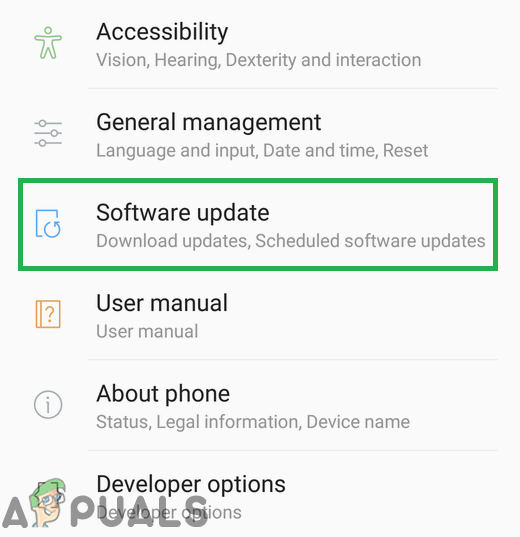
Нажмите на кнопку “Обновления программного обеспечения” - Tap на странице “проверить для обновления” опцию и подождите для телефона проверить если имеются какие-либо обновления.
- Если обновления доступны, нажмите на кнопку “Загрузить Обновления Вручную” опция и подождите пока не закончится процесс загрузки.

Нажатие на опцию обновления программного обеспечения - После загрузки обновления ваш телефон будет автоматически быть перезапустите и обновления появятся установленный после чего телефон будет загрузка вверх обычно.
- Вилка в зарядном устройстве и проверьте и посмотреть, сохранится ли проблема.
Решение 3: Определение проблемы
Возможно, порт зарядки был поврежден окончательно, из-за чего и возникает эта ошибка. Чтобы убедиться, что это не аппаратная проблема, мы запустим телефон в безопасном режиме. Для этого:
- Нажмите и удерживать на “Питание кнопка” до появления списка опций.
- Нажмите и удерживайте на панели “Питание Выключить” выберите опцию на экране и нажмите на “Безопасный Режим” опция.

Нажав и удерживая кнопку “выключения” - Телефон теперь будет перезагрузите в безопасном режиме и вы увидите “Безопасный Режим” написано в нижний левый угол экрана.
- Подключение зарядное устройство и проверить проверьте, сохраняется ли проблема.
- Если проблема исчезнет, значит, дело не в аппаратном обеспечении, а в программном. Здесь вы можете попытаться определить, какое приложение вызвало проблему.
- Перетащите вниз на панели уведомлений и нажмите на значок “Настройкизначок.
Перетащите вниз панель уведомлений и нажмите на значок “Настройки” - Нажмите на панели “Приложениянажмите кнопку ” и нажмите на любом приложении.

Нажмите на опцию приложений в настройках - Нажмите на кнопке “Удалить” кнопку и затем “да” в появившейся подсказке.

Нажмите на кнопку удаления, чтобы удалить приложение - Попробуйте зарядка на телефон и проверьте чтобы проверить, сохранится ли проблема.
- Если проблема не исчезнет продолжить зайдите на удалить приложения, пока не появится, и загрузка из безопасного режима после устранения сообщения об ошибке.
Решение 4: Удаление кэша USB
Со временем кэш может быть поврежден, и это может привести к проблемам с важными функциями системы. Поэтому в этом шаге мы будем очищать кэш из настроек USB. Для этого
- Вытащить нажмите кнопку уведомления панель и нажмите на “Настройки” значок.
Перетащите вниз панель уведомлений и нажмите на значок “Настройки” - Внутри настроек, нажмите на значке “Приложения”, а затем на “Меню” кнопка в вверху правый угол.
- Выберите “Показать системные приложения” и прокрутка вниз пока не появится надпись “USB Настройки” приложение.
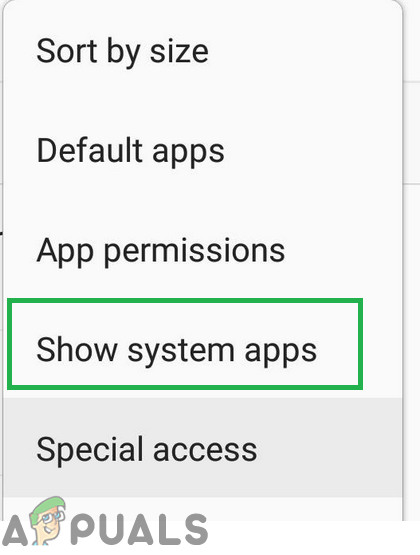
Нажмите на опцию “Показать системные приложения” - Нажмите на странице “USB Настройки” приложения, а затем “Хранилище“.
- Внутри Хранилище настройки, нажмите на кнопку “Очистить кэш” и далее “Очистить Данные” опция.

Нажмите на “Очистить данные” и “Очистить кэш” - Сейчас перезапустить телефон, попробуйте чтобы зарядить его и проверить чтобы проверить, сохранится ли проблема.
Решение 5: Стирание раздела кэша
Если кэш системного или стороннего приложения поврежден, телефон может столкнуться с проблемами при попытке зарядки. Поэтому в этом шаге мы будем стирать раздел кэша. Для этого:
- Нажмите и удерживайте кнопку «питание» и нажмите на кнопку «Переключатель выкл«опция.
- Когда устройство будет полностью выключено, нажмите и удерживайте кнопку «Громкость Вниз» и «Bixby«клавиша. Затем в том же случае нажмите и удерживайте клавишу «Питание«кнопка.
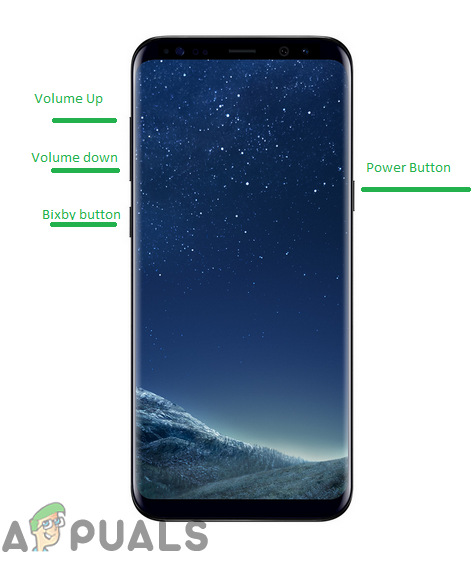
Кнопка на S8 - Когда появится зеленый логотип Android, разблокировка все клавиши. На устройстве может появиться сообщение «Установка обновлений системы» на некоторое время.
- Используйте том вниз чтобы выделить кнопку «Протрите Кэш Раздел» и, когда она будет выделена, нажмите кнопку «Питание«, чтобы выберите это.

Выделите опцию “Wipe Data/Factory Reset” - После завершения процесса стирания выделите опцию «Перезагрузите Система Теперь«, нажав кнопку «уменьшение громкости» и нажмите кнопку «питание» кнопку, чтобы выберите это.
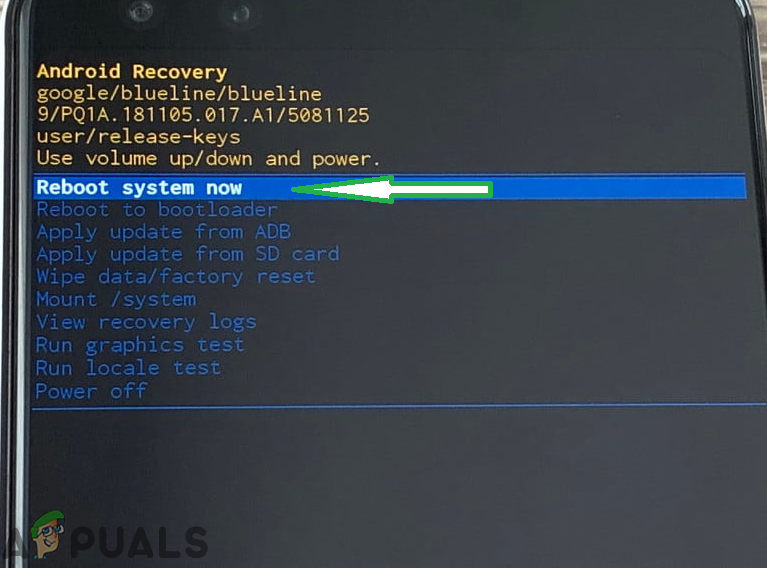
Выделите опцию “Reboot System Now” и нажмите кнопку “Power” - Теперь телефон будет перезапустить нормально, проверить чтобы проверить, сохранится ли проблема.
Еще по теме:
 Устранение: CMD исчезает после запуска в Windows 10
 Устранение неисправности Roomba Ошибка зарядки 1 (Батарея не обнаружена)
 Исправление: ‘Отсутствует необходимый драйвер устройства CD/DVD-привода’ Сообщение об ошибке при установке Windows 7 с USB-накопителя
 Исправление: Сообщение об ошибке STATUS_DEVICE_POWER_FAILURE
 Исправление: Пожалуйста, введите сообщение о фиксации, чтобы объяснить, почему это слияние необходимо
 Устранение: Сообщение об учетной записи Samsung на экране блокировки