Смарт-часы Samsung’ довольно популярны благодаря своему элегантному дизайну и простому в использовании интерфейсу. Часы обеспечивают связь с мобильными телефонами и облегчают пользователям использование некоторых базовых функций смартфона на ходу. Обычно они могут работать до 60+ часов от одной зарядки. Однако в последнее время появилось много сообщений о том, что “Gear S Plugin has Stopped” сообщение на часах, которое также сокращает время работы батареи до 10-12 часов.
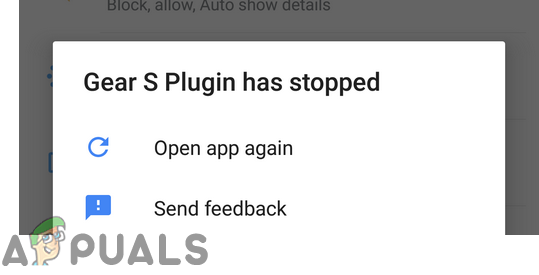
Что вызывает ошибку “Gear S Plugin Has Stopped” на часах Samsung’?
После получения многочисленных сообщений от многих пользователей мы решили изучить эту проблему и разработали ряд решений, которые устранили проблему для большинства наших пользователей. Также мы изучили причины, по которым возникает ошибка, и перечислили их ниже.
- Cache: Кэш хранится на устройстве всеми приложениями, чтобы сократить время загрузки, сохраняя некоторые из самых основных конфигураций загрузки на разделе. Однако со временем этот кэш может испортиться и начать вызывать конфликты с некоторыми элементами приложения Samsung Gear.
- Конфликтующие приложения Samsung: Возможно, одно из предустановленных приложений Samsung’ вмешивается в работу некоторых элементов часов Samsung Gear S и мешает им работать должным образом.
- Устаревшие приложения Samsung: Если вы не обновили все приложения Samsung’ до последних версий, предоставленных разработчиками, то одно из них может вмешиваться в работу SmartWatch и мешать ему правильно подключаться.
Теперь, когда у вас есть базовое понимание сути проблемы, мы перейдем к ее решению. Кроме того, во избежание конфликтов рекомендуется применять эти решения в том порядке, в котором они представлены.
Решение 1: Удаление кэша приложений
Если кэш Samsung’s Gear Plugin поврежден, это может помешать работе некоторых элементов приложения и привести к сбоям в его работе. Поэтому в этом шаге мы удалим кэш приложения’. Для этого:
- На Samsung Смотреть, проведите пальцем вверх для доступа Приложение меню.
- В меню Приложения выберите пункт “Настройки” и затем “Подключения“.
- Проверьте “Самолет Режим” установите флажок и нажмите “OK” на запрос Сообщение.
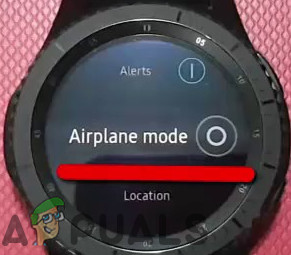
Проверка опции “Режим самолета” - Теперь возьмите в руки свой мобильный телефон, перетащите вниз менеджер уведомлений и выберите пункт “НастройкиЗначок ”.
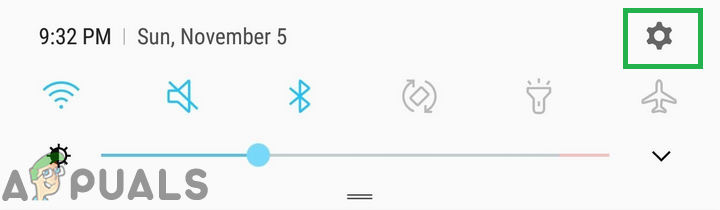
Перетащите вниз панель уведомлений и нажмите на значок “Настройки” - В настройках нажмите на кнопку “Приложения”, а затем во вкладке «Приложения» нажмите на “;Gear S Плагин”.
- Нажмите на кнопку “Принудительно ОстановитьНажмите на кнопку ”, а затем на кнопку “Хранилище” один.
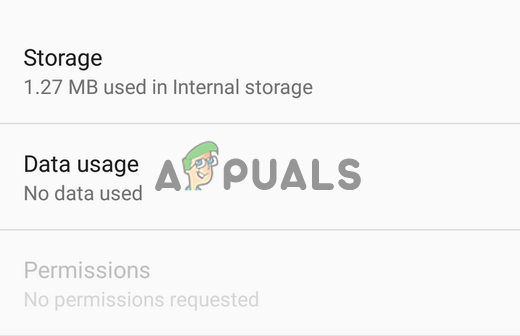
Нажмите на опцию «Хранилище» - Нажмите на приложение “Очистить Кэш” и перейдите обратно в “Applications” вкладка.
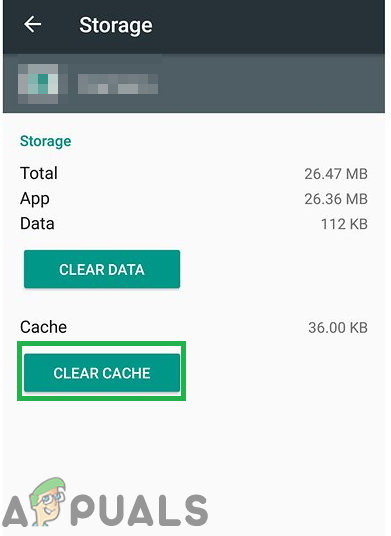
Нажмите на кнопку “Очистить кэш” - Теперь нажмите на кнопку “Samsung Gear” и затем “Принудительная установка Остановить” кнопка.
- Выберите пункт “Хранилище” и нажмите на опцию “Очистить Кэш” кнопка.
- Это приведет к перезагрузке приложения Gear; подключиться установите его на свой телефон и проверьте, сохраняется ли проблема.
Решение 2: Проверка обновлений приложений Galaxy Apps
Возможно, некоторые приложения Galaxy Apps не обновлены, из-за чего они могут вызывать определенные конфликты при подключении часов к телефону. Поэтому в этом шаге мы проверим наличие обновлений для Galaxy Apps. Для этого:
- Нажмите на вкладку “Galaxy Приложения” приложение и нажмите на кнопку “Galaxy Приложения” в левом верхнем углу.
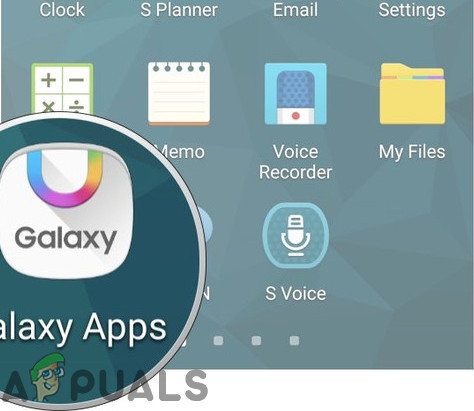
Нажав на значок Galaxy Apps - Нажмите на кнопку “Мой ПриложенияВыберите пункт ” и нажмите на кнопку “Обновления” чтобы проверить наличие новых обновлений.
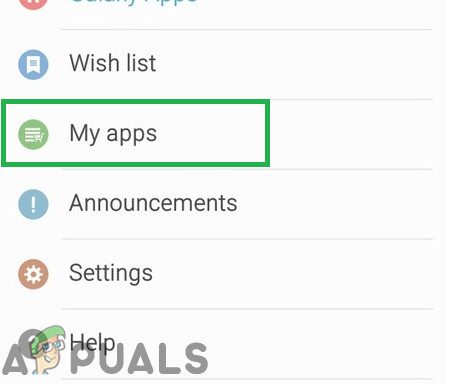
Нажмите на опцию “Мои приложения” - Нажмите на кнопку “Обновить Все” если доступны обновления для установленных приложений Galaxy.
- Подождите для Обновления загрузить и установить.
- Подключите часы на телефон и проверить чтобы проверить, сохраняется ли проблема.
Решение 3: Удаление неработающих приложений
Возможно, некоторые приложения Galaxy вмешиваются в работу приложения Samsung Gear и мешают ему работать должным образом. Таким образом, в этом шаге мы будем удалять некоторые приложения Galaxy. Здесь вы можете определить, какое приложение вызывает проблему. Для этого
- Перетащите вниз панель уведомлений и нажмите на символ “Настройкизначок.
Перетащите вниз панель уведомлений и нажмите на значок “Настройки” - В Настройках нажмите на кнопку “Приложения” кнопку, а затем нажмите на кнопку Samsung Погода Приложение (например.).
- Нажмите на “Принудительная остановка” и затем “Удалить“.
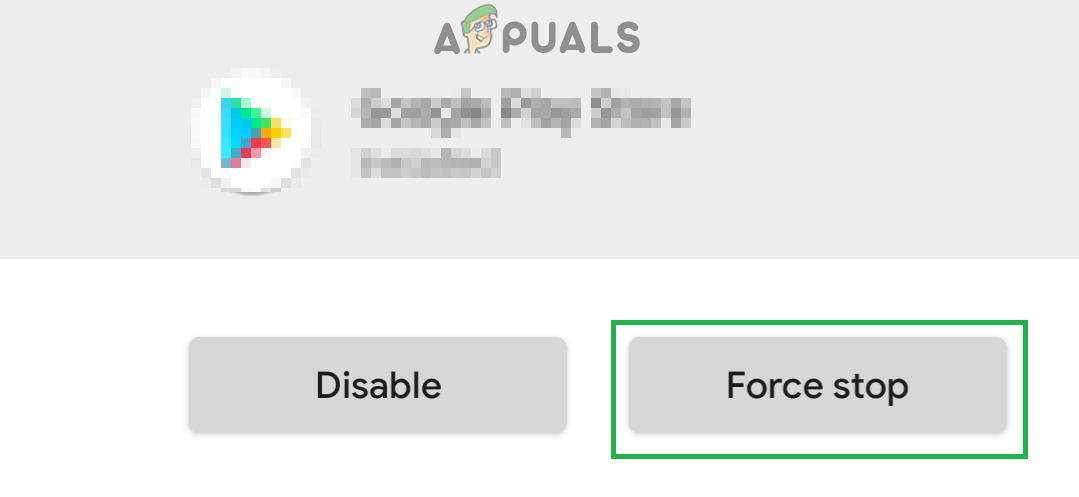
Нажмите на кнопку принудительной остановки - На экране появится подсказка, нажмите “OK” на нем и подождите, пока приложение не будет удалено.

Нажмите “OK” на подсказку - Проверьте проверьте, сохраняется ли проблема.
- Если сообщение об ошибке все еще появляется, повторите описанный выше процесс для других приложений, в которых есть слово “Samsung” в них, кроме “Samsung Нажимаем кнопку Gear” и “Samsung Плагин” приложения.
- Кроме того, возьмитесь за смарт-часы и нажмите на питание кнопку чтобы перейти к списку приложений.
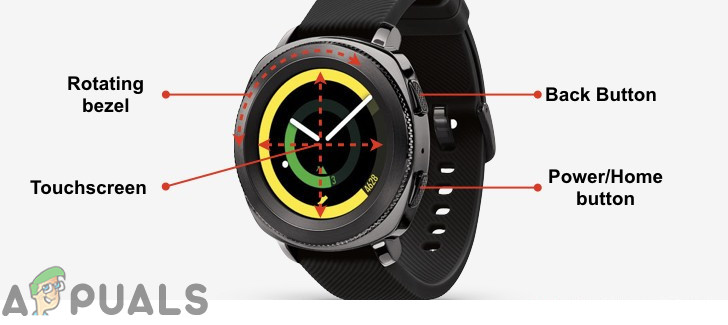
Назначение кнопки на Samsung Smartwatch - Прокрутите вниз и нажмите на значок “Play Store” значка.
- Прокрутка вниз в верхней части экрана и выберите “Мой Приложения“.
- Нажмите перейдите на экран телефона и нажмите кнопку “Погода” приложение, прокрутите страницу вниз и выберите “Удалите“.
- Теперь подключить подключитесь к телефону и проверить чтобы проверить, сохраняется ли проблема.
Еще по теме:
 Как исправить неправильное время на часах в Windows 10
 Исправление: “К сожалению, Google Play Services Has stopped” на Android?
 Устранение: ошибка Couldn’t Load Plugin Error
 Как исправить ошибку «Невозможно подключиться к серверу Samsung» на телевизоре Samsung
 Исправление: Scripted Diagnostics Native Host has Stopped Working
 Исправление: Проблема со сном смерти на Samsung Galaxy S6 Edge