Содержание:
- Метод 1: Определение приложений, расходующих заряд батареи
- Метод 2: Отключение фоновой синхронизации
- Способ 3: Отключение определения местоположения, Bluetooth, NFC и Wi-Fi
- Метод 4: Изменение настроек GPS
- Метод 5: Использование режимов энергосбережения
- Способ 6: Использование черных обоев
- Способ 7: Оптимизация времени автономной работы с помощью Greenify
- Способ 8: Повторная калибровка аккумулятора
Некоторые флагманы каким-то образом умудряются оставаться популярными спустя годы после первоначального выпуска, и Samsung Galaxy Note 4 — один из них. Благодаря солидным техническим характеристикам, таким как 3 Гб оперативной памяти, процессор Snapdragon 805 и отличный Super AMOLED дисплей, Note 4 продолжает приносить Samsung стабильный доход.
Samsung продолжает поддерживать свой популярный смартфон постоянными обновлениями программного обеспечения, направленными на оптимизацию работы пользователя. Но, несмотря на это, в Note 4 все еще есть какая-то основная проблема, связанная с чрезмерным разрядом батареи. Странно, что устройство поставляется с батареей емкостью 3220 мАч, которая теоретически должна обеспечивать удовлетворительное время автономной работы. Но зачастую это не так, поскольку многие пользователи Note 4 сообщают о проблемах с батареей уже через несколько недель после покупки устройства.
Хотя причины чрезмерной разрядки аккумулятора могут быть самыми разными, некоторые виновники встречаются довольно часто:
- Неисправный аккумулятор
- Версии ОС, которые неэффективно работают с батареей
- Приложения и сервисы, потребляющие много энергии
- Поврежденные сектора на SD-карте заставляют телефон постоянно пытаться получить данные, что приводит к чрезмерному расходу батареи
В попытке помочь вам определить причину чрезмерного разряда батареи вашего Note’s 4 я создал подборку полезных методов, которые помогут вам выявить утечки и принять соответствующие меры для увеличения срока службы батареи.
Метод 1: Определение приложений, расходующих заряд батареи
Важный аспект здорового управления батареей — следить за сторонними приложениями, которые потребляют много заряда. После выявления этих проблем мы предпримем меры по их эффективному устранению.
Некоторые приложения постоянно нагружают аккумулятор, даже если вы не используете их активно. Это касается приложений для обмена мгновенными сообщениями, новостных приложений или любого другого стороннего программного обеспечения, которое запускает фоновые процессы, даже когда вы заблокировали телефон. Вот что вы можете сделать:
- Перейдите к Настройки > Устройство > Батарея и просмотрим схемы использования.
- Если вы заметили приложение с высоким процентом разрядки, нажмите на него, чтобы увидеть варианты его оптимизации. В зависимости от того, как часто вы используете приложение, вы можете отключить его в режиме блокировки или даже удалить.

- Кроме того, обязательно периодически перезагружайте телефон, чтобы предотвратить накопление фоновых процессов.
- Если у вас есть SD-карта, полностью очистите ее. Есть вероятность того, что на карте содержатся поврежденные сектора, которые заставляют ОС Android постоянно запрашивать данные, что приводит к чрезмерному разряду батареи.
Метод 2: Отключение фоновой синхронизации
Фоновая синхронизация может расходовать много заряда батареи в режиме ожидания. Недостатком является то, что вы, вероятно, пропустите некоторые уведомления и обновления приложений. Хорошей практикой является отключение Фоновая синхронизация когда вы знаете, что не ждете важного сообщения электронной почты или Facebook.
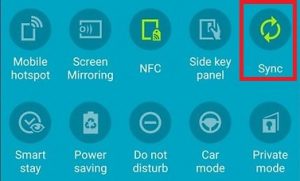
Вы можете отключить синхронизацию, потянув вниз меню быстрых настроек и нажав на кнопку Синхронизация отключить его.
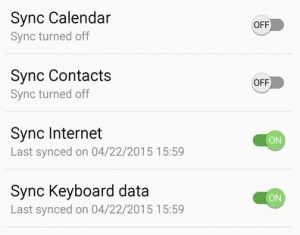
Более настраиваемый способ сделать это — перейти в раздел Настройки > Аккаунты > Настройки синхронизации и отключите синхронизацию для приложений, которые вы не используете.
Способ 3: Отключение определения местоположения, Bluetooth, NFC и Wi-Fi
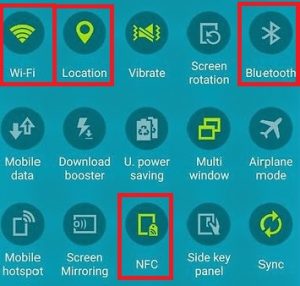
Bluetooth, отслеживание местоположения, NFC и Wi-Fi — это функции, которые вы не используете постоянно. Постарайтесь выработать привычку отключать их всякий раз, когда вы их не используете. Вы можете сделать это легко, потянув вниз меню быстрых настроек и коснувшись каждого из них, чтобы отключить их.
Метод 4: Изменение настроек GPS
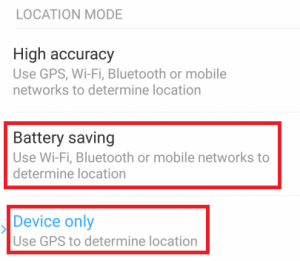
Если вы сильно полагаетесь на GPS, то отключение определения местоположения — это не то, что вы можете себе позволить. Если ваш GPS настроен на Высокая точность режим, он съест огромный кусок вашего аккумулятора. Для определения точного местоположения используется GPS, Wi-Fi и мобильная сеть.
Если вы не используете устройство в навигационных целях, есть несколько причин, по которым вы хотите, чтобы устройство постоянно получало информацию о вашем точном местоположении. Note 4 довольно хорошо определяет местоположение только с помощью встроенного GPS. Вот что вам нужно сделать:
- Перейдите к Настройки > Местоположение > Режим.
- Если режим установлен на Высокая точность либо измените их на Только устройство или Экономия заряда батареи.
Метод 5: Использование режимов энергосбережения
В Note 4 есть эффективное программное обеспечение для энергосбережения, которое автоматизирует многие вещи, о которых мы говорили в предыдущих методах. Режим энергосбережения Samsung’ делится на два режима:
- Режим энергосбережения – Изменяет различные настройки, которые экономят заряд батареи, не сильно влияя на работу пользователя.
- Ультраэнергосберегающий режим – Продлевает время работы в режиме ожидания, сокращая фоновые процессы и принимая другие агрессивные меры, ограничивающие функции устройства’.
Вы можете легко переключаться между этими двумя режимами, потянув двумя пальцами вниз строку состояния в верхней части экрана. Нажмите на любую из них Энергосбережение или U. энергосбережение чтобы включить их.

Способ 6: Использование черных обоев
Note 4 использует Samsung’ Super AMOLED дисплей. Поскольку у этого дисплея нет задней подсветки, как у обычных экранов, уменьшение количества пикселей на экране при регулярном использовании может заметно повлиять на время автономной работы. Вот’ как это сделать:
- Поскольку Note 4 не поставляется с черными обоями по умолчанию, вам придется скачать их самостоятельно. Найдите их в Интернете и загрузите на свое устройство.
- Перейдите к пункту Настройки > Обои > Главный экран и экран блокировки > Больше изображений и найдите черные обои, которые вы только что загрузили.
- Вы можете пойти еще дальше, загрузив пользовательскую темную тему, в которой используется много черного цвета.
Способ 7: Оптимизация времени автономной работы с помощью Greenify
Если у вас нет времени на постоянный мониторинг статистики использования, почему бы не позволить эффективному стороннему приложению делать это за вас? В Google Play полно приложений, утверждающих, что они это делают, но вам нужно быть осторожным с выбором, потому что в итоге они могут больше расходовать заряд батареи, чем экономить его.
Greenify экономит батарею, перемещая приложения в спящий режим – оно не дает им запускать фоновые процессы, которые разряжают вашу батарею. Я знаю, что это звучит как прославленный убийца задач, но Greenify делает все немного иначе. Вместо того чтобы убивать все процессы по умолчанию, вы можете выбрать, каким приложениям разрешить перейти в спящий режим.
Стоит также отметить, что если у вас рутованный Note 4, управление батареей будет немного эффективнее и потребует еще меньше первоначальных шагов по настройке. В любом случае, вот’ как установить и настроить Greenify:
- Скачайте и установите Greenify в меню Google Play Store.
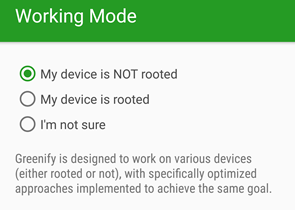
- Нажмите Далее чтобы начать первоначальную настройку и выбрать режим работы. Убедитесь, что вы указали, является ли ваше устройство рутованным или нет.
- Если вы используете какую-либо интеллектуальную разблокировку, например отпечаток пальца или голосовую разблокировку, убедитесь, что вы поставили галочку в соответствующем поле.

- В зависимости от модели вашего телефона следующий шаг может выглядеть на вашем экране по-разному. Убедитесь, что вы нажали кнопку Проверка/настройка Нажмите кнопку на каждом предварительном условии и внесите необходимые изменения. Это даст Greenify время для выполнения спящего режима, когда вы заблокируете устройство.

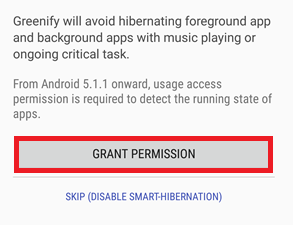
- Теперь вам нужно предоставить Greenify разрешение на использование шаблонов. Нажмите на кнопку “Предоставить разрешение” и переключите Разрешить доступ к использованию чтобы На.
- Теперь, когда начальная настройка завершена, давайте приступим к Greenify приложений. Нажмите кнопку плавающая кнопка “+”.

- Пока в App Analyzer меню, нажмите значок с тремя точками и установите флажок Показать все. Это позволит вам увидеть все приложения, установленные на вашей системе, а не только те, которые запущены в данный момент.

- Просмотрите весь список приложений и нажмите на те, которые вы хотели бы перевести в спящий режим. Как только вы закончите выбор, нажмите на плавающий значок еще раз, чтобы закрыть анализатор приложений.

Примечание: Вы заметили похожий на облако значок рядом с некоторыми записями? Это сигнализирует о том, что приложение использует GCM (Google Cloud Messaging) для получения уведомлений. Если вы переводите в спящий режим приложение, которое использует GCM, Вы не получите от него никаких уведомлений. Если вы сильно зависите от какого-либо приложения, лучше не переводить его в спящий режим - Теперь Greenify готова продлить срок службы вашего аккумулятора. Вы можете закрыть приложение или оставить его работать в фоновом режиме.
- Вы также можете нажать плавающую кнопку действий, чтобы перевести приложения в спящий режим на месте.

Способ 8: Повторная калибровка аккумулятора
Если вы проделали все вышеперечисленные действия, а заряд батареи по-прежнему быстро иссякает, вам стоит задуматься о покупке новой батареи. Аккумуляторы Li Po обычно работают около 600 – 800 полных перезарядок, прежде чем их емкость упадет ниже 80%. Если вы пользуетесь устройством более года и ни разу не заменяли батарею, есть вероятность, что она разряжается.
Общими признаками неисправного аккумулятора являются :
- Телефон выключается, когда вы пытаетесь сделать снимок или выполнить другое действие, требующее много заряда батареи.
- Экран мерцает, когда вы выставляете телефон на максимальную яркость.
- Телефон предупреждает о низком уровне заряда и почти сразу же отключается.
Android отслеживает состояние батареи с помощью процесса, называемого Статистика батареи. Но со временем на экране появляются нереальные данные, что приводит к выключению телефона до достижения 0%. Хотя вы не сможете вернуть батарее прежние возможности, вы можете попытаться откалибровать ее, чтобы она отображала правильный статус. Вот как:
- Пусть ваш Note 4 разрядится, пока не включится ВЫКЛЮЧИТЬ.
- Продолжайте заставлять его поворачиваться ВКЛЮЧИТЬ пока у компьютера не останется энергии для питания его компонентов.
- Подключите его к зарядному устройству и дайте ему достичь 100% заряда, не выключая его ON.
- Отключите зарядное устройство и поверните его НА еще раз.
- Скорее всего, он не будет говорить, что заряжен на 100%. Снова подключите устройство к зарядному устройству и подождите, пока оно не достигнет 100%.
- Снова отключите телефон от сети и перезагрузите его. Если он все еще не показывает 100%, снова подключите зарядное устройство.
- Повторяйте шаги 5 и 6, пока после загрузки не будет отображаться 100% заряда.
- Дайте ему разрядиться до 0%, пока он не выключится сам.
- Сделайте последнюю полную перезарядку с выключенным телефоном, и вы должны получить правильное процентное показание батареи.
Еще по теме:
 Исправление: батарея S7 разряжается слишком быстро
 Исправление: батарея S8 разряжается слишком быстро
 Исправление: Note 4 не включается
 Устранение неисправности Roomba Ошибка зарядки 1 (Батарея не обнаружена)
 Как легко изменить карту памяти Bixby 2.0 Кнопка на Samsung Galaxy Note 9
 Исправление: К сожалению, Google Play Store перестал работать