Содержание:
- Способ 1: Устранение неполадок с аккумулятором & зарядное устройство
- Метод 2: Очистка порта micro-USB
- Метод 3: Снятие кнопки питания
- Метод 4: Стирание раздела кэша
- Метод 5: Загрузка в безопасном режиме
- Метод 6: Сброс настроек до заводских с помощью аппаратных клавиш
- Метод 7: Прошивка заводского образа (только для опытных пользователей)
В большинстве своем устройства Nexus имеют репутацию устройств, которые стоят своих денег. Модели Nexus, как правило, оснащены мощными функциями по доступной цене. Но иногда переключение внимания на то, чтобы сделать продукт более доступным, приводит к ухудшению общего пользовательского опыта.
Когда осенью 2013 года появился Nexus 5, он был быстро принят рынком Android-смартфонов как лучшая покупка. Обладая впечатляющими характеристиками и работая на самой чистой версии Android, он продавался просто сумасшедшими темпами в течение первых двух месяцев с момента запуска. Но через несколько недель стали поступать новости о том, что многие устройства Nexus 5 ломаются уже через несколько дней использования.
Причиной высокого процента возврата оказалась не плохо спроектированная материнская плата или другой аппаратный дефект, а глюк прошивки, который привел устройства Nexus 5 в негодность. С тех пор Google выпустила более 3 OTA-обновлений, специально предназначенных для устранения программных сбоев, но ситуация еще далека от исправления.
Хотя устройства Nexus 5 стали намного стабильнее, чем несколько лет назад, пользователи все еще сообщают о проблемах. Помимо постоянной ошибки цикла загрузки, некоторые устройства, похоже, автоматически выключаются и отказываются включаться снова. Иногда, помимо того, что устройства Nexus 5 не могут пройти через начальный загрузочный экран, они также отказываются заряжаться.
Учитывая это, я подготовил серию руководств, которые помогут вам устранить неполадки и вернуть устройство к жизни. Имейте в виду, что если проблема связана с аппаратным обеспечением, у вас не будет другого выбора, кроме как отдать устройство в ремонт.
Прежде чем мы перейдем к техническим вопросам, давайте рассмотрим наиболее распространенные причины, которые приводят к выходу из строя вашего устройства Nexus 5:
- Неисправный аккумулятор
- Плохое зарядное устройство
- Поврежденные данные прошивки
- Перегрев устройства
- Сломанная внутренняя кнопка питания
- Конфликт сторонних приложений
- Сбой кэш-данных после обновления ОС
- Грязь или ворсинки в порте зарядки micro-USB
Теперь, когда мы знаем виновников, давайте посмотрим, что можно сделать для восстановления работоспособности вашего устройства. Приведенные ниже методы упорядочены по частоте и степени серьезности, поэтому обязательно следуйте каждому руководству по порядку, пока не найдете решение, которое поможет починить ваш смартфон Nexus 5.
Способ 1: Устранение неполадок с аккумулятором & зарядное устройство
Если ваше устройство выглядит совершенно мертвым и отказывается заряжаться, давайте исключим возможность неисправного зарядного устройства или разряженной батареи. Иногда плохое зарядное устройство может обмануть вас, заставив поверить в то, что ваш телефон страдает от аппаратной проблемы. Вот несколько полезных шагов по устранению неполадок:
- Подключите ваш Nexus 5 к оригинальному зарядному устройству. Проверьте наличие индикаторов зарядки.
- Если зарядка проходит нормально, вы должны увидеть значок зарядки на экране и пульсирующий светодиод в правом верхнем углу устройства.

- Если зарядка не происходит, используйте другой кабель micro-USB и попробуйте снова.
- Снимите заднюю крышку вашего Nexus 5 и извлеките аккумулятор. Кажется ли он вздутым? Если она кажется больше, чем должна быть, это явный признак плохой батареи. Еще одним признаком разряженной батареи является мерцание экрана.
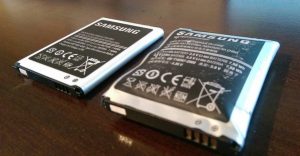 Примечание: Если вашему аккумулятору больше двух лет, есть вероятность, что он деградировал до такого состояния, что ему не хватает энергии, чтобы пройти через начальный экран.
Если после выполнения этих действий устройство не подает признаков зарядки, перейдите к следующему пункту Способ 2.
Метод 2: Очистка порта micro-USB
Теперь, когда мы знаем, что зарядное устройство и аккумулятор не виноваты, давайте посмотрим, можно ли сказать то же самое о порте зарядки. Я видел случаи, когда посторонний предмет попадал в порт micro-USB и полностью блокировал передачу электроэнергии. Если вы часто носите устройство Nexus в кармане, порт зарядки может пострадать от скопления ворса или грязи. Вот что вам нужно сделать:
- Воспользуйтесь фонариком и загляните внутрь порта зарядки. Вы заметили что-нибудь, чего там не должно быть??
- Выключите устройство и с помощью чего-нибудь небольшого, например иголки или пинцета, вытащите оттуда посторонний предмет.
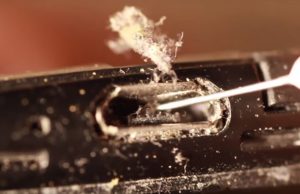
- Обмакните небольшой ватный тампон в спирт и вставьте его в порт. Вращательными движениями убедитесь, что вы удалили остатки грязи, которая может присутствовать на золотых разъемах.
- Оставьте ее сушиться не менее чем на два часа в теплом помещении, прежде чем снова пытаться включить питание.
Метод 3: Снятие кнопки питания
Заедание кнопки питания — известный недостаток конструкции устройств N5. Если кнопка питания застряла и постоянно нажимается, это приведет к зацикливанию загрузки устройства и отказу от зарядки. Если кнопка питания не заедает, переходите к методу 4.
Если вы убедились, что кнопка питания застряла, но не хотите пока нести ее к мастеру, вот что вы можете сделать:
- Если у вас есть внешний чехол, снимите его.
- Проведите пальцем по кнопке питания во всех возможных направлениях, пока она не отсоединится.
- Если это не помогло, найдите твердую поверхность. Я знаю, что это кажется нелепым, но многие пользователи удалось отсоединить кнопку питания, ударив ее о твердую поверхность.
- Ударьте заднюю сторону телефона в районе кнопки питания о твердую поверхность несколько раз, пока не услышите, как кнопка выскочила.
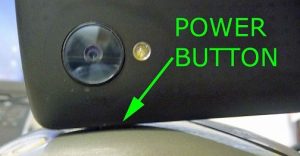
- Проведите по нему большим пальцем в течение нескольких секунд.
- Нажмите кнопку кнопка питания и посмотрим, удастся ли вашему устройству преодолеть цикл загрузки.
Метод 4: Стирание раздела кэша
Если ваш телефон отказывается загружаться после обновления ОС, возможно, это программный сбой. В большинстве случаев программный сбой решается перезагрузкой в режим восстановления и очисткой кэша устройства’.
Если вы сомневаетесь в использовании режима восстановления, не стоит. Загрузка в recovery не повредит вашему устройству. Этот способ используется специалистами по ремонту смартфонов по всему миру в ситуациях, когда устройство застревает в цикле загрузки. Вот что вам нужно сделать:
- Полностью выключите устройство.
- Удерживайте Увеличение громкости + питание кнопка.
- Когда вы почувствуете вибрацию телефона, отпустите обе клавиши.
- Через несколько секунд вы увидите логотип Android, а также информацию об устройстве и несколько опций на выбор.
- С помощью клавиш громкости перейдите к пункту Режим восстановления.

- Когда вы увидите Режим восстановления отображается красным цветом, нажмите и удерживайте кнопку кнопка питания и нажмите на кнопку клавиша увеличения громкости. На экране должно появиться меню восстановления.
- Используйте клавишу уменьшения громкости, чтобы выделить Сотрите раздел кэша.
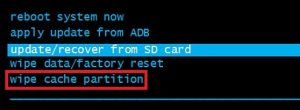
- Нажмите на кнопку кнопка питания подтвердить.
- Подождите, пока кэш очистится. Это может занять от 5 до 10 минут.
- После завершения выделите перезагрузить систему и нажмите кнопку кнопка питания чтобы подтвердить.

Метод 5: Загрузка в безопасном режиме
Если вы уже очистили раздел кэша безрезультатно, давайте исключим возможность конфликта с третьим приложением, загрузившись в режиме восстановления Безопасный режим.
Безопасный режим запустит ваше устройство только с оригинальным набором приложений и процессов, поставляемых вместе с ним. Это означает, что все приложения, которые вы установили после этого, не будут запущены. Последние версии стокового Android больше не имеют этой проблемы. Но если у вас есть root или вы’ загрузили приложения не из Google Play, есть шанс, что описанные ниже шаги помогут вам решить проблему зацикливания загрузки Nexus 5.
Если ваше устройство застряло в цикле загрузки или выключилось в середине цикла, загрузите его в Безопасный режим поможет определить, конфликтует ли приложение с системными файлами. Вот что вам нужно сделать:
- Выключив телефон, нажмите кнопку кнопка питания и сразу же отпустите.
- Как только вы увидите начальную анимацию, нажмите и удерживайте кнопку Уменьшить громкость ключ.
- Ваше устройство должно перезагрузиться и загрузиться в Безопасный режим.
- Вы можете подтвердить, что устройство загрузилось Безопасный режим посмотрите, присутствует ли значок в нижней части экрана.
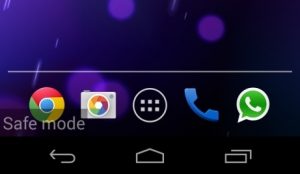
- Если устройство загрузится (а раньше оно не могло загрузиться), то очевидно, что у вас сторонний конфликт.
- Удалите все приложения, которые вы могли установить во время поломки устройства. Перейдите к Настройки > Apps (Приложения) и Удалите выполняйте их по очереди.
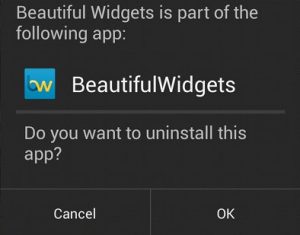
- Перезапустите устройство. Он должен загрузиться в нормальном режиме. Если устройство загрузится без зацикливания, значит, вам удалось устранить конфликт программного обеспечения.
Метод 6: Сброс настроек до заводских с помощью аппаратных клавиш
Если вы прошли этот путь безрезультатно, есть еще несколько способов, которые вы можете попробовать, прежде чем отправлять телефон сертифицированному специалисту. Выполните следующие действия сброс настроек позволит решить множество потенциальных проблем, которые могут помешать вашему устройству загрузиться. Недостатком является то, что это сотрет ваши данные. Все ваши личные данные, хранящиеся на внутренней памяти, такие как музыка, изображения, приложения и контакты, будут навсегда потеряны.
Если вы готовы к сбросу настроек до заводских, вот шаги, которые вам нужно предпринять:
- Убедитесь, что устройство полностью выключено.
- Нажмите и удерживайте кнопку уменьшение громкости клавишу, затем нажмите и удерживайте кнопку кнопка питания.
- Отпустите обе клавиши, когда телефон завибрирует.
- Как только вы увидите меню восстановления Android, нажмите кнопку Уменьшение громкости дважды нажмите кнопку , чтобы выделить Режим восстановления.
- Нажмите кнопка питания ввести Режим восстановления. Через пару секунд вы увидите значок с красным восклицательным знаком.
- Нажмите и удерживайте кнопку питания, затем нажмите и сразу же отпустите кнопку клавиша увеличения громкости.
- После появления меню восстановления отпустите кнопку питания.
- С помощью клавиш регулировки громкости переместитесь вниз и выделите пункт Стирание данных/заводской сброс.
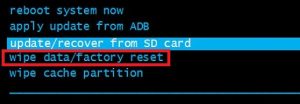
- Нажмите кнопку кнопка питания для выбора опции, затем перейдите с помощью клавиш громкости к пункту Да – стереть все пользовательские данные.
- Нажмите кнопку кнопка питания снова, чтобы подтвердить.
- Дождитесь завершения процесса. Когда все будет готово, нажмите кнопку питания, чтобы выбрать Перезагрузите систему.
Метод 7: Прошивка заводского образа (только для опытных пользователей)
Поскольку вы рискуете еще больше окирпичить свое устройство, к этому методу должны прибегать только пользователи с опытом прошивки заводского образа. Помимо перепрошивки устройства до заводского образа, следующие действия позволят разблокировать устройство. Это также включает в себя разблокировку загрузчика, что приведет к аннулированию гарантии, если она у вас есть. Если вы никогда не делали этого раньше, пропустите этот метод и отправьте телефон в ремонт.
Внимание: Если вы решите прошить заводской образ, выбирайте более старую итерацию, например 4.4 или 5.0. Пожалуйста, поймите, что это утомительная процедура, связанная с определенным риском, поэтому не пытайтесь ее выполнить, если вы не уверены, что сможете сделать это самостоятельно. Вот’ как перепрошить Nexus 5 до заводского образа:
- Убедитесь, что все драйверы быстрой загрузки правильно установлены и настроены на случай, если они понадобятся вашей ОС. Есть несколько способов сделать это, но вы можете пойти простым путем и установить Koush’s Universal drivers здесь.
- Скачайте и установите файлы быстрой загрузки с сайта здесь. Если вы не знаете, что с ними делать, выполните следующие действия это руководство.
- Загрузите заводской образ с сайта разработчиков Google. Это ссылка для устройств Nexus 5.
- Распакуйте заводской образ и вставьте его содержимое в ту же папку, что и файлы быстрой загрузки.

- Убедитесь, что ваше устройство выключено, и подключите его к компьютеру. Нажмите Уменьшение громкости + кнопка питания чтобы подключить его в режиме быстрой загрузки.
- Откройте папку с файлами быстрой загрузки, затем Shift + Ctrl + правый клик где-то в папке.
- В следующем меню нажмите на Откройте командное окно здесь.
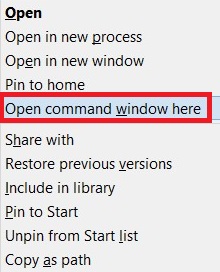
- Во вновь открывшемся командном окне введите “fastboot devices“. Если он возвращает идентификатор устройства, ваше устройство распознано.
- Если вы уже разблокировали загрузчик, пропустите этот шаг. Если нет, введите “fastboot oem unlock“.
- Теперь, когда загрузчик разблокирован, введите следующие команды по порядку:
“fastboot erase boot“, “fastboot erase cache“, “fastboot erase recovery” и “fastboot erase system“. - Теперь убедитесь, что вы не испортите устройство во время выполнения следующих команд. Если вам удастся отсоединить кабель во время выполнения этой команды, то вы жестко заблокируете устройство. Введите следующие команды по порядку: “fastboot flash bootloader *название загрузчика*” и “fastboot reboot-bootloader“. Вы можете найти название вашего загрузчика в папке, которую мы ранее создали. Вы можете переименовать его, чтобы не набирать так много текста.
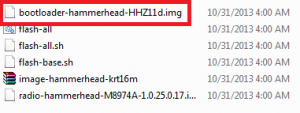
- Прошейте мобильные радиостанции, набрав “прошивка радио в fastboot *имя радио*” и “fastboot reboot-bootloader“. Вы можете найти название радио в папке, которую мы ранее создали. Если имя слишком длинное, вы можете переименовать его, чтобы сделать меньше.
Примечание: Имейте в виду, что в этой папке может находиться более одного файла radio. Если это так, начните с пункта CDMA-радио а затем повторите эти две команды с LTE-радио.

- Введите “fastboot -w update *имя zip-файла*“. Это приведет к прошивке системы, загрузке и восстановлению.
- Введите “fastboot reboot“. Ваше устройство должно перезагрузиться и загрузиться в стоковом режиме.


