Смартфоны производства Samsung очень популярны среди потребителей, и они составляют более 46% от общего количества телефонов Android, используемых в настоящее время. Однако телефоны стареют не лучшим образом, так как с возрастом возникает множество проблем, одна из которых — снижение производительности. После обновления Android на старых смартфонах пользователи сталкиваются с проблемой увеличения задержек при работе с пользовательским интерфейсом и приложениями на телефоне.

Что вызывает лаги на телефонах Galaxy S?
После получения многочисленных сообщений от многих пользователей мы решили изучить эту проблему и разработали ряд решений, которые решили ее для большинства наших пользователей. Также мы изучили причины, по которым возникает ошибка, и перечислили их ниже:
- Кэш: Кэш хранится в приложениях для уменьшения времени загрузки и обеспечения более плавной работы. Однако со временем этот кэш может накапливаться и вызывать повышенное потребление ресурсов, что приводит к снижению и замедлению производительности.
- Обновления программного обеспечения: В некоторых случаях, новые обновления программного обеспечения на устройстве может вызвать вялость и снижение производительности. Эти обновления дополнительно оптимизированы для телефона, и после этого компания выпускает множество исправлений. Поэтому рекомендуется устанавливать более новые обновления, которые выходят после обновления Android.
- Сторонние приложения: Многие сторонние приложения могут потреблять много ресурсов, из-за чего может быть ограничено количество ресурсов для определенных системных функций и приложений. Если ресурсы недоступны для этих системных функций, пользователи могут столкнуться с задержкой при использовании устройства.
- Устаревшие приложения: Все приложения оптимизируются и улучшаются с каждым обновлением, поэтому если приложения, установленные на вашем устройстве, не были обновлены, это может привести к увеличению потребления ресурсов из-за менее оптимизированных приложений.
Теперь, когда у вас есть базовое понимание сути проблемы, мы перейдем к ее решению. Во избежание конфликтов обязательно выполняйте эти решения в том порядке, в котором они представлены.
Решение 1: Обновление программного обеспечения устройства
Часто разработчики выпускают обновления для устройства, которые содержат улучшения производительности и оптимизации. Поэтому в этом шаге мы проверим, доступно ли обновление для устройства. Для этого:
- Перетащите опустите панель уведомлений и нажмите на кнопку “Настройки” значок

Перетащите вниз панель уведомлений и нажмите на значок “Настройки” - Внутри настроек прокрутите вниз и нажмите на кнопку “О Устройство” опция
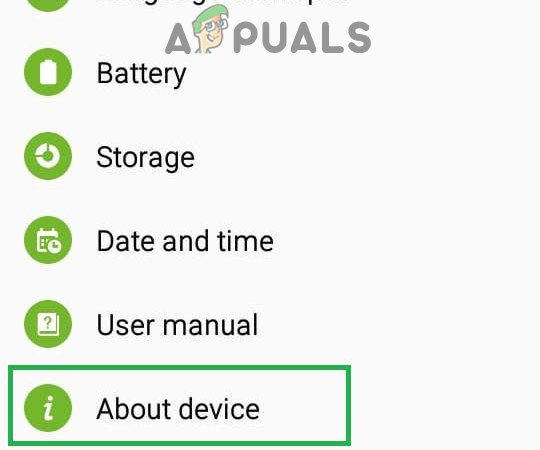
Прокрутите страницу вниз и нажмите на опцию “Об устройстве” Нажмите на кнопке “Программное обеспечение Обновить” в новых устройствах.
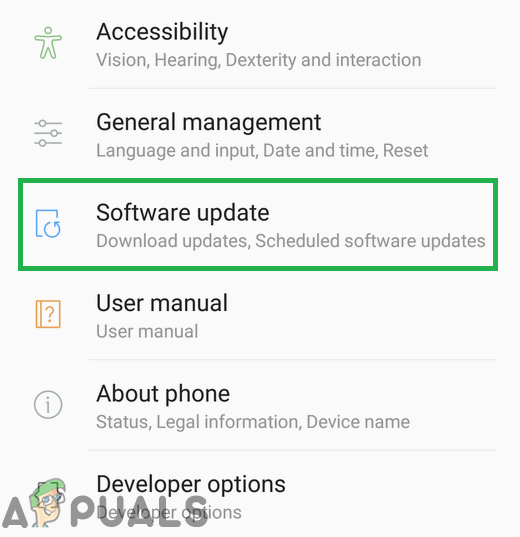
Нажмите на опцию “Обновления программного обеспечения” - Нажмите на “Программное обеспечение” и затем на “Программное обеспечение Обновления” опция.
- Нажмите на кнопке “Проверьте для Обновления” и подождите, пока телефон проверит наличие новых обновлений.
- Нажмите на панели “Скачать Обновления Вручную” и дождитесь окончания процесса загрузки.

При нажатии на опцию “Загрузить обновления вручную” - Нажмите на “Установить Теперь” опция.

Нажмите на кнопку “Установить сейчас” - Теперь устройство будет перезагрузите и новое обновление начнет устанавливаться.
- Опция телефон приведет к тому, что автоматически быть перезагрузился когда установка процесс завершается.
- Проверьте чтобы проверить, сохраняется ли задержка при использовании телефона.
Решение 2: Проверка обновлений приложений
Оптимизация и производительность приложения повышается в новых обновлениях приложения. Поэтому в этом шаге мы будем обновлять как приложения Galaxy, так и приложения Play Store.
Для приложений PlayStore:
- Нажмите на Google Играть Сохранить значок, а затем на кнопку “Меню” кнопка в вверху слева угол.

Нажатие на значок PlayStore - Внутри Меню, нажмите на кнопку “Мой Приложения & Игры” опция.

Нажатие на Мои приложения & опция «Игры - Нажмите на кнопку “Проверить для Обновления” или на кнопке “обновить” значок, если процесс проверки уже завершен.
- Нажмите на кнопку “Обновить Все” если есть доступные обновления.
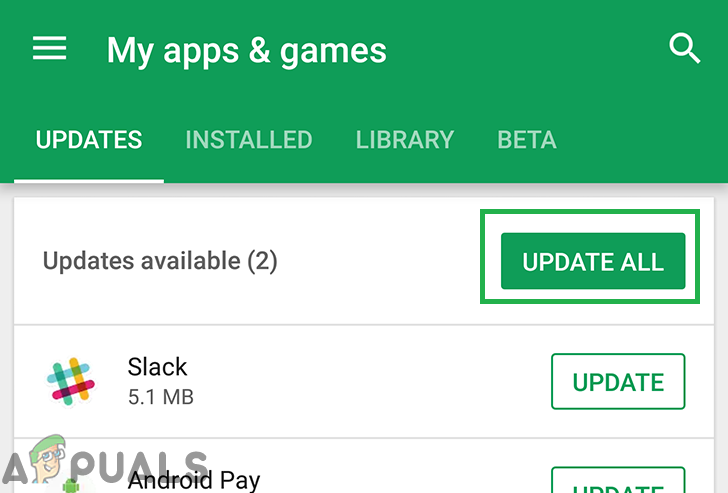
Нажмите на опцию “Обновить все” - Подождите для этого скачать и установить необходимые обновления для приложений.
- Теперь подключить ваш зарядное устройство и проверьте чтобы проверить, сохраняется ли проблема.
Для приложений Galaxy Store:
- Нажмите на кнопку “Galaxy Приложения” приложение и нажмите на “Galaxy Приложения” в левой верхней части экрана.

Нажмите на значок Galaxy Apps - Нажмите на кнопку “Мой Приложения”, а затем нажмите на “Обновленияпроверить наличие новых обновлений.
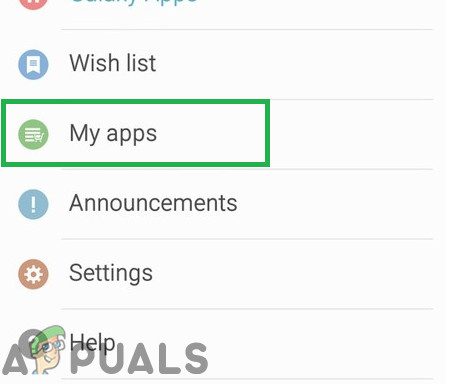
Нажмите на значок Galaxy Apps - Нажмите на кнопку “Обновить Все” если доступны обновления для установленных приложений Galaxy.
- Подождите для Обновления чтобы стать загруженный и установленный.
- Теперь подключить ваш зарядное устройство и проверить и проверьте, сохраняется ли проблема.
Решение 3: Запуск в безопасном режиме
В безопасном режиме запускаются только приложения по умолчанию и важные системные функции. Таким образом, если стороннее приложение вызывает задержку в работе телефона, это будет решено в безопасном режиме. На этом шаге, в зависимости от вашего устройства, мы запустим телефон в безопасном режиме.
Для старых устройств:
- Нажмите зажмите кнопку питания и нажмите на кнопку “Питание Выключить” опция.
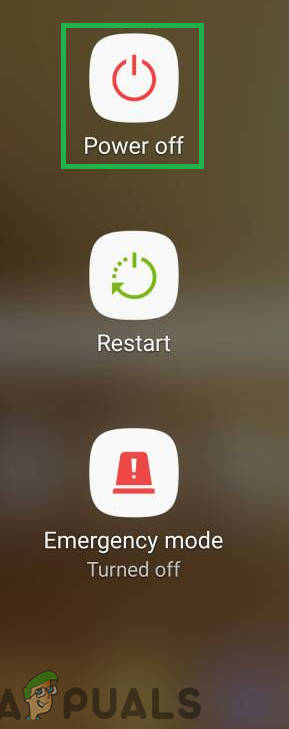
Нажмите на опцию Выключение питания - Как только Samsung Логотип показано, отпустить нажать кнопку “питание” клавиша.

Анимационный логотип Samsung при запуске устройства - Нажмите и удерживать в режиме ожидания;Громкость Вниз” кнопку, когда Android Отображается логотип
- Когда на экране телефона появится надпись “Безопасный режим Режим” будет показан на нижний левый сторона экран.

Надпись Safe Mode в левом нижнем углу экрана
Для новых устройств:
- Нажмите и удерживайте нажать кнопку “питание кнопка” пока не появятся варианты перезагрузки.
- Нажмите и удерживайте “Питание Выключить” и нажмите на кнопку “Безопасный Режим” вариант.

Нажмите на опцию “Безопасный режим”, чтобы запустить устройство в безопасном режиме - Теперь телефон будет перезапущен в безопасном режиме.
Удаление приложений:
После загрузки телефона в безопасный режим проверьте, сохраняется ли проблема.Если проблема исчезнет в безопасном режиме, значит, ее вызвало стороннее приложение.
- Нажмите и удерживайте на иконка из третий вечеринка приложение и нажмите на кнопке “удалить” опция удалить из устройства
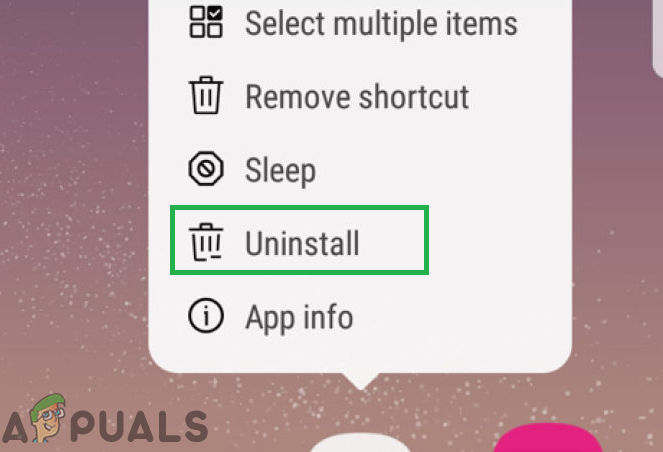
Длительное нажатие на приложение и выбор “Деинсталляции” из списка - продолжать удаление приложения, пока проблема не исчезнет.
- Последнее приложение, которое вы удалили, когда проблема была устранена, было причиной проблемы, и вы можете скачать и установите остальные удаленные приложения.
Решение 4: Стирание раздела кэша
Если на устройстве хранится много кэшированных данных, это может снизить производительность из-за повышенного использования ресурсов. Поэтому в этом шаге мы будем удалять кэш устройства’. Для этого:
- Нажмите и удерживайте кнопку питания и нажмите на “Power Выключить” опция.
Нажмите на опцию Выключение питания - Нажмите и удерживать кнопка “Уменьшение громкости“, “Главная” и “Питание” кнопка на старых устройствах и кнопка “Громкость Вниз“, “Bixby” и “Питание” кнопка на новых устройствах.

Назначение кнопок на устройствах Samsung - Отпустить “Power кнопка” когда Samsung Логотип отображается и все сайт кнопки когда появится надпись “Androidотображается логотип.
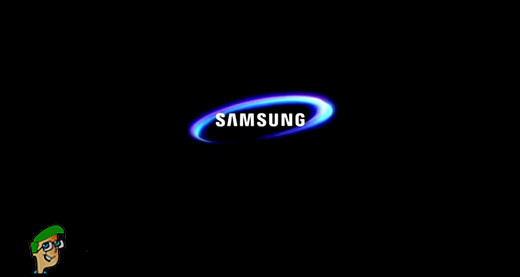
Отпускание клавиши питания на логотипе загрузки Samsung’ - На экране устройства может появиться сообщение “Установка Система Обновления” на некоторое время.
- Используйте кнопки Объем вниз клавиша для перейдите по ссылке вниз по список и выделите на экране появится надпись “Стереть кэш Раздел” опция.
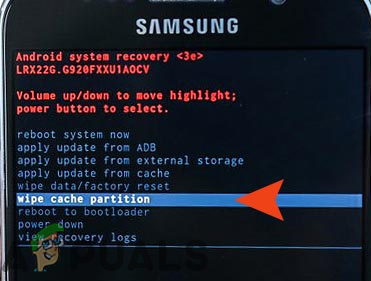
Выделите опцию Wipe Cache Partition и нажмите кнопку питания - Нажмите нажать на кнопку “питание” кнопка выберите сайт опция и подождите для завершения процесса.
- Перемещайтесь по списку с помощью кнопок “Громкость Вниз” кнопка и нажмите “Питание” кнопка, когда “Перезагрузить Система сейчас” опция выделена.
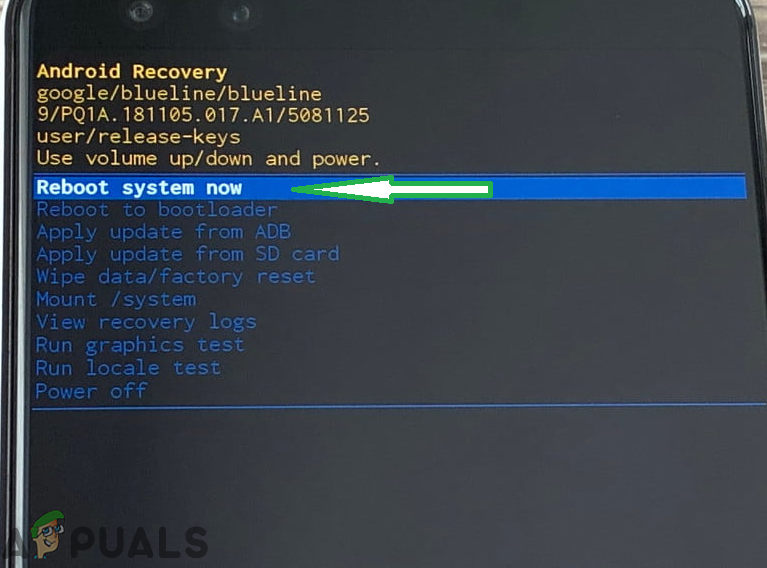
Выделите опцию “Перезагрузить систему сейчас” и нажмите кнопку “Питание” - Теперь телефон будет перезагрузился, проверьте проверьте, сохраняется ли проблема.
Еще по теме:
 Исправление: проблема «Смертельного сна» на Samsung Galaxy S6 Edge
 Исправление: Проблема со сном смерти на Samsung Galaxy S6 Edge
 [Эксклюзив] Просочилась информация о ценах, вариантах хранения и цвете Samsung Galaxy M13 5G для Европы
[Эксклюзив] Утечка информации о европейских ценах на Samsung Galaxy A13 4G, вариантах хранения и цветовых решениях
Утечка информации о ценах, вариантах хранения данных и цветовых решениях планшетов серии Samsung Galaxy Tab S8
Скорость зарядки планшетов серии Samsung Galaxy Tab S8 подтверждена сертификационным листингом
[Эксклюзив] Просочилась информация о ценах, вариантах хранения и цвете Samsung Galaxy M13 5G для Европы
[Эксклюзив] Утечка информации о европейских ценах на Samsung Galaxy A13 4G, вариантах хранения и цветовых решениях
Утечка информации о ценах, вариантах хранения данных и цветовых решениях планшетов серии Samsung Galaxy Tab S8
Скорость зарядки планшетов серии Samsung Galaxy Tab S8 подтверждена сертификационным листингом