Содержание:
- Решение 1: Отключение задач с помощью планировщика задач
- Решение 2: Сканирование на наличие вредоносных программ или вирусов
- Решение 3: Восстановление из последней точки восстановления/Чистая установка
Многие пользователи сталкиваются с проблемой, когда они сталкиваются с несколькими экземплярами ‘mshta.exe» (что является сокращением от Microsoft HTML Application Host) в диспетчере задач. Исполняемый файл mshta.exe является частью операционной системы Windows, используемой для выполнения .Файлы HTA на различных платформах. Сообщается, что несущественный часть операционной системы, но о потере функциональности сообщается при его отключении.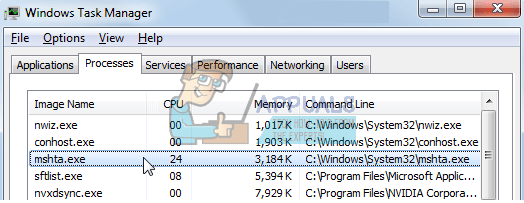
Так что же это за приложение назначение? Он используется для выполнения Файлы HTA являются расширением формата исполняемых файлов HTML. Файлы HTA используются в Internet Explorer 5 и последующих версиях, а также в других различных приложениях. Известно, что файлы HTA используют синтаксис HTML для создания приложений для их использования.
Что произойдет, если мы отключить эта служба? Отзывы неоднозначны, так как для каждого ПК существуют свои конфигурации и особенности использования, но было замечено, что Microsoft Edge или Internet Explorer не могли загрузить несколько веб-страниц, а также правильно просмотреть те, которые были загружены. Кроме этого, известно, что затронуты и другие приложения, которые также используют эту службу.
Следует также отметить, что различные вредоносные программы и вирусы используют эксплойты, которые называются аналогично обсуждаемому исполняемому файлу, чтобы заразить компьютер и вызвать потерю функциональности или высокое использование процессора/памяти. Сначала мы проверим, находится ли файл служба легальна и попытаться отключить ее с помощью планировщика задач.
Решение 1: Отключение задач с помощью планировщика задач
После длительного исследования и сбора ошибок выяснилось, что этот исполняемый файл запускается через разные промежутки времени, которые должны повторяться при определенных триггерах. Количество запланированных задач ‘mshta.exe» было ~20 с одной задачей, запланированной на каждый час. Мы проверим планировщик задач на наличие запланированных задач и отключим их соответствующим образом. Прежде чем мы расскажем, как отключить ‘mshta.exe’, всякий раз, когда служба всплывает или проводит опрос на вашем компьютере, перейдите к разделу диспетчер задач, определить местоположение задачи и посмотреть ее местоположение. Оно должно быть примерно таким: C:\Users\USERNAME\AppData\Local\{INSERT_RANDOM_HEXKEY_HERE}
Примечание: При появлении всплывающего окна этой службы или при увеличении использования ресурсов следует обратить внимание на время. Таким образом, будет гораздо проще отследить, с каким интервалом выполняется эта служба.
- Нажмите Windows + R, введите «taskschd.msc» в диалоговом окне и нажмите Enter.
- Ищите задачи, которые датированы в соответствии с вашими временная метка и посмотреть, есть ли среди них обсуждаемая служба. Если это так, дважды щелкните по нему и посмотрите файл, на который он ссылается. В качестве примера можно привести один случай, который указывал на адрес:
C:\Users\USERNAME\AppData\Roaming\UpdateTask
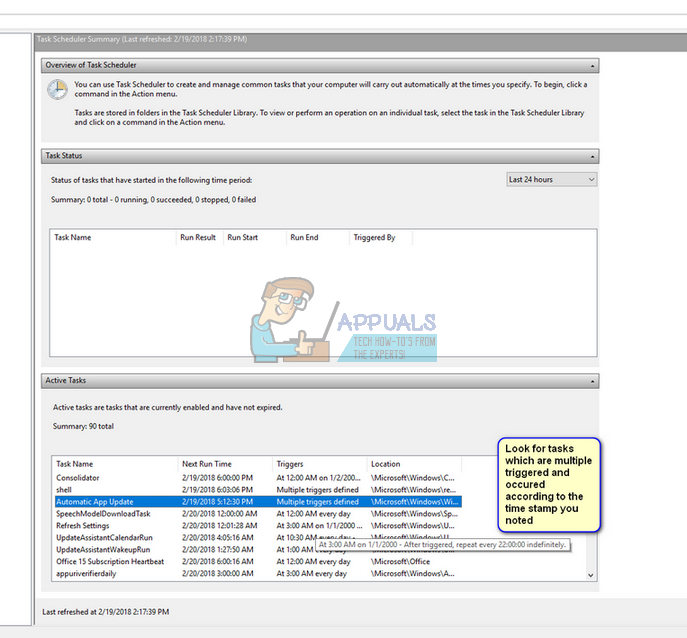
- Теперь вам нужно два пути к файлам. Один указывает на место расположения службы, а другой — на то, что служба запускается через определенные промежутки времени. Перейдите к этим целевым местам и удалить (или скопируйте/переименуйте) их. Эти два пути будут выглядеть примерно так:
C:\Users\USERNAME\AppData\Local\{INSERT_RANDOM_HEXKEY_HERE}
C:\Users\USERNAME\AppData\Roaming\UpdateTask
- Перезапустите После удаления записей запустите компьютер и проверьте, решилась ли проблема.
Решение 2: Сканирование на наличие вредоносных программ или вирусов
Если ‘mshta.exe‘ является легитимным процессом, вы бы решили эту проблему, используя процедуру, указанную выше. Если проблема не решена, стоит рассмотреть возможность того, что на вашем компьютере находится вредоносное ПО или вирус. Есть несколько отчетов, которые указывают на высокое использование памяти и процессора из-за заражения.
Существует множество способов, с помощью которых вы можете удалить нелегальные службы с вашего компьютера. Существует множество хороших антивирусных программ, которые выполняют эту работу. Вы можете скачать любое программное обеспечение от Malwarebytes до Hitman Pro и т.д. Здесь мы будем использовать Microsoft Security Scanner чтобы просканировать компьютер на предмет несоответствий и проверить, действительно ли существует какая-либо проблема.
Microsoft Safety Scanner — это инструмент сканирования, предназначенный для поиска и удаления вредоносных программ с вашего компьютера. Обратите внимание, что это программное обеспечение не замена для вашего обычного антивируса. Он запускается только при срабатывании, но имеет обновленные последние определения. Кроме того, мы рекомендуем использовать это программное обеспечение, загрузив только последнюю версию, поскольку определения вирусов часто обновляются.
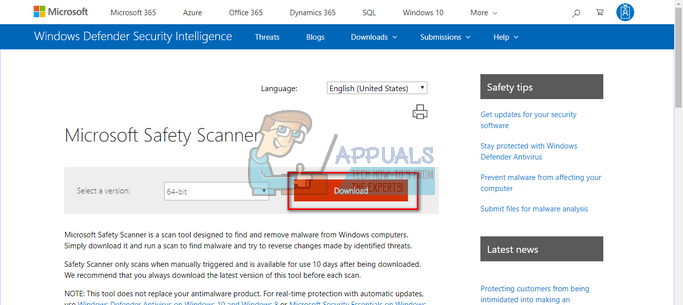
- Перейдите к официальный сайт Microsoft и скачать Сканер безопасности. Убедитесь, что вы загружаете правильную версию для вашего компьютера, выбрав биты.
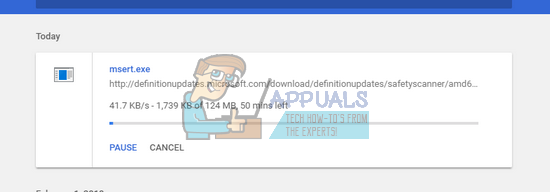
- Файл будет иметь размер около 120 МБ. Скачать файл на доступное место и щелкните на exe-файле, чтобы запустите это.
- Дождитесь полного завершения сканирования. Если будут обнаружены какие-либо угрозы, сканер немедленно уведомит вас об этом.
Примечание: Существует несколько случаев, когда вы не можете успешно удалить вирус/вредоносное ПО на вашем компьютере. В этом случае обратитесь к более сильным антивирусным программам, таким как Malwarebytes и др. и сканирование компьютера с помощью более чем программного обеспечения.
Решение 3: Восстановление из последней точки восстановления/Чистая установка
Если оба вышеуказанных способа не сработали и вы застряли с раздражающим использованием процессора/памяти, стоит попробовать восстановить систему до установки последних обновлений Windows 10 на ваш компьютер. Если у вас нет последней точки восстановления, вы можете установить чистую версию Windows. Вы можете использовать утилиту «Belarc», чтобы получить все ваши лицензии, сохранить резервную копию данных на внешнем носителе, а затем выполнить чистую установку.
Примечание: Перед выполнением этого решения обязательно создайте резервную копию данных. На всякий случай используйте внешний жесткий диск или USB для сохранения всех важных файлов.
Вот метод восстановления Windows из последней точки восстановления.
- Нажмите Windows + S чтобы запустить строку поиска в меню «Пуск». Введите «восстановить» в диалоговом окне и выберите первую программу, которая появится в результате.

- Войдя в настройки восстановления, нажмите кнопку Восстановление системы присутствующие в начале окна на вкладке Защита системы.
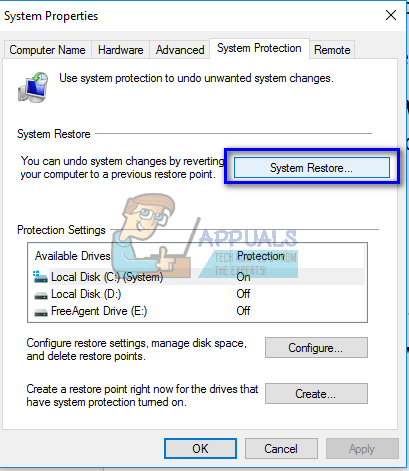
- Откроется мастер, который проведет вас через все шаги по восстановлению системы. Нажмите Далее и выполните все дальнейшие инструкции.
- Теперь выберите точку восстановления из списка доступных вариантов. Если у вас есть несколько точек восстановления системы, они будут перечислены здесь.

- Теперь windows в последний раз подтвердит ваши действия, прежде чем запустить процесс восстановления системы. Сохраните все свои наработки и резервные копии важных файлов на всякий случай и приступайте к процессу.
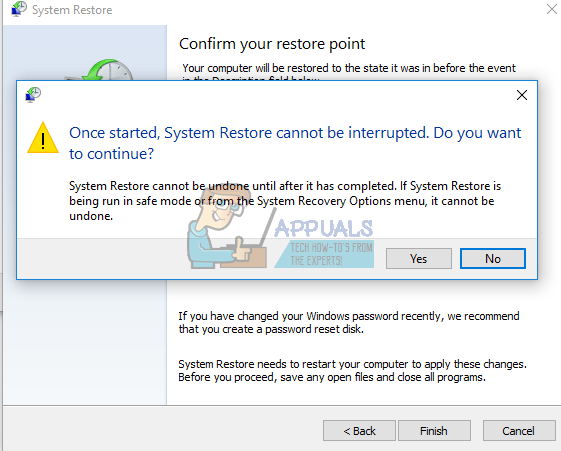
Вы можете узнайте больше о восстановлении системы чтобы получить больше знаний о том, что оно делает и какие процессы при этом происходят.
- После успешного восстановления войдите в систему и проверьте, устранена ли ошибка.
Если у вас нет точек восстановления или восстановление системы не работает, вы можете выполнить чистую установку Windows с помощью загрузочного носителя. Ознакомьтесь с нашей статьей о том, как создать загрузочный носитель. Есть два способа: с помощью загрузочный USB-накопитель для Windows и по Использование Руфуса.
Еще по теме:
 Исправить: Radeon Settings Host Application Stopped Working ‘cnext.exe’
 Исправление: Safari загружает Gmail только в HTML-формате
 [Номер ошибки: 8DDD0020] Проблема с каталогом обновлений Microsoft решена
 Что такое Msiexec.exe? Исправить Msiexec.exe Access Denied Error on Windows
‘Проблема с лицензией Office’ – Почему это происходит и как это исправить?
Что такое Msiexec.exe? Исправить Msiexec.exe Access Denied Error on Windows
‘Проблема с лицензией Office’ – Почему это происходит и как это исправить?
 Исправить: RDP ‘Удаленный рабочий стол’ черные ящики/бары и проблема с размером экрана