Эта ошибка, как и многие другие, появляется после того, как пользователи установили обновление Windows. Ошибка характерна для Windows 10, 8 и 7 и обычно проявляется одинаково. Прежде всего, пользователи не могут видеть свой рабочий стол, кроме корзины и панели задач. При запуске появляется ошибка в виде строк:
C:\WINDOWS\system32\config\systemprofile\Desktop is not accessible
Доступ запрещен.

Экран обычно полностью черный, видны только корзина и панель задач. Ошибка может быть исправлена множеством способов, поэтому обязательно следуйте инструкциям в этой статье, чтобы решить эту проблему!
Что вызывает ошибку «Рабочий стол недоступен?
- Неисправная учетная запись пользователя — Лучший способ обойти проблему — быстро создать новую учетную запись и заново скачать последние обновления через Media Creation Tool, чтобы навсегда решить проблему.
- Папка рабочего стола — Если папка Рабочего стола была перемещена, опустошена или повреждена, вы можете устранить проблему, заменив ее на другую.
- Сторонние антивирусы — Известно, что такие программы, как Avast и Norton, вызывают эту ошибку, поэтому убедитесь, что вы избавились от них.
Решение 1: Используйте другую учетную запись пользователя и установите последние обновления
Этот способ использовали многие пользователи, которые столкнулись с проблемой и написали об этом в Интернете, и он сработал! Судя по всему, Рабочий стол будет в порядке, если вы попробуете войти в систему с другим профилем. После этого достаточно установить последнюю партию обновлений с помощью Media Creation Tool, и все готово! Попробуйте ниже.
- После того как компьютер загрузится и выдаст вам ошибку и пустой экран с одной лишь панелью задач, приступайте к выполнению следующих действий.
- Используйте комбинацию клавиш Windows Key + R, чтобы вызвать диалоговое окно «Выполнить. Введите «cmd» в появившемся диалоговом окне и используйте комбинацию клавиш Ctrl + Shift + Enter для администратора Командная строка.
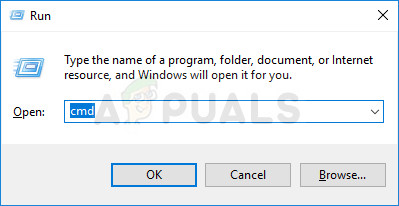
- Введите приведенную ниже команду, чтобы перейти к экрану Учетные записи пользователей. После этого обязательно нажмите Enter:
контроль паролей пользователей2
- Нажмите кнопку Добавьте нажмите кнопку и следуйте инструкциям, которые появятся на экране. Убедитесь, что вы создали не из учетной записи Microsoft выбрав пункт Войти в систему без учетной записи Microsoft (не рекомендуется) в нижней части окна.

- Нажмите Далее и подтвердите свой выбор, нажав Локальная учетная запись в следующем окне. После этого заполните другие данные, такие как имя и пароль, и перейдите к установке.
- После создания новой учетной записи вернитесь в окно командной строки и используйте следующую команду для выхода из текущей учетной записи:
shutdown -L
- Войдите в только что созданную учетную запись, и теперь все должно быть в порядке. Если ‘explorer.exe» сбой, перезапустите его с помощью диспетчера задач.

- Загрузите исполняемый файл Media Creation Tool с сайта Microsoft сайт и дождитесь завершения загрузки. Дважды щелкните на загруженном файле в папке «Загрузки» под названием MediaCreationTool.exe чтобы открыть установку. Нажмите кнопку Принять на первом экране.
- Выберите пункт «Обновить этот ПК«, включив его радиокнопку, и нажмите кнопку Далее, чтобы продолжить. Программа загрузит определенные файлы, проверит наличие обновлений и просканирует ваш компьютер, чтобы убедиться в его готовности, поэтому, пожалуйста, наберитесь терпения.
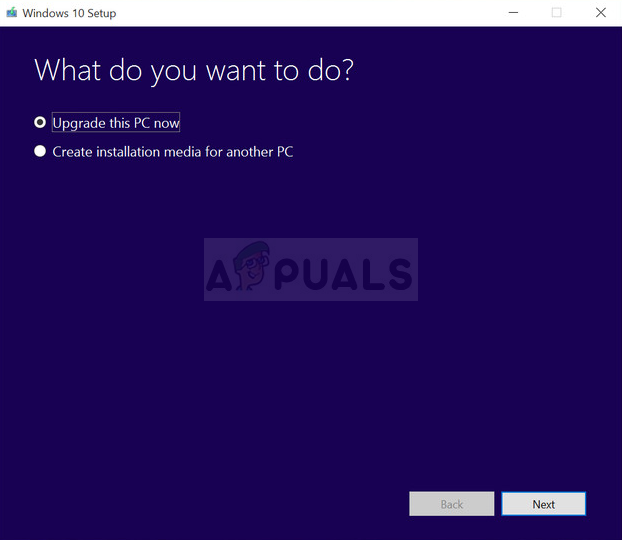
- Примите лицензионные условия в следующем окне, если хотите продолжить установку, и снова подождите, пока Microsoft сообщит об обновлениях (еще раз).
- После этого вы уже должны увидеть Готовность к установке экран с опциями «Установить Windows» и «Хранить личные файлы и приложения» в списке. Теперь установка должна продолжиться, поэтому ваш компьютер должен быть обновлен после того, как инструмент завершит свой процесс, и ошибка больше не будет появляться.
Решение 2: Скопируйте папку рабочего стола
Эта ошибка привлекла много внимания, когда она появилась, и этот метод появился из ниоткуда и практически застал людей врасплох, поскольку он сработал почти для всех, для кого первый метод не сработал. Прежде чем сдаваться, обязательно попробуйте этот метод!
- Откройте свой папка Libraries на вашем компьютере или откройте любую папку на вашем компьютере и нажмите на опцию Этот компьютер в левом боковом меню.
- Отметьте опцию «Локальный диск (C:) под Устройства и диски и дважды щелкните, чтобы открыть его.

- Дважды щелкните папку «Пользователи» и папку «По умолчанию» внутри. Если вы не можете увидеть папку «По умолчанию», возможно, вам нужно включить опцию, позволяющую просматривать скрытые файлы и папки. Нажмите на кнопку «ПросмотрНа вкладке » в меню Проводника выберите пункт «Скрытые элементыУстановите флажок в разделе «Показать/скрыть.

- Щелкните правой кнопкой мыши папку Рабочий стол внутри папки По умолчанию и выберите в контекстном меню пункт Копировать. После этого вернитесь назад и перейдите в раздел C >> Windows >> Система32 >> config >> systemprofile.
- Папка Windows также может быть скрыта. В папке systemprofile щелкните правой кнопкой мыши и вставьте скопированную папку Desktop. Перезагрузите компьютер и проверьте, сохранилась ли проблема.
Решение 3: Удалите проблемные антивирусные инструменты
Бесплатные сторонние антивирусные инструменты, такие как Avast или Norton, являются известной причиной этой проблемы, и вам обязательно следует удалить их навсегда. Например, если срок действия лицензии Norton истек, это может привести к неправильному поведению определенного файла, и возникнет такая проблема. Реальное решение — удалить их!
- Щелкните в меню «Пуск» и откройте Панель управления с помощью поиска. Также вы можете нажать на значок шестеренки, чтобы открыть настройки, если вы используете Windows 10.
- В Панели управления выберите Посмотреть как: Категория в правом верхнем углу и нажмите на Удалите программу в разделе Программы.
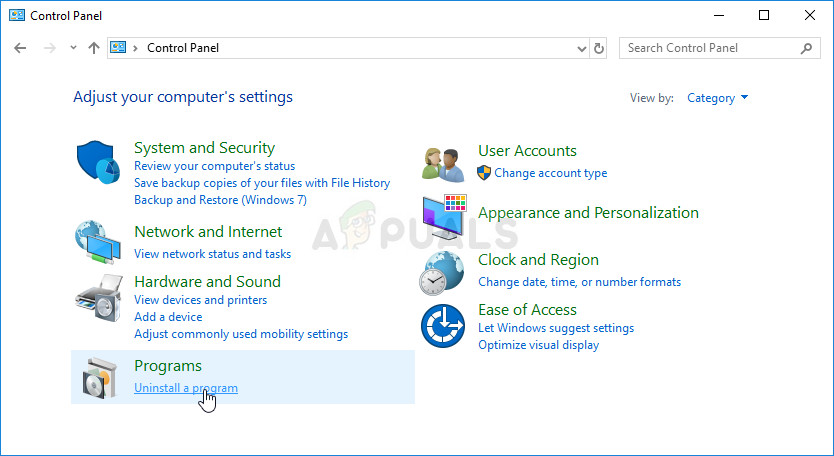
- Если вы используете приложение «Настройки», при нажатии на «Приложения» сразу же откроется список всех установленных на вашем компьютере программ.
- Найдите в списке используемый вами антивирус и щелкните по нему один раз. Нажмите на кнопку Uninstall (Удалить) над списком и подтвердите все диалоговые окна, которые могут появиться. Следуйте инструкциям на экране, чтобы удалить программу и перезагрузить компьютер после этого.
Решение 4: Восстановление системы
Восстановление системы — это всегда последнее средство, но это успешный метод, и вы ничего не потеряете, если недавно создавали точки восстановления. Единственное, что вам нужно сделать, это убедиться, что выбранная вами точка восстановления находится до того, как ошибка начала возникать.
- Найдите инструмент «Восстановление системы» с помощью кнопки «Поиск» рядом с меню «Пуск» и щелкните на Создайте точку восстановления. В окне Свойства системы нажмите на Восстановление системы.
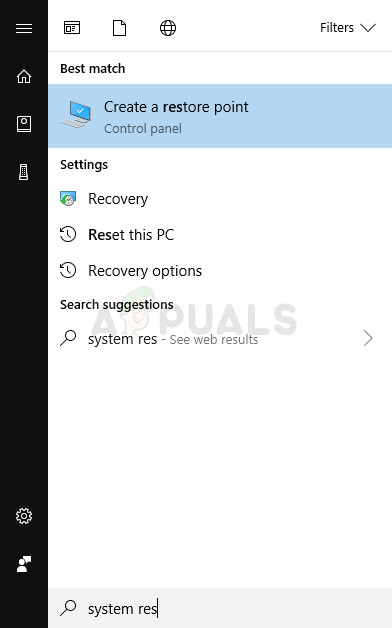
- В окне настроек восстановления системы выберите опцию под названием Выберите другую точку восстановления и нажмите кнопку Далее.
- Выберите конкретное устройство точка восстановления сохраненные на вашем компьютере до. Вы также можете выбрать любую точку восстановления из списка и нажать кнопку «Далее», чтобы выбрать ее и восстановить ПК до этого момента времени. Убедитесь, что вы выбрали именно тот роутер, который был установлен до появления ошибки на вашем компьютере.

- После завершения процесса вы вернетесь к тому состоянию, в котором находился ваш компьютер в тот момент. Проверьте, появляется ли сообщение «Рабочий стол недоступен»!
Еще по теме:
 Исправить: RDP ‘Удаленный рабочий стол’ черные ящики/бары и проблема с размером экрана
 Как попасть на рабочий стол в Windows 10
 Устранение проблемы: Skyrim вылетает на рабочий стол
 Исправление: Skyrim вылетает на рабочий стол
 Как пинговать телефон, чтобы узнать его местоположение?
 Устранение: ваше местоположение используется в настоящее время в Windows 10