Эта загадочная ошибка имеет свойство появляться из ниоткуда и раздражать вас, всплывая в браузере. Сама ошибка не вредит вашему компьютеру, и вы можете легко нажать кнопку Esc, чтобы не видеть эту ошибку. Проблема в том, что это происходит постоянно и свидетельствует о том, что что-то не так.
Существует несколько способов устранения этой ошибки на компьютере под управлением Windows, поэтому обязательно попробуйте каждое решение, прежде чем остановиться на окончательном и успешном. Удачи!
Решение 1: Отключите различные расширения и аддоны в вашем браузере
Если некоторые расширения или дополнения были установлены без вашего ведома, одно из них может специально вызвать следующую ошибку, или вы перегрузили браузер ненужными расширениями, которые только замедляют его работу. Реальным решением будет очистить браузер и подготовить его для лучшей работы.
Safari:
- Откройте браузер Safari и нажмите на меню Safari.
- Нажмите на «Параметры…» и перейдите на вкладку «Расширения», где должны отображаться все расширения, установленные в вашем браузере.
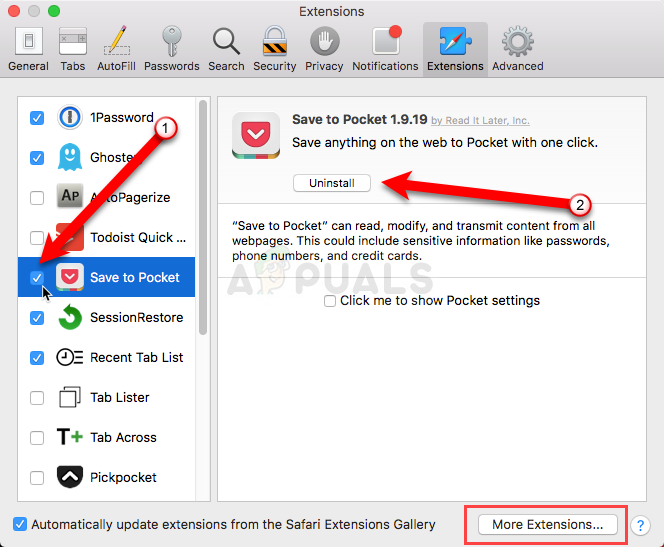
- Найдите новые расширения, которые вы, возможно, добавили, но следите за всеми подозрительными расширениями, которые вы можете встретить.
- Снимите галочку с поля «Включить расширение”, чтобы отключить его, но лучше удалить его, нажав на эту опцию.
Google Chrome:
- Самый простой способ открыть настройки расширений в Chrome — перейти по этой ссылке:
chrome://extensions

- Найдите расширение, от которого вы хотите избавиться, и нажмите на кнопку «Удалить», чтобы навсегда удалить его из Chrome.
- Перезапустите браузер.
Mozilla Firefox:
- Скопируйте и вставьте следующую ссылку в адресную строку Mozilla Firefox:
about:addons
- Перейдите в панель «Расширения» или «Внешний вид» и попытайтесь найти подозрительные расширения, о которых вы ничего не знаете.

- Удалите его, нажав кнопку Remove, и перезапустите браузер, если появится запрос.
Вам также следует перейти в раздел «Пуск > Все программы > Аксессуары > Системные инструменты, а затем найдите “Internet Explorer (без дополнений). Откройте его и проверьте, не появилась ли та же проблема в этой версии Internet Explorer. Если этого не произошло, выполните следующие действия:
- Откройте Internet Explorer, выберите кнопку Инструменты в верхней правой части страницы, а затем выберите Управление дополнениями.
- В разделе «Показать» выберите «Все дополнения», выберите дополнение, которое вы хотите проверить, не вызывает ли оно ошибку, и выберите «Включить».
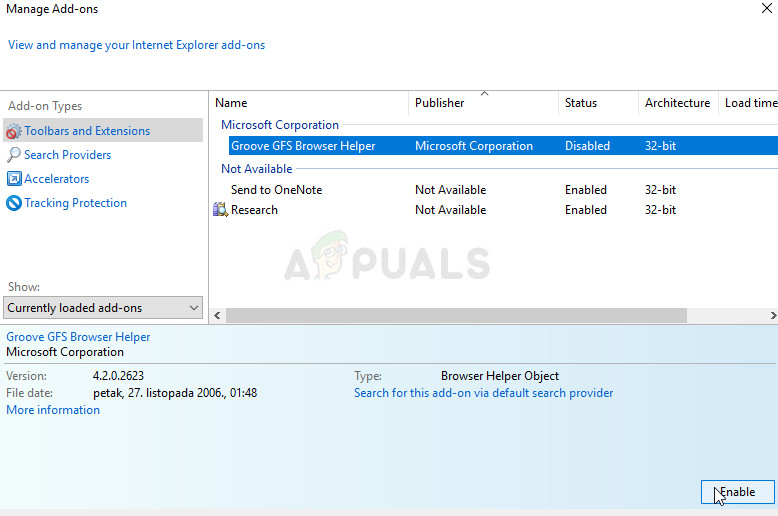
- Если ошибка начинает появляться после выбора дополнения, то именно его следует полностью удалить из браузера.
Если описанные выше действия не помогли вам решить проблему с Internet Explorer, попробуйте сбросить настройки:
- Откройте Internet Explorer, выберите кнопку Инструменты в верхней правой части страницы, а затем выберите Параметры Интернета.
- Перейдите на вкладку Дополнительно, а затем нажмите на опцию Сброс. Установите флажок Удалить личные настройки, если вы хотите удалить историю просмотров, поисковые провайдеры, ускорители, домашние страницы и данные InPrivate Filtering. Это рекомендуется сделать, если вы действительно хотите сбросить настройки браузера, но выбор этого пункта необязателен.

- В диалоговом окне Сброс настроек Internet Explorer нажмите кнопку Сброс и подождите, пока Internet Explorer не восстановит настройки по умолчанию. Нажмите на Закрыть >> OK.
Когда Internet Explorer закончит применять настройки по умолчанию, нажмите кнопку Закрыть, а затем нажмите кнопку OK.
Решение 2: Удалите MSN на вашем компьютере
MSN — еще одна программа, которая постоянно вызывает подобные проблемы, помимо ваших браузеров. Ошибка появляется поверх окон, и эта проблема настолько раздражает пользователей MSN, что они решили прекратить ее использование. Основная проблема заключается в том, что ошибка иногда появляется, когда MSN даже не используется, и это может помешать вам выполнять другие действия на компьютере.
Единственное реальное решение — переустановить или полностью удалить настольное приложение MSN и использовать вместо него онлайн-версию веб-браузера.
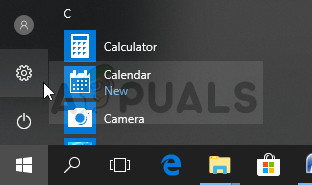
- Вызовите меню «Пуск» и откройте Панель управления, просто набрав в меню «Пуск» poen. Кроме того, вы можете нажать на значок шестеренки в левой нижней части меню «Пуск», чтобы открыть приложение «Настройки», если вы используете Windows 10.
- В Панели управления выберите в правом верхнем углу пункт Просмотреть как: Категория в правом верхнем углу и нажмите на Удалить программу в разделе Программы.
- Если вы используете приложение «Настройки», при нажатии на «Приложения» сразу же откроется список всех установленных на вашем компьютере программ, поэтому подождите некоторое время, чтобы он загрузился
- Найдите MSN в Панели управления или Настройках и нажмите на Деинсталляция/Перезагрузка. Следуйте всем инструкциям, которые появятся после этого, чтобы полностью удалить программу.
- После завершения процесса проверьте, не появилась ли проблема, и подумайте о том, чтобы переключиться на приложение веб-браузера.
Решение 3: Увеличьте файл страницы на вашем компьютере
Файл страницы — это своего рода последний вариант, к которому Windows обращается, когда закончилась физическая память ОЗУ. Когда ваша память истощается, система использует это свободное место на жестком диске, чтобы освободить больше оперативной памяти для активно используемых приложений.
Обратите внимание, что скорость жесткого диска намного ниже, чем скорость оперативной памяти, поэтому увеличение страничного файла — это не то же самое, что добавление новой физической памяти, но это может помочь, и пользователи подтвердили, что добавление дополнительной физической памяти на их компьютерах помогло решить проблему с кодом ошибки 12.
- Щелкните правой кнопкой мыши на значке «Этот компьютер», который обычно находится на рабочем столе или в библиотеках, и выберите пункт «Свойства».
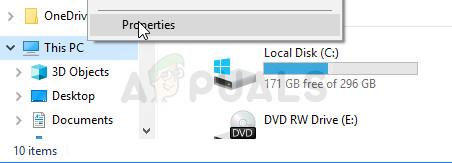
- Щелкните на «ссылке» «Дополнительные параметры системы» в правой части окна и перейдите на вкладку «Дополнительно».
- В разделе Производительность нажмите на Настройки и перейдите на вкладку Дополнительно в этом окне.
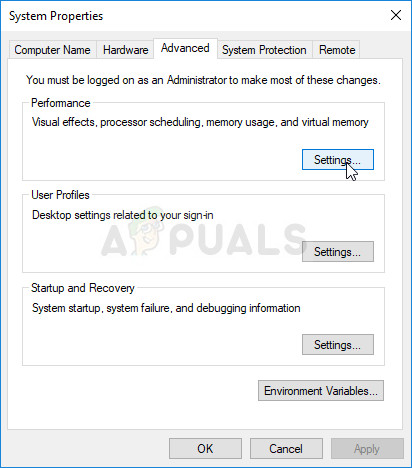
- В разделе Виртуальная память нажмите на Изменить. Если установлен флажок рядом с опцией «Автоматически управлять размером файла подкачки для всех дисков», снимите его и выберите раздел или диск, на который нужно добавить больше памяти для файла подкачки.
- После того как вы выбрали нужный диск, нажмите на радиокнопку рядом с пользовательским размером и выберите начальный и максимальный размер. Для решения проблемы с этой ошибкой следует выделить на два гигабайта больше, чем вы уже используете. Убедитесь, что вы установили начальный и максимальный размер на одно и то же значение.

- Примените изменения и откройте игру. Попробуйте сохранить прогресс и проверить, решена ли проблема.
Решение 4: Проверьте компьютер на наличие вирусов
Есть некоторые вредоносные приложения, которые хорошо известны тем, что вызывают подобные ошибки, поэтому полезно знать, что вам следует просканировать свой компьютер на всякий случай, прежде чем что-то еще пойдет не так с вашим компьютером.
Лучше всего избавиться от вредоносных приложений с помощью Malwarebytes Anti-Malware, который является отличным антивирусным инструментом с бесплатной пробной версией. К счастью, после решения этой проблемы программа вам не понадобится, поэтому убедитесь, что вы скачали бесплатную пробную версию с сайта здесь.
- Найдите файл, который вы только что скачали, и дважды щелкните по нему, чтобы открыть его.
- Выберите место, куда вы хотите установить Malwarebytes, и следуйте инструкциям, которые появятся на вашем компьютере, чтобы завершить процесс установки.

- Откройте Malwarebytes и выберите опцию «Сканирование», доступную на главном экране приложения.
- Утилита запустит службу обновления, чтобы обновить вирусную базу данных, а затем приступит к сканированию. Пожалуйста, будьте терпеливы, пока процесс не завершится, что может занять некоторое время.

- Перезагрузите компьютер после завершения процесса и проверьте, продолжает ли появляться всплывающее окно
Примечание: Вам также следует использовать другие инструменты, если вы точно можете определить тип вредоносного ПО на вашем ПК (ransomware, junkware и т. д.).), поскольку один инструмент не может зарегистрировать все типы вредоносных приложений.
Еще по теме:
 (9 исправлений) Невозможно набрать текст в строке поиска Windows – Обновленное руководство!
 Как избавиться от изображения Bing в строке поиска на Windows 10 / 11
 Как исправить ошибку ‘Обнаружены проблемы с оборудованием’ при диагностике памяти Windows
 Как исправить ‘Обнаружены проблемы с оборудованием’ ошибку при диагностике памяти Windows
 Как исправить процесс ‘Система’, занимающий огромное количество оперативной памяти в Windows 10
 Что такое утечка памяти? Как предотвратить?