Если вы не можете запустить компьютер из-за ошибки ‘Загрузчик операционной системы не имеет подписи‘, то это, вероятно, связано с плохим файлом загрузочного образа, который не распознается вашей системой. Это может быть очень тревожно, так как она появляется при загрузке и, следовательно, не позволяет вам получить доступ к файлам.

Вам не стоит беспокоиться, так как в этом руководстве мы рассмотрим различные решения, которые вы можете применить. Но прежде чем мы перейдем к этому, вы, возможно, захотите узнать больше о причине появления сообщения об ошибке.
Что вызывает сообщение об ошибке ‘Загрузчик операционной системы не имеет подписи’?
Существуют различные причины, по которым вы можете получить эту ошибку. Вот некоторые из них —
- Плохой/неаутентичный файл образа загрузки: Ошибка вызвана плохим/неаутентичным файлом образа загрузки, который компьютер не распознает. В современных компьютерах для загрузки используется режим UEFI, а не BIOS (устаревший). Этот режим загрузки имеет функцию под названием Безопасная загрузка который при включении определяет загрузочный образ, является ли он подлинным или нет.
- Windows установлена в режиме BIOS: Если вы пытаетесь загрузить операционную систему, установленную в режиме BIOS (устаревший режим), она не загрузится, если включена Secure Boot. Так что будьте осторожны с этим.
Чтобы исправить эту ошибку, вы можете попробовать разные способы.
Примечание:
Если вы получаете эту ошибку из-за установки Windows 10 или любой операционной системы Linux в режиме BIOS, то для ее устранения достаточно просто отключить режим UEFI в настройках BIOS. Это избавит вас от ошибки.
Но если это не удается, попробуйте следующие решения. Вам может подойти одно из них, так как причина каждой ошибки разная, но это общие рабочие решения для данной ошибки.
Решение 1: Выполнить жесткий сброс настроек
Вы можете выполнить Hard Reset компьютера и посмотреть, избавится ли он от этой ошибки. Если вы используете рабочий стол, то для выполнения Hard Reset вам придется выключить компьютер. Удалите все периферийные устройства. Затем отсоедините кабель питания, нажмите и удерживайте кнопку питания в течение 15-20 секунд. Это приведет к жесткому сбросу компьютера к заводским настройкам по умолчанию.
Если это ноутбук, то необходимо выключить его, вынуть кабель переменного тока и аккумулятор. Затем нажмите и удерживайте кнопку питания в течение 15-20 секунд. Это приведет к жесткому сбросу настроек вашего ноутбука. Надеюсь, что после этого ошибка будет исправлена, но если это не так, то вы можете попробовать другие решения, перечисленные ниже.
Решение 2: Сброс настроек BIOS
Второе решение, которое вы можете попробовать, — это сброс настроек BIOS. У каждого производителя свой интерфейс настроек BIOS, но я расскажу вам, как это можно сделать на компьютере Dell. Вот как это сделать:
- Выключить компьютер. Затем включите устройство и сразу же нажмите кнопку F2 много раз.
- Сделав это, вы попадете в BIOS настройки.
- Теперь прокрутите страницу в самый низ и вы увидите опцию Восстановить настройки или Установки BIOS по умолчанию. Нажмите на кнопку.
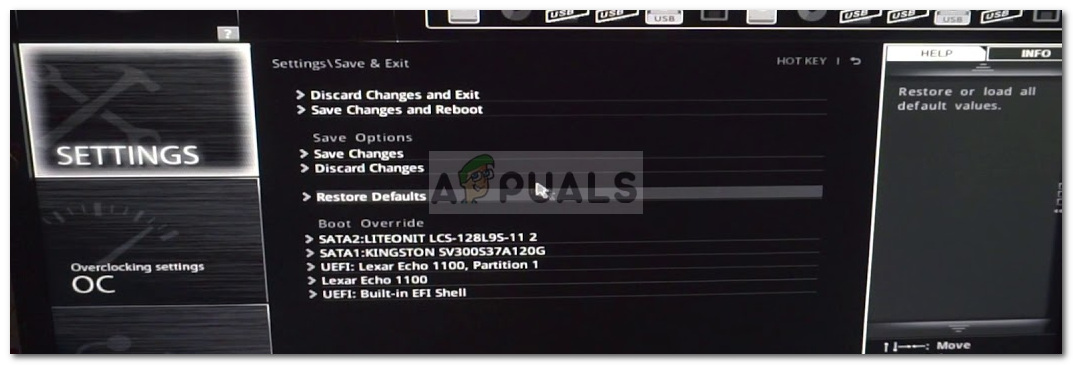
Восстановить настройки BIOS по умолчанию
Вот и все, ваш BIOS сброшен. Если и это не помогло, не волнуйтесь, ведь мы еще не закончили, вы можете попробовать решения, приведенные ниже.
Решение 3: Изменение последовательности загрузки
Если два вышеуказанных решения не помогли, попробуйте изменить последовательность загрузки. Для этого следуйте приведенным инструкциям:
- Прежде всего, вам нужно зайти в свой BIOS настройки.
- Оттуда выберите Legacy вместо UEFI режим.
- Если это не поможет решить проблему, вы можете отключить Безопасная загрузка опция.
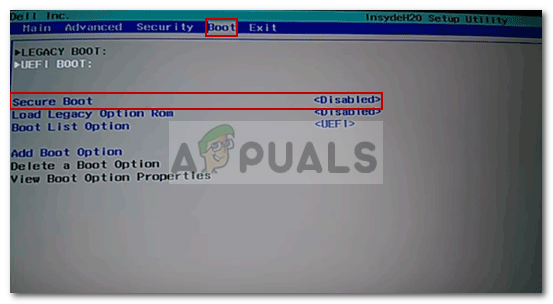
Отключить Secure Boot
Решение 4: Сброс настроек Windows 10
Наконец, если вышеперечисленные решения не помогли, можно попробовать сбросить настройки Windows 10. Имейте в виду, что при этом ваш компьютер вернется в состояние, в котором он находился некоторое время назад, что может привести к недоступности некоторых программ, которые вы используете прямо сейчас. Чтобы сделать это, вам нужно получить доступ к среде восстановления Windows. Вот как это сделать:
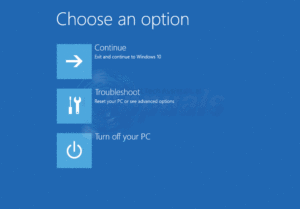
- Чтобы получить доступ к WinRE, вам придется два раза принудительно выключить компьютер. Для этого необходимо нажмите и удерживайте кнопку питания Нажимайте кнопку до тех пор, пока компьютер не выключится. Сделайте это дважды, и вы сможете получить доступ к Среда восстановления Windows. После того как вы включите игру в третий раз, вы сможете получить доступ к разделу Среда восстановления Windows.
- После этого необходимо выбрать опцию Устранение неполадок а затем выберите «Сброс настроек этого ПК«.
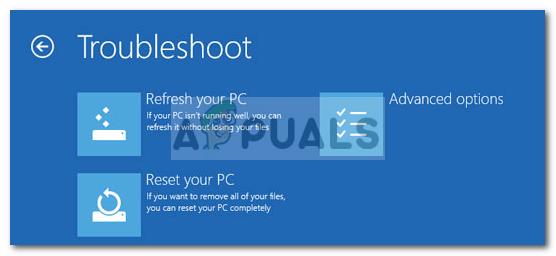
Сброс настроек компьютера - На следующем экране необходимо выбрать пункт «Сохранить мои файлы/Удалить все«.
После этого ваш компьютер будет перезагружен. Для завершения процесса потребуется некоторое время, поэтому наберитесь терпения. Ошибка должна исчезнуть после сброса настроек Windows 10.
Еще по теме:
 Как решить проблему несовместимости версии операционной системы с восстановлением запуска?
 Исправление: не работает загрузчик клиента Steam
 Как исправить ошибку 10053 Asynchronous Socket Error 10053 в операционной системе Windows?
 Исправление: процессор был отключен гостевой операционной системой
 Как исправить “Ошибку файловой системы (-2144927436)” в Windows 10 и 11
 Как исправить файл слишком велик для целевой файловой системы?