Клавиша shift — это клавиша-модификатор на клавиатуре, основной функцией которой является написание строчных букв и выделение отдельных объектов в проводнике файлов или на рабочем столе. Клавиши Shift также используются в сочетании с другими клавишами (Ctrl, Esc, Alt) для выполнения других функций, таких как подсветка, диспетчер задач и т. д.
Бывают случаи, когда клавиша shift на компьютере не работает. Либо она перестает работать полностью, либо работает с перебоями. Существует несколько причин, по которым это может произойти: либо активированы залипающие клавиши, либо клавиатура неправильно присоединена к компьютеру.
Решение 1: Залипание клавиш
Липкие клавиши — это функция доступности операционной системы Windows для помощи пользователям с ограниченными физическими возможностями. Вместо нажатия одной клавиши за раз, клавиши серийно нажимаются. Это позволяет пользователю нажимать и отпускать клавиши-модификаторы, такие как Ctrl, Alt, Shift или клавиша Windows. Если вы нажмете клавишу Shift 5 раз, появится ярлык для включения «липких клавиш».
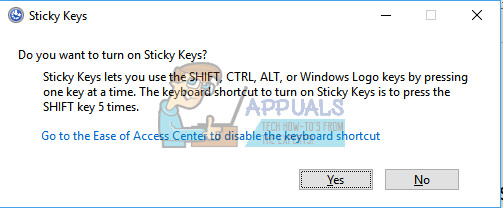
Чаще всего именно поэтому клавиша Shift не работает должным образом на многих клавиатурах. Мы можем попробовать отключить липкие клавиши и посмотреть, поможет ли это.
- Нажмите Windows + S, введите ‘Настройки’ в диалоговом окне и откройте приложение.
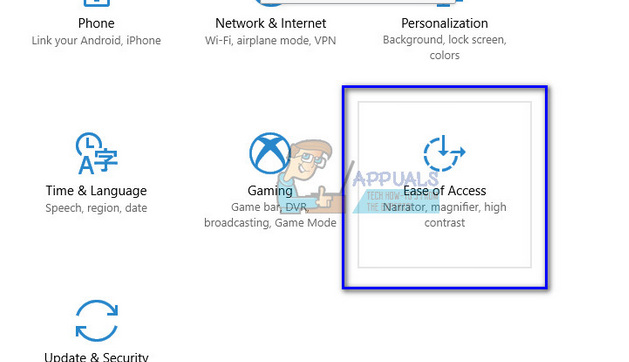
- Выбрать ‘Легкость доступа‘ из списка доступных вариантов.
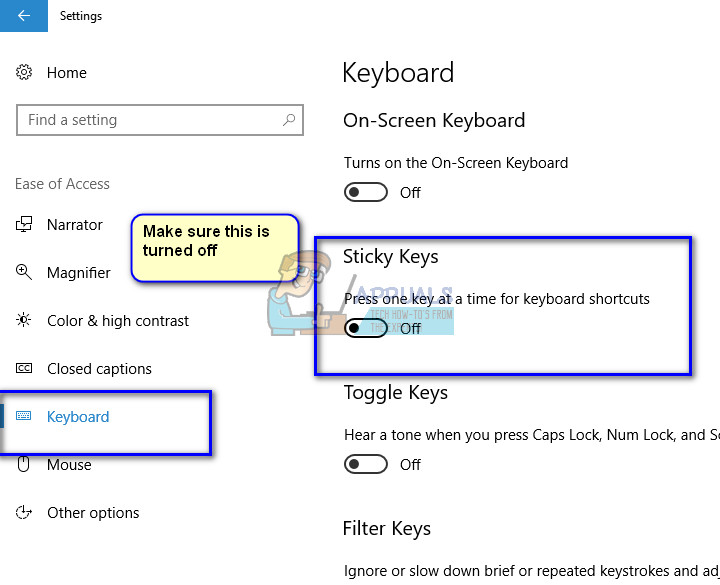
- Выберите ‘Клавиатура’ используя левую панель навигации, расположенную в левой части экрана. Теперь убедитесь, что «Липкие клавиши» отключены. Если нет, переключите кнопку.
- Перезагрузите компьютер. Теперь проверьте, легко ли вы нажимаете клавиши Shift.
Примечание: Совет: нажимайте клавишу shift в течение всего процесса загрузки.
Решение 2: Убедитесь, что клавиатура подключена правильно
Если липкие клавиши не включаются, необходимо убедиться, что клавиатура подключена правильно. Если вы используете ПК, убедитесь, что USB-подключение вставлено правильно. Кроме того, убедитесь, что порт на материнской плате подключен правильно.
Если у вас ноутбук, убедитесь, что внутри клавиатуры нет остатков пыли. Вы можете легко найти в Интернете информацию о том, как почистить клавиатуру в соответствии с вашей моделью. Если пыли нет, откройте клавиатуру сверху и убедитесь, что ни один винт не откручен и все соединения подключены правильно.
Решение 3: Обновление драйверов клавиатуры
Если оба вышеуказанных решения не работают, можно попробовать обновить драйверы клавиатуры и посмотреть, нет ли проблем. Ваши драйверы являются основной движущей силой любого типа оборудования. Если они повреждены или не обновлены, это может привести к проблемам на вашем компьютере.
- Нажмите Windows + R, введите «devmgmt.msc» в диалоговом окне и нажмите Enter.
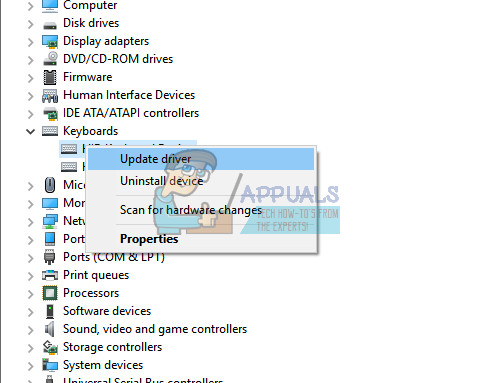
- Оказавшись в диспетчере устройств, нажмите на кнопку ‘Клавиатуры‘ подзаголовок и выберите ‘Обновить драйвер‘.
- Вы можете либо загрузить драйверы с сайта производителя и установить их вручную с помощью ручного обновления, либо попробовать обновить их с помощью автоматического обновления. После обновления драйверов перезагрузите компьютер и посмотрите, решилась ли проблема.
Решение 4: Подключение другой клавиатуры
Попробуйте подключить другую клавиатуру с помощью USB-разъема и протестировать на ней клавишу Shift. Если она работает правильно, значит, проблема не связана с конфигурацией программного обеспечения на вашем компьютере. На всякий случай проверьте настройки языка ввода клавиатуры.
Если другая клавиатура работает, а ваша — нет, проверьте клавиатуру на наличие аппаратных проблем и, если они есть, обратитесь к хорошему специалисту для их устранения.
Примечание: Вы можете попробовать загрузить компьютер в безопасном режиме и посмотреть, сохранится ли проблема там. Если это так, значит, на вашем компьютере установлено программное обеспечение, которое вызывает проблему.
Еще по теме:
 Устранение: не работает кнопка или клавиша Windows
 Исправление: Клавиатура Windows не работает при входе в систему
 Исправление: не работает перо Wacom
 Исправление: Steelseries Stratus XL не работает
 Не работает Intel(R) Wi-fi 6 AX201 160MHz? Вот’ исправление!
 Исправление: не работает загрузчик клиента Steam