По сообщениям, некоторые пользователи получают проблему “Не удалось зарегистрировать пакет” ошибка при попытке открыть файл изображения типа .JPG или .PNG. У некоторых пользователей эта проблема возникает при каждой попытке открыть изображение, в то время как другие сообщают, что проблема возникает только при открытии определенных файлов. Мы’ смогли подтвердить, что проблема возникает для Windows 10, Windows 8.1 и Windows 7.

Что вызывает ошибку “Пакет не удалось зарегистрировать”?
Мы исследовали это конкретное сообщение об ошибке, изучив различные отчеты пользователей и стратегии восстановления, которые были использованы для устранения проблемы. Судя по большинству сообщений пользователей, существует несколько различных потенциальных виновников, которые могут вызывать эту проблему:
- Проблема вызвана повреждением системных файлов – Как выяснилось, данная проблема может быть вызвана повреждением системных файлов. Несколько пользователей сообщили, что проблема была решена после выполнения сканирования DISM и SFC.
- Приложение «Фото» сломалось – В некоторых случаях проблема может возникнуть, если приложение «Фотографии по умолчанию» было повреждено обновлением или содержит поврежденные файлы. Если этот сценарий применим, вы можете решить проблему, восстановив или сбросив приложение «Фото».
- Повреждены основные файлы фотографий – Программа установки Windows не трогает основные файлы подавляющего большинства приложений из Магазина. Если вам не повезло, и основные файлы приложения повреждены, единственным способом решения проблемы будет переустановка приложения с помощью PowerShell.
- Поврежденная установка windows – Несколько пострадавших пользователей сообщили, что им удалось решить проблему только после выполнения восстановительной установки. Это говорит о том, что проблема также может быть вызвана повреждением файлов Windows.
Метод 1: Запуск средства устранения неполадок Windows Store Apps
Одно из самых популярных исправлений “Не удалось зарегистрировать пакет” ошибка заключается в том, чтобы просто запустить средство устранения неполадок Windows Store Apps. Некоторые пользователи, столкнувшиеся с той же проблемой, сообщили, что после запуска средства устранения неполадок утилита поняла, что приложение «Фото» не работает, и порекомендовала сбросить настройки.
Помните, что средство устранения неполадок Windows Store Apps содержит коллекцию стратегий исправления распространенных проблем с приложениями Магазина, подобных этой. Если стратегия восстановления применима, утилита автоматически порекомендует правильное решение проблемы.
Вот краткое руководство по запуску Средство устранения неполадок Windows Store Apps:
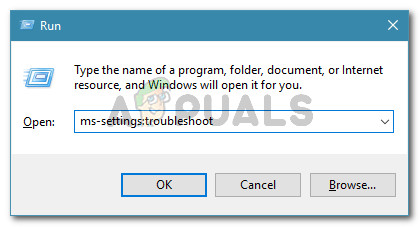
- Нажмите клавиша Windows + R чтобы открыть Запустите диалоговое окно. Затем введите “ms-settings:troubleshoot” внутри вновь появившегося Запустить окно.
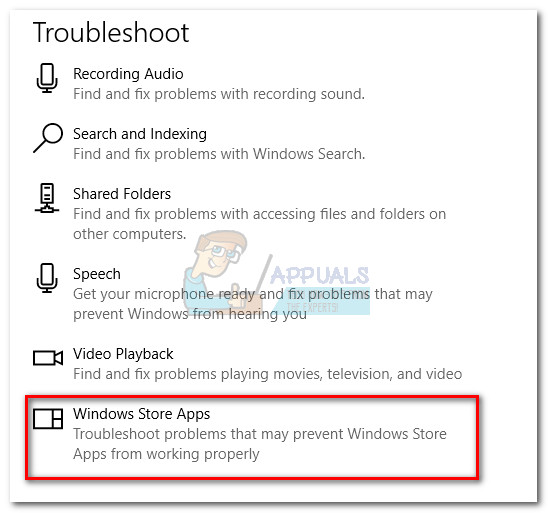
Доступ к вкладке «Устранение неполадок - Внутри Устранение неполадок прокрутите вниз до вкладки Поиск и устранение других проблем раздел и найдите Приложения из магазина Windows. Как только вы увидите его, щелкните по нему, а затем выберите Запустите средство устранения неполадок.
- После запуска утилиты дождитесь завершения начального периода сканирования. После завершения диагностики щелкните на Применить это исправление если рекомендуется стратегия восстановления.
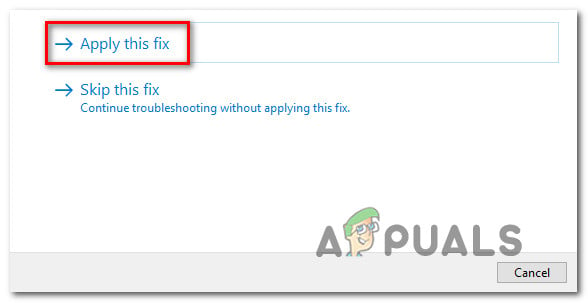
Примените это исправление - После того как исправление будет применено, перезагрузите компьютер и проверьте, будет ли проблема устранена при следующем запуске системы.
Если на экране появится диалоговое окно “Пакет не удалось зарегистрироватьОшибка все еще возникает, перейдите к следующему способу ниже.
Способ 2: Восстановление поврежденных системных файлов
Одной из наиболее распространенных причин появления этого сообщения об ошибке является повреждение системных файлов. Несколько пострадавших пользователей сообщили, что проблема была полностью решена после того, как они использовали возвышенную командную строку для выполнения серии сканирований, способных исправить поврежденные системные файлы.
Вот краткое руководство о том, как это сделать:
- Нажмите Клавиша Windows + R чтобы открыть Запустить диалоговое окно. Затем введите “cmd” и нажмите кнопку Ctrl + Shift + Enter чтобы открыть открытую командную строку. Когда появится запрос UAC (Контроль учетных записей пользователей), нажмите на кнопку Да предоставление административных привилегий.

Запуск CMD с помощью диалогового окна «Выполнить - В открывшейся командной строке введите следующие команды (или скопируйте их) в таком порядке и нажмите кнопку Введите после каждого обновления:
Dism /Online /Cleanup-Image /CheckHealth
Dism /Online /Cleanup-Image /ScanHealth
Dism /Online /Cleanup-Image /RestoreHealth
Примечание: Сайт Обслуживание и управление образами развертывания (DISM) Утилита представляет собой инструмент командной строки, который способен идентифицировать и заменять поврежденные системные файлы с помощью обновления Windows. Поскольку для замены поврежденных файлов на здоровые используется WU (Windows Update), необходимо стабильное подключение к Интернету.
- После завершения процедуры перезагрузите компьютер и проверьте, была ли проблема решена, попытавшись открыть тот же файл, который ранее вызывал ошибку.
- Если проблема не исчезла, выполните шаг 1 еще раз, чтобы открыть еще одну повышенную командную строку. На этот раз введите следующую команду, чтобы инициировать System File Checker (SFC) сканирование:
sfc/scannow
Примечание: Эта процедура заменит поврежденные файлы здоровыми аналогами из локально хранящейся папки резервных копий, поэтому активное подключение к Интернету не требуется.
- После завершения процедуры перезагрузите компьютер и проверьте, будет ли проблема решена при следующем запуске системы.
Если вы’ все еще сталкиваетесь с ошибкой “Не удалось зарегистрировать пакет” ошибка при открытии определенных файлов, перейдите к следующему методу ниже.
Метод 3: Сброс настроек приложения «Фото
Некоторые пострадавшие пользователи сообщили, что им удалось решить проблему после выполнения шага, необходимого для сброса настроек Фото приложение. Эта процедура не является разрушительной, но она может привести к потере некоторых пользовательских настроек приложения «Фото».
Вот краткое руководство по сбросу настроек приложения «Фото»:
- Нажмите Клавиша Windows + R чтобы открыть диалоговое окно «Выполнить. Затем введите “ms-settings:appsfeatures” и нажмите Введите чтобы открыть Приложения & Features экран Настройки приложение.
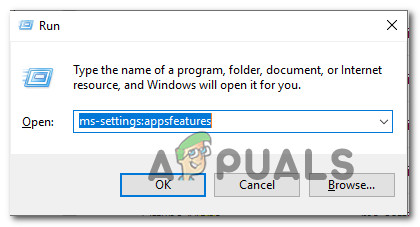
Доступ к приложениям & Меню функций - Внутри приложений & Меню «Функции», прокрутите вниз список приложений и просмотрите их, пока не найдете Microsoft Photos. Как только вы увидите его, нажмите на него и выберите Дополнительные параметры.
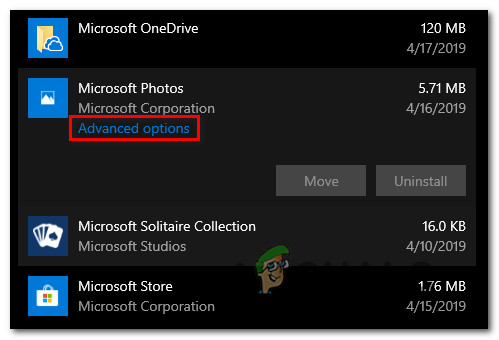
Дополнительные параметры - В окне дополнительных параметров приложения Microsoft Photos прокрутите вниз до вкладки Сброс и нажмите кнопку Восстановление. Когда процесс будет завершен, откройте изображение, которое ранее вызывало ошибку “Не удалось зарегистрировать пакет” ошибку и проверьте, была ли проблема решена.
- Если проблема сохраняется, нажмите кнопку Сбросить кнопку (ниже Ремонт) и нажмите Перезагрузите еще раз для подтверждения.
- После перезагрузки приложения воссоздайте процесс, который ранее вызывал сообщение об ошибке, и проверьте, была ли проблема решена.
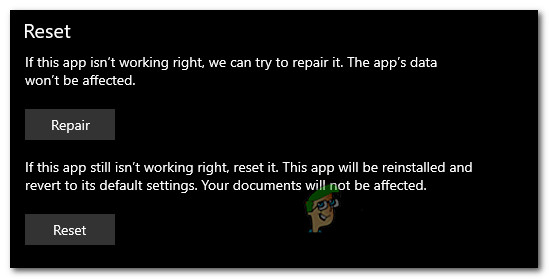
Сброс или восстановление приложения «Фотографии
Если ошибка “Пакет не удалось зарегистрироватьОшибка все еще возникает, перейдите к следующему способу ниже.
Метод 4: Переустановка приложения «Фотографии» с помощью Powershell
Несколько пострадавших пользователей сообщили, что ошибка “Пакет не удалось зарегистрировать” ошибка наконец-то перестала возникать после того, как они использовали ряд команд для удаления, а затем повторной установки стандартного приложения Photos с помощью Powershell. Эта процедура удалит все файлы, связанные с этой программой, а не обновит кэш и файлы, которые с наибольшей вероятностью могут быть повреждены.
Вот краткое руководство по переустановке приложения «Фото» с помощью поднятого окна Powershell:
- Нажмите клавиша Windows + R откройте окно Запустите диалоговое окно. Затем введите “powershell” и нажмите Ctrl + Shift + Enter чтобы открыть повышенное окно Powershell.
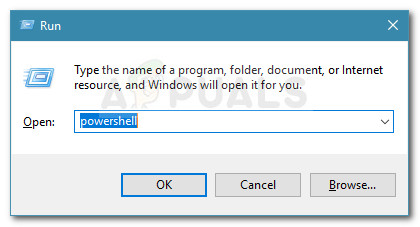
Запустите диалог: powershell Затем нажмите Ctrl + Shift + Enter - В приподнятом окне Powershell введите следующую команду и нажмите кнопку Введите для удаления Приложение «Фотографии:
get-appxpackage Microsoft.ZuneVideo | remove-appxpackage
- После того как процесс завершится и приложение «Фото» будет удалено, выполните следующую команду и нажмите кнопку Введите чтобы еще раз переустановить приложение:
Get-AppxPackage -allusers Microsoft.ZuneVideo | Foreach {Add-AppxPackage -DisableDevelopmentMode -Register "$($_.InstallLocation)\AppXManifest.xml"} - После завершения процесса перезагрузите компьютер и проверьте, будет ли проблема решена при следующем запуске системы.
Если вы все еще сталкиваетесь с проблемой “Пакет не удалось зарегистрировать” ошибка, перейдите к следующему методу ниже.
Способ 5: Возврат к классическому средству просмотра фотографий Windows
Несколько пострадавших пользователей сообщили, что проблема была решена после того, как они эффективно заменили приложение Photo Viewer на старое приложение Windows Photo Viewer. Эта процедура немного сложна, учитывая, что Windows 10 больше официально не поддерживает это приложение.
Однако для возврата к классическому варианту можно выполнить некоторые действия в реестре Windows Photo Viewer и удалите символ “Пакет не удалось зарегистрировать” ошибка.
Вот краткое руководство по возвращению к классической программе просмотра фотографий Windows:
- Нажмите Клавиша Windows + R чтобы открыть диалоговое окно «Выполнить. Затем в текстовом поле введите “notepad” и нажмите Введите чтобы открыть стандартный текстовый редактор Windows.
- В открывшемся окне блокнота скопируйте и вставьте следующий код:
Редактор реестра Windows версии 5.00 [HKEY_CLASSES_ROOT\Applications\photoviewer.dll] [HKEY_CLASSES_ROOT\Applications\photoviewer.dll\shell] [HKEY_CLASSES_ROOT\Applications\photoviewer.dll\shell\open] "MuiVerb"="@photoviewer.dll,-3043" [HKEY_CLASSES_ROOT\Applications\photoviewer.dll\shell\open\command] @=hex(2):25,00,53,00,79,00,73,00,74,00,65,00,6d,00,52,00,6f,00,6f,00,74,00,25,\ 00,5c,00,53,00,79,00,73,00,74,00,65,00,6d,00,33,00,32,00,5c,00,72,00,75,00,\ 6e,00,64,00,6c,00,6c,00,33,00,32,00,2e,00,65,00,78,00,65,00,20,00,22,00,25,\ 00,50,00,72,00,6f,00,67,00,72,00,61,00,6d,00,46,00,69,00,6c,00,65,00,73,00,\ 25,00,5c,00,57,00,69,00,6e,00,64,00,6f,00,77,00,73,00,20,00,50,00,68,00,6f,\ 00,74,00,6f,00,20,00,56,00,69,00,65,00,77,00,65,00,72,00,5c,00,50,00,68,00,\ 6f,00,74,00,6f,00,56,00,69,00,65,00,77,00,65,00,72,00,2e,00,64,00,6c,00,6c,\ 00,22,00,2c,00,20,00,49,00,6d,00,61,00,67,00,65,00,56,00,69,00,65,00,77,00,\ 5f,00,46,00,75,00,6c,00,6c,00,73,00,63,00,72,00,65,00,65,00,6e,00,20,00,25,\ 00,31,00,00,00 [HKEY_CLASSES_ROOT\Applications\photoviewer.dll\shell\open\DropTarget] "Clsid"="{FFE2A43C-56B9-4bf5-9A79-CC6D4285608A}" [HKEY_CLASSES_ROOT\Applications\photoviewer.dll\shell\print] [HKEY_CLASSES_ROOT\Applications\photoviewer.dll\shell\print\command] @=hex(2):25,00,53,00,79,00,73,00,74,00,65,00,6d,00,52,00,6f,00,6f,00,74,00,25,\ 00,5c,00,53,00,79,00,73,00,74,00,65,00,6d,00,33,00,32,00,5c,00,72,00,75,00,\ 6e,00,64,00,6c,00,6c,00,33,00,32,00,2e,00,65,00,78,00,65,00,20,00,22,00,25,\ 00,50,00,72,00,6f,00,67,00,72,00,61,00,6d,00,46,00,69,00,6c,00,65,00,73,00,\ 25,00,5c,00,57,00,69,00,6e,00,64,00,6f,00,77,00,73,00,20,00,50,00,68,00,6f,\ 00,74,00,6f,00,20,00,56,00,69,00,65,00,77,00,65,00,72,00,5c,00,50,00,68,00,\ 6f,00,74,00,6f,00,56,00,69,00,65,00,77,00,65,00,72,00,2e,00,64,00,6c,00,6c,\ 00,22,00,2c,00,20,00,49,00,6d,00,61,00,67,00,65,00,56,00,69,00,65,00,77,00,\ 5f,00,46,00,75,00,6c,00,6c,00,73,00,63,00,72,00,65,00,65,00,6e,00,20,00,25,\ 00,31,00,00,00 [HKEY_CLASSES_ROOT\Applications\photoviewer.dll\shell\print\DropTarget] "Clsid"="{60fd46de-f830-4894-a628-6fa81bc0190d}" - Вставив код, перейдите в Файл > Сохранить как и выберите место, где вы хотите его сохранить. Но прежде чем нажать на Сохранить, убедитесь, что вы изменили расширение с .txt на .reg. Затем вы можете нажать кнопку Сохранить.
- Дважды щелкните на только что созданном .reg файл, чтобы вернуть старый Фоторедактор Windows.
- После того, как в окне установки появится Реестр ключи добавлены, перезагрузите компьютер, чтобы закрепить изменения.
- Нажмите клавиша Windows + R еще раз, чтобы открыть другое Запустите ящик. Далее, введите “ms-settings:defaultapps” и нажмите Введите открыть Приложения по умолчанию окно Настройки приложение.
- В списке приложений по умолчанию щелкните на значке под пунктом Просмотр фотографий выбор amd Программа просмотра фотографий Windows из списка.

Возврат к классическому фоторедактору Если проблема все еще не решена, перейдите к следующему способу ниже.
Способ 6: Выполнение восстановительной установки
Если вы зашли так далеко и безрезультатно, последняя доступная стратегия восстановления — выполнить восстановительную установку. Эта процедура значительно превосходит чистую установку, поскольку позволяет обновить все компоненты Windows, которые могут быть причиной проблемы, и при этом сохранить все личные файлы (фотографии, видео, изображения) и приложения или игры.
Если вы решите выполнить восстановительную установку, вы можете следовать этому руководству (здесь).
Еще по теме:
 Как исправить ошибку «Не удается установить пакет драйверов принтера
 Исправление: Не удалось подключиться к службе обновления в Windows
 Исправление: Ошибка 0x80080005 «Не удалось выполнить сервер»
 Исправление: программе не удалось определить поддерживаемые варианты установки
 Исправление: Не удалось найти полезный свободный объем
 Исправление: Spotify не удалось перенести некоторые из ваших данных