Планировщик задач Windows используется для создания автоматических задач без вмешательства пользователя. Несколько пользователей, особенно системные администраторы, сообщили о том, что некоторые задачи не выполняются с сообщением: «Оператор или администратор отклонил запрос (0x800710E0)«.
Эта проблема в основном возникает в результате неправильной установки разрешений при планировании. Задачи, созданные под учетной записью администратора или системы, требуют запуска приложений с правами администратора. Такие задачи не могут выполняться обычными учетными записями без повышенных привилегий. Другой менее очевидной причиной являются включенные опции питания. Если ваш компьютер не подключен к источнику питания, вы, скорее всего, получите эту ошибку, если, конечно, не измените эту настройку.
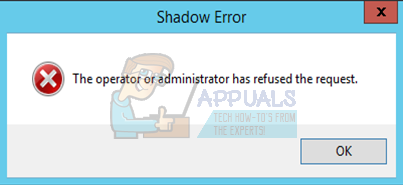
В этой статье мы рассмотрим, как исправить эту ошибку с помощью установки правильных привилегий или дополнительных настроек.
Способ 1: Установка прав доступа пользователей
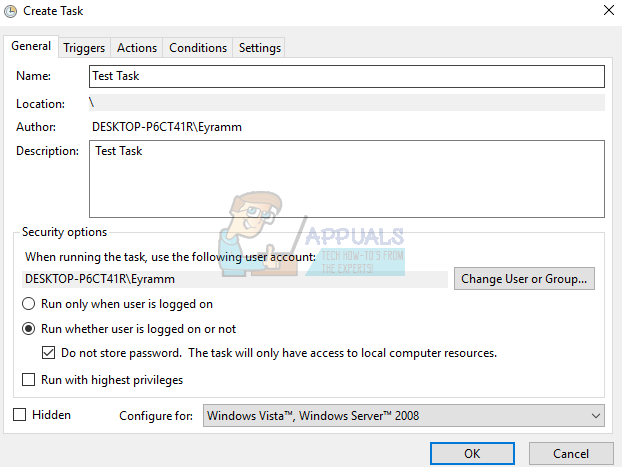
Примите во внимание следующие советы:
- При создании задачи в поле Параметры безопасности, убедитесь, что выбрана правильная учетная запись пользователя или она правильно написана. Нажмите на кнопку Изменить пользователя или группу чтобы назначить задачу нужному пользователю или группе. Создание задачи под учетной записью администратора или системного пользователя может не работать под учетной записью обычного пользователя.
- Включите опцию: Запускать независимо от того, вошел пользователь в систему или нет если вы хотите, чтобы задача выполнялась постоянно.
- При выборе Запускать с наивысшими привилегии убедитесь, что пользователь, под которым выполняется задача, имеет привилегии для ее выполнения. Например, если задача предполагает запуск приложения X под пользователем A, а приложение требует привилегий администратора, но пользователь не авторизован, возникнет такая ошибка. Убедитесь, что пользователь входит в группу администраторов или приложение. Вы можете попробовать следующее:
- Щелкните правой кнопкой мыши приложение и выберите Свойства.
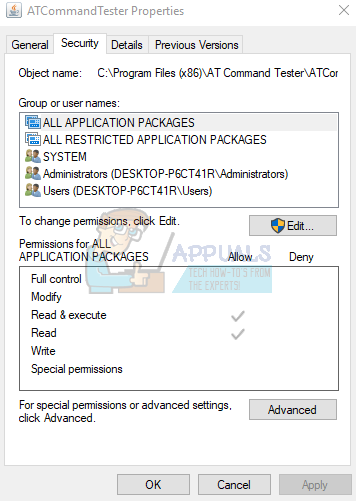
- Выберите Безопасность на вкладке и нажмите кнопку Редактировать.
- Под Разрешения, выберите учетную запись пользователя и проверьте применимые разрешения. Если пользователь недоступен, нажмите кнопку Добавить и добавьте пользователя.
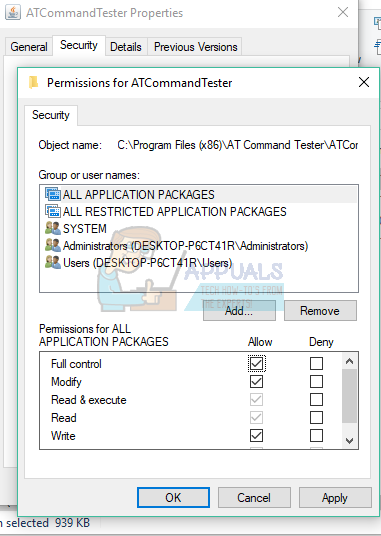
Этот совет также относится к папкам, а не только к приложениям.
Способ 2: Изменение настроек питания
Если вы используете ноутбук, а не сервер, который всегда подключен к сети переменного тока, вы получите эту ошибку, если ваш ноутбук не подключен к источнику питания. Чтобы исправить эту ошибку, необходимо убедиться, что применены правильные настройки питания.
- В новом окне планировщика задач выберите пункт Вкладка Условия
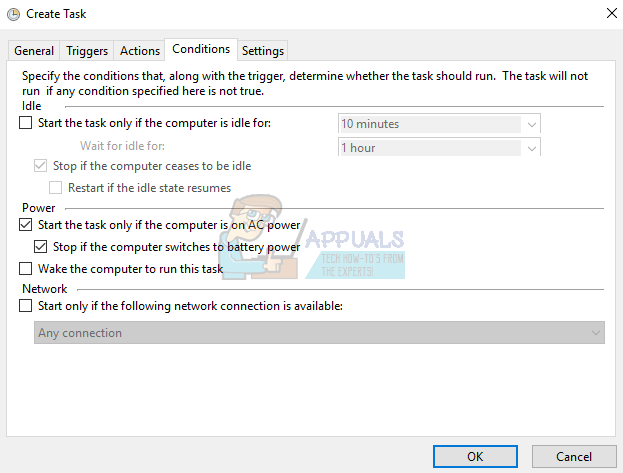
- под Питание подраздел, снимите флажок Запуск задачи только в том случае, если компьютер работает от сети переменного тока.
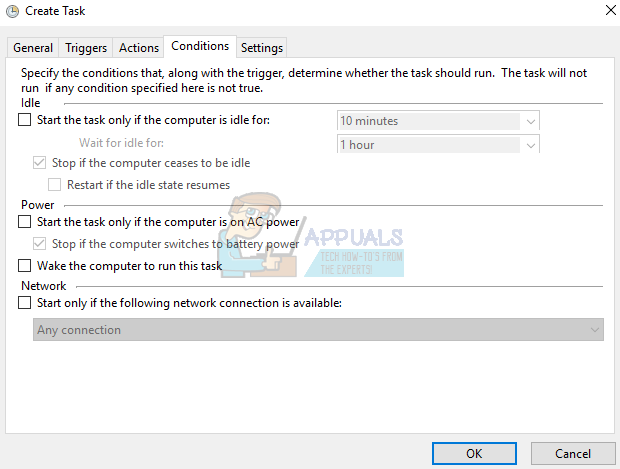
Необходимо проверить Разбудить компьютер для выполнения этой задачи если вы хотите, чтобы задача выполнялась, когда компьютер находится в спящем режиме. Это предотвратит возникновение ошибки в результате того, что компьютер находится в автономном режиме.
- Запустите расписание снова, чтобы убедиться, что ошибка исчезла.

Еще по теме:
 [FIX] Ошибка iTunes 5105 в Windows (Ваш запрос не может быть обработан)
 Устранение: Текущий почтовый клиент не может выполнить запрос на отправку сообщений
 Как исправить ‘Запрос не может быть выполнен из-за ошибки устройства ввода-вывода’ в Windows 10?
 Фикс: ‘Ваш клиент выдает неправильно сформированный или незаконный запрос’
 Устранение: Код ошибки 15 ‘Этот запрос был заблокирован правилами безопасности’;
 Исправление: Мы не смогли выполнить ваш запрос в магазин iTunes