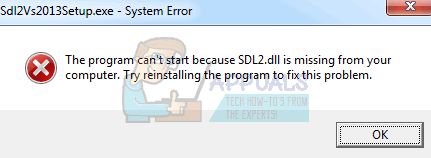
При использовании таких приложений, как Roblox и Blender, вы можете получить SDL2.ошибка dll с сообщениями типа «SDL2.dll либо не предназначена для работы на windows, либо содержит ошибку» и «Программа не может’запуститься, потому что SDL2.dll отсутствует на вашем компьютере. Попробуйте переустановить программу, чтобы решить эту проблему». SDL2.dll является зависимостью для мультимедийных приложений, включая игры и графические приложения. Эта ошибка указывает на то, что .dll-файл отсутствует или поврежден.
Эта ошибка может быть устранена, если поврежденная/пропавшая SDL2.dll-файл заменяется рабочей копией в каталоге приложения. Или воспользуйтесь инструментом восстановления из раздела «Программы и функции», чтобы восстановить приложение. В некоторых случаях поддержка старых операционных систем, таких как XP, прекращена, поэтому новые обновления нового приложения могут привести к его поломке на вашем компьютере, так как поддержка отсутствует. Некоторым поможет обновление до более новой операционной системы.
Метод 1: Замена рабочей версии SDL2.dll
- Загрузить SDL2.dll из здесь (32 бит, 64 бит)
- Щелкните правой кнопкой мыши на dll-файле и выберите Скопируйте.
- Перейдите к расположению файлов программы приложения. Вы можете сделать это, набрав название приложения в меню Пуск, щелкнув правой кнопкой мыши и выбрав пункт Открыть расположение файла или найдите папку приложений в C:\Program Files или C:\Program Files(x86) – для 32 бит.
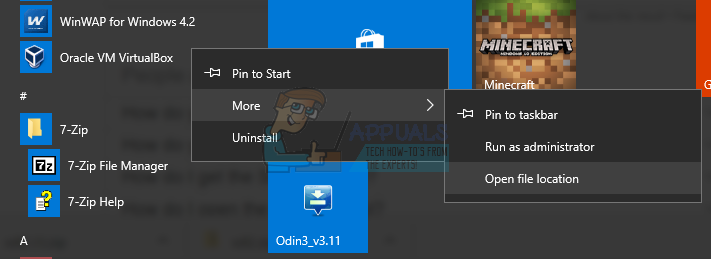
- В каталоге приложения. Щелкните правой кнопкой мыши и выберите Вставить или воспользуйтесь командами Ctrl + V. Если вас просят предоставить доступ администратора для этой операции, сделайте следующее.
- Снова запустите приложение и убедитесь, что ошибка исчезла.
Способ 2: Восстановление приложения
Хотя в качестве альтернативы можно установить свежую копию приложения, большинству людей помогает простой ремонт. При восстановлении берется ранее работавшая версия приложения и запускается заново.
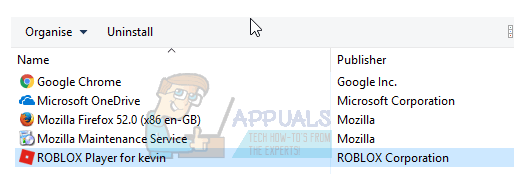
- Нажмите Win + R на клавиатуре, чтобы открыть приглашение «Выполнить. Введите appwiz.cpl и нажмите Enter. Откройте меню «Программы и возможности.
- Выберите приложение, производящее SDL2.dll ошибку и нажмите на Восстановить или Изменить. Если приложение Robolox, то у вас не будет возможности восстановить/изменить его. Если опция «Восстановить» недоступна, удалите приложение и перейдите на сайт, с которого вы его изначально скачали, или в свой аккаунт robolox, заново скачайте приложение, переустановите его, и это должно устранить ошибку.
- Когда появится окно деинсталлятора, выберите пункт «Восстановить» и следуйте подсказкам. После завершения восстановления снова запустите приложение и проверьте, работает ли оно на этот раз.
Иногда новое обновление приложения может остановить его работу, свяжитесь с поставщиком и подождите, пока выйдет новая версия, чтобы исправить проблему.
Еще по теме:
 Устранение: Ошибка Skype MSVCP140D.dll отсутствует
 Исправление: “Lame_enc.dll отсутствует на вашем компьютере” Ошибка в Windows?
 Как исправить FFMPEG.dll отсутствует
 Как исправить “vulkan-1.dll отсутствует на вашем компьютере” Ошибка?
 Исправить: sqlite3.dll отсутствует на компьютере
 Исправление: Steam_api64.dll отсутствует