Содержание:
- Решение 1: Убедитесь, что физическое соединение между устройством и компьютером надежно
- Решение 2: Запустите сканирование SFC
- Решение 3: Запустите CHKDSK на жестком диске
- Решение 4: Запустите средство устранения неполадок оборудования и устройств
- Решение 5: Обновите драйверы для пораженного устройства
- Решение 6: Удалите, а затем заново установите драйверы для пострадавшего устройства
- Решение 7: Проверьте, не является ли аппаратное устройство неисправным или неработающим
- Решение 8: Восстановите реестр ПК
- Решение 9: Проверьте наличие обновлений ОС
- Решение 10: Обновление звукового драйвера Realtek
Ниже описано сообщение об ошибке, которое выдает компьютер под управлением операционной системы Windows, когда ему не удается распознать подключенное к нему аппаратное устройство. В большинстве случаев это сообщение об ошибке появляется, когда аппаратное устройство, ранее подключенное к компьютеру Windows, отключается, а затем снова подключается к нему, и в этот момент система по какой-то причине не распознает устройство. Эту ошибку также можно увидеть в разделе General вкладка Свойства в списке затронутых аппаратных устройств’ в разделе Диспетчер устройств.
“В настоящее время это аппаратное устройство не подключено к компьютеру (код 45)”

Если это сообщение об ошибке появляется для какого-либо аппаратного устройства, то это конкретное аппаратное устройство не работает, даже если оно подключено к пострадавшему компьютеру. Это, конечно, может быть довольно неприятно. К счастью, ниже перечислены наиболее эффективные решения, которые пользователи, столкнувшиеся с этой проблемой, могут использовать для ее устранения:
Решение 1: Убедитесь, что физическое соединение между устройством и компьютером надежно
Прежде всего, вам необходимо убедиться, что физическое соединение между пораженным аппаратным устройством и пораженным компьютером полностью безопасно. Соединение должно быть надежным и правильно установленным с обеих сторон, и если убедиться в этом недостаточно, чтобы избавиться от этой проблемы, следует перейти к попыткам ее устранения с помощью программного обеспечения.
Решение 2: Запустите сканирование SFC
Утилита System File Checker — это встроенная утилита Windows, предназначенная для сканирования компьютеров, работающих под управлением операционной системы Windows, на наличие поврежденных или иных системных файлов. Если вы запустили сканирование SFC и утилита обнаружила поврежденные системные файлы, она способна либо восстановить системные файлы, либо заменить их неповрежденными, кэшированными версиями. Запуск сканирования SFC это еще один отличный вариант действий, если вы пытаетесь решить эту конкретную проблему.
Решение 3: Запустите CHKDSK на жестком диске
CHKDSK — это утилита Windows, способная проверять и устранять повреждения жесткого диска. Если причиной проблемы является повреждение жесткого диска вашего компьютера’, выполните следующие действия, запуск CHKDSK на жестком диске может быть достаточно для завершения работы. Чтобы запустить CHKDSK на жестком диске, вам нужно:
- Откройте Меню «Пуск.
- Поиск “cmd“.
- Щелкните правой кнопкой мыши по результату поиска с заголовком cmd и нажмите на Запустите от имени администратора чтобы запустить повышенный режим Командная строка имеющего административные привилегии.
- Введите следующее в приподнятом окне Командная строка и нажмите Введите:
chkdsk /f

- Повышенные (elevated) Командная строка может сообщить вам, что CHKDSK может быть запущена только после перезагрузки и спросит вас, хотите ли вы это сделать. Если это произойдет, просто введите y на повышенных Командная строка и нажать Введите чтобы подтвердить действие, закройте повышенную Командная строка и перезапустите компьютер.
- Подождите CHKDSK для сканирования жесткого диска и выполнения необходимых ремонтных работ.
Когда CHKDSK закончит свою работу, проверьте, была ли решена проблема.
Решение 4: Запустите средство устранения неполадок оборудования и устройств
- Откройте Меню «Пуск.
- Выполните поиск “устранение неполадок“.
- Нажмите на результат поиска под названием Устранение неполадок.
- Нажмите на Аппаратное обеспечение и звук.

- Нажмите на Оборудование и устройства.

- В мастере устранения неисправностей нажмите кнопку Далее и следуйте инструкциям на экране до самого конца средства устранения неполадок.
- После прохождения всего пути устранения неполадок проверьте, была ли решена проблема.
Решение 5: Обновите драйверы для пораженного устройства
Вы также можете попытаться устранить эту проблему, обновив драйверы для аппаратного устройства, затронутого этой проблемой. Чтобы убедиться, что на компьютере установлены последние доступные драйверы для соответствующего аппаратного устройства, необходимо:
- Нажмите кнопку логотип Windows клавиша + R чтобы открыть Запустить диалог.

- Введите “devmgmt.msc” в Запустите диалоговое окно и нажмите Войдите в чтобы открыть Диспетчер устройств.

- В Диспетчер устройств, дважды щелкните раздел, в котором находится затронутое аппаратное устройство, чтобы развернуть его.
- Найдите затронутое аппаратное устройство, щелкните на нем правой кнопкой мыши и нажмите “Обновить программное обеспечение драйверов…” опция.

- Нажмите на Автоматический поиск обновленного программного обеспечения драйверов.

- Дождитесь, пока Windows автоматически выполнит поиск доступных обновлений для драйверов пострадавшего аппаратного устройства’.
- Если Windows обнаружит доступные обновленные драйверы, она автоматически загрузит и установит их, и вам останется только подождать, пока она это сделает. Если Windows не найдет доступного обновленного программного обеспечения для драйверов, просто перейдите к другому решению.
- После того как драйверы для затронутого аппаратного устройства будут обновлены, закройте окно Диспетчер устройств и перезагрузить ваш компьютер.
- Когда компьютер загрузится, проверьте, сохраняется ли проблема.
Решение 6: Удалите, а затем заново установите драйверы для пострадавшего устройства
Еще одно решение, которое многие пользователи Windows, столкнувшиеся с этой проблемой, считают довольно эффективным, — это удаление и последующая переустановка драйверов для аппаратного устройства, затронутого проблемой. Деинсталляция и переустановка драйверов для конкретного аппаратного устройства не только абсолютно безопасна, хотя и звучит немного пугающе, но и является довольно простым процессом. Чтобы использовать это решение для устранения проблемы, вам необходимо:
- Нажмите кнопку логотип Windows ключ + R чтобы открыть Запустить диалог.
- Введите “devmgmt.msc” в Запустите диалог и нажмите Введите чтобы открыть Диспетчер устройств.
- В Диспетчер устройств, дважды щелкните на разделе, в котором находится поврежденное аппаратное устройство, чтобы развернуть его.
- Найдите затронутое аппаратное устройство, щелкните на нем правой кнопкой мыши и выберите Деинсталлировать.

- Нажмите на кнопку OK.
- После того как драйверы будут удалены, закройте окно Диспетчер устройств и перезапустить ваш компьютер.
- При загрузке компьютера, скачайте и установить последние доступные драйверы для затронутого аппаратного устройства с Загрузки раздел официального сайта производителя устройства’.
Решение 7: Проверьте, не является ли аппаратное устройство неисправным или неработающим
Если ни одно из перечисленных и описанных выше решений не помогло вам избавиться от этой ошибки, проблема может заключаться в самом аппаратном устройстве. Если рассматриваемое аппаратное устройство неисправно или вообще умерло, Windows не сможет взаимодействовать с ним и вместо этого выдаст сообщение об ошибке, подобное этому. Кроме того, если само аппаратное устройство больше не используется, никакие программные действия не принесут облегчения. В этом случае рекомендуется проверить аппаратное устройство, чтобы выяснить, действительно ли оно неисправно или мертво, и если выяснится, что это так, найти ему замену. Получение замены для поврежденного аппаратного устройства должно полностью решить эту проблему для вас.
Решение 8: Восстановите реестр ПК
Некоторые пользователи сообщают, что эффективным средством решения этой проблемы оказалось восстановление реестра Windows. Проблему можно просто устранить, проверив, не повреждены ли файлы в системе. Microsoft’s file system checker может быть использован для выполнения этой задачи. Он проверяет целостность файла и устраняет любую проблему, если она обнаружена.
Поэтому в этом шаге мы будем выполнять автоматическое восстановление нашего компьютера, которое должно автоматически просканировать наш компьютер и избавиться от любых ошибок, связанных с реестром, и других проблем, связанных с повреждением устройств/файлов, и вернуть его к работе. Для этого выполните следующие действия:
- Нажмите “Windows” + “I” чтобы открыть Параметры окна.
- В настройках нажмите на “Обновление и безопасность” и выберите опцию “Recovery” опция с левой стороны.

Настройки/Обновления и безопасность - В опции «Восстановление» выберите пункт “Расширенный запуск” и нажмите на кнопку “Перезагрузить сейчас” опция.
- Компьютер должен перезагрузиться, после чего появится экран выбора опции.
- На этом экране нажмите на “Troubleshoot” опцию и затем выберите “Дополнительные параметры” кнопка.

Устранение неполадок - В окне Дополнительные параметры выберите “Автоматическое восстановление” опция.
- Если на экране появится предложение войти в систему компьютера, введите свои учетные данные и нажмите кнопку “Войти” кнопку.
- Автоматическое восстановление должно начать восстановление реестра и начнет всестороннее сканирование компьютера, поэтому наберитесь терпения до завершения этого процесса.
- После завершения автоматического восстановления проверьте, сохраняется ли проблема.
Решение 9: Проверьте наличие обновлений ОС
Одно из самых первых действий, которое вам нужно сделать, если вы столкнулись с этой проблемой и пытаетесь решить ее, это убедиться, что Windows обновлена и что все доступные обновления для вашего компьютера установлены. Для этого вам необходимо:
- Откройте Windows Update, нажав кнопку Пуск в левом нижнем углу. В поисковой строке введите Update, Затем в списке результатов нажмите кнопку “Windows Update” или “Проверить наличие обновлений” опция.
- В качестве альтернативы, нажмите “Windows” + “I” открыть настройки windows.
- В настройках нажмите на кнопку “Обновление и безопасность” и с левой стороны выберите опцию “Windows Обновить” кнопка.

Щелкните по опции “Обновление и безопасность” - Нажмите кнопку “Check for updates” кнопку , а затем подождать, пока Windows ищет последние обновления для вашего компьютера

Проверить наличие обновлений в Windows Update - Если вы увидите сообщение о том, что доступны важные обновления, или сообщение о необходимости просмотреть важные обновления, щелкните сообщение, чтобы просмотреть и выбрать важные обновления для загрузки или установки
- В списке нажмите важные обновления для получения дополнительной информации. Установите флажки для всех обновлений, которые вы хотите установить, и нажмите на кнопку Установить обновления опция.
- Теперь система должна автоматически начать установку обновлений на ваш компьютер.
- Проверьте, удалось ли установить последние обновления, чтобы устранить эту проблему.
Решение 10: Обновление звукового драйвера Realtek
В некоторых случаях возможно, что эта ошибка возникает на вашем компьютере из-за того, что вы не установили должным образом звуковой драйвер Realtek Sound Driver, и для него отсутствуют последние обновления. Таким образом, в этом шаге мы будем устанавливать этот драйвер вручную из окна управления приложениями.
- Нажмите “Windows” + “R” открыть приглашение «Выполнить.
- В приглашении «Выполнить» введите “Appwiz.cpl” и нажмите кнопку “Enter” чтобы открыть окно управления приложениями.
- В списке установленных на компьютере приложений щелкните правой кнопкой мыши на приложении Realtek и выберите кнопку “Uninstall” опция удалить с компьютера.

Набираем “appwiz.cpl” в приглашении «Выполнить - Следуйте инструкциям на экране, чтобы полностью удалить приложение с вашего компьютера.
- Снова нажмите “Windows” + “R” чтобы открыть «Выполнить», введите “Devmgmt.msc” и нажмите “Enter” чтобы запустить панель управления устройствами.
- Внутри этой панели дважды нажмите на “Свойства”;Звук, видео и игровые контроллеры” разверните выпадающий список и щелкните правой кнопкой мыши по пункту “Realtek Drivers”.

Дважды щелкните на опции “Звук, видео и игровые контроллеры” - Нажмите на кнопку “Обновить драйверы” опцию из списка, чтобы поставить в очередь обновление драйверов Realtek Drivers.
- На экране должны появиться две различные опции, выберите “Просмотреть мой компьютер для поиска программного обеспечения с драйверами” для установки драйверов из локальных файлов Windows.
- На следующем экране нажмите на “Позвольте мне выбрать из списка доступных драйверов” и появится список, содержащий драйвер Realtek и общий драйвер Microsoft.

Позвольте мне выбрать из списка доступных драйверов - Выберите драйвер Microsoft (High Definition Audio Device) и OK. Вы получите предупреждение о совместимости, но проигнорируйте его.
- Это приведет к началу установки универсального драйвера Microsoft на ваш компьютер.
- После установки этого драйвера, пройдите по следующему пути на вашем компьютере.
C:\Program Files\Realtek\Audio\HDA
- Щелкните правой кнопкой мыши на пустом месте внутри этой папки и нажмите кнопку “Properties” опция.
- В следующем окне нажмите на “Security” вкладку и выберите в “Edit” чтобы иметь возможность редактировать разрешения.
- Выберите «SYSTEM» из “Группа или имена пользователей” список, а затем в “Разрешения для системы” список, установите галочку “Запретить” поле для “Полный контроль” опцию.

Проверка опции “Запретить” для записи Полный контроль в разделе Система - Это должно лишить драйвер полного контроля и, как известно, устраняет эту проблему на многих компьютерах’.
- Выберите “Применить” чтобы сохранить изменения, а затем нажмите “ОК” чтобы выйти из окна.
- Проверьте, устранило ли это проблему на вашем компьютере.
Еще по теме:
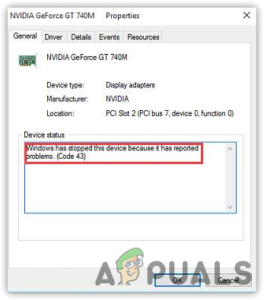 Устранение: Код 43 NVIDIA (Windows остановила это устройство, потому что оно сообщило о проблемах)
 Устранение: Указанная учетная запись в настоящее время заблокирована
 Устранение: доменные службы Active Directory в настоящее время недоступны ‘Windows 7, 8 и 10’
 Устранение: не подключено аудиоустройство высокой четкости AMD
 Устранение: Отсутствует необходимый компьютеру драйвер мультимедиа
 Устранение: Microsoft Office Professional Plus 2016 столкнулся с ошибкой во время установки