Содержание:
- В чем причина ошибки vbox_e_file_error (0x80bb0004)
- Метод 1: Повторная загрузка .vmdk или .vdi файл
- Способ 2: Открытие vboxmanage.exe с правами администратора
- Метод 3: Создание новой виртуальной машины
- Способ 4: Запуск CHKDSK
- Метод 5: Переустановка Oracle Virtual box
Несколько пользователей сообщают о появлении ошибки ошибка vbox_e_file_error (0x80bb0004) при попытке присоединить виртуальный диск к виртуальной машине с помощью VirtualBox. Другие пользователи сообщают, что проблема возникает при попытке экспорта ранее созданного устройства в VM VirtualBox Manager.

В чем причина ошибки vbox_e_file_error (0x80bb0004)
Мы исследовали эту проблему, изучив различных пользователей и метод, который они, как сообщается, использовали для устранения сообщения об ошибке. Как нам удалось выяснить, существует несколько довольно распространенных сценариев, которые приводят к появлению данного сообщения об ошибке:
- Сайт .vmdk или .vdi файл поврежден – Часто сообщается, что данная ошибка возникает при попытке импортировать виртуальное устройство, загруженное через Интернет. Это может произойти из-за неполной загрузки или сетевых проблем.
- vbomxmanage.exe не имеет административных привилегий – Другой распространенной причиной, вызывающей эту проблему, является отсутствие прав администратора у компонента, участвующего в процессе импорта или экспорта. Как правило, эта проблема возникает, когда пользователь пытается подключить виртуальный диск, размещенный на USB-накопителе.
- Необходимо обновить конфигурацию машины – Ошибка также может возникнуть из-за того, что в результате какого-либо ручного вмешательства была нарушена текущая конфигурация виртуальной машины. Некоторым пользователям, оказавшимся в аналогичной ситуации, удалось решить проблему, пересоздав виртуальную машину с нуля в VirtualBox.
- The .vdi или .Файл vmdk содержит плохие сектора – Некоторые пользователи сообщили, что проблема была устранена после использования утилиты CHKDSK для сканирования файла на наличие поврежденных секторов. Это говорит о том, что ошибка может возникать и из-за повреждения файла.
- Поврежденная установка виртуальной машины VirtualBox – Поврежденная установка Windows VirtualBox также может вызывать это сообщение об ошибке. Некоторым пользователям удалось решить проблему путем удаления всего клиента VM VirtualBox вместе со всеми сопутствующими компонентами.
Если вы в настоящее время пытаетесь решить эту проблему, то в этой статье вы найдете список проверенных шагов по устранению неполадок. Ниже приведен список методов, с помощью которых другие пользователи, оказавшиеся в аналогичной ситуации, смогли решить проблему.
Для достижения наилучших результатов следуйте приведенным ниже возможным вариантам исправления ошибок в порядке их следования, пока не найдете тот, который будет эффективен в вашей конкретной ситуации.
Начнем!
Метод 1: Повторная загрузка .vmdk или .файл vdi
Если при попытке импортировать виртуальное устройство в Oracle VM VirtualBox Manager вы получаете именно эту ошибку, то весьма вероятно, что вы имеете дело с каким-то повреждением.
Большинство пользователей сообщили, что им удалось решить проблему после повторной загрузки виртуального устройства или после выполнения тщательной проверки CHKDSK.
Если ваша ситуация похожа на описанную выше, начните с повторной загрузки файла .vmdk файл (если вы получили его через Интернет). Возможно, вы имеете дело с прерванным или частично загруженным обновлением.
После завершения загрузки попробуйте снова импортировать виртуальное устройство в менеджер виртуальных машин VM VirtualBox Manager. Если ошибка vbox_e_file_error (0x80bb0004) возвращается, вы’только что подтвердили, что ошибка возникает не из-за поврежденной загрузки.
Если вы все еще видите ошибку или не скачали файл .vmdk файл из Интернета, перейдите к следующему методу ниже
Метод 2: Открытие vboxmanage.exe с правами администратора
Если код ошибки завернут в ошибку Access Denied, то, скорее всего, проблема возникла из-за того, что вы не открываете программу vboxmanage vboxmanage исполняемый файл с привилегиями администратора. Некоторые пострадавшие пользователи сообщили, что проблема была решена после того, как они открыли и VirtualBox, и vboxmanage.exe от имени администратора.
Это довольно частое явление при попытке присоединить виртуальный диск (размещенный на USB-накопителе) к виртуальной машине. Как оказалось, для получения RAW-доступа к USB-устройству требуются права администратора, что и может привести к возникновению ошибки.
Поэтому, прежде чем пробовать что-либо еще, убедитесь, что вы используете права администратора при выполнении управляющей части, щелкнув правой кнопкой мыши на vboxmanage.exe и выбрав Запустить от имени администратора.

Если этот способ не позволил решить проблему, перейдите к следующему способу, описанному ниже.
Метод 3: Создание новой виртуальной машины
Некоторые пользователи, столкнувшиеся с проблемой VBOX_E_FILE_ERROR (0x80BB0004) пользователи, столкнувшиеся с ошибкой при попытке импорта OVA-файла Appliance в VirtualBox, сообщили, что им удалось решить эту проблему следующим образом создание новой виртуальной машины с нуля.
Вот краткое руководство, как это сделать:
- Откройте Oracle VM VirtualBox и нажмите кнопку Новая для создания новой виртуальной машины.
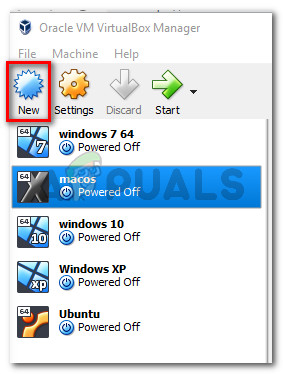
Создание новой виртуальной машины - Назовите новую виртуальную машину, затем выберите пункт Введите и Версия эмулируемой операционной системы.
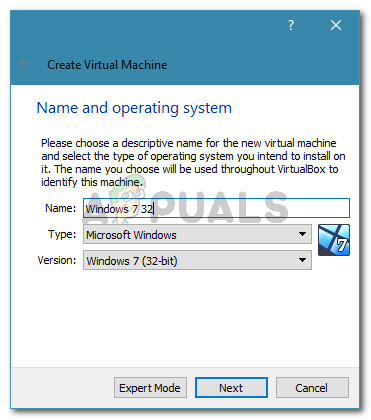
Создание новой виртуальной машины - Выберите размер выделяемой памяти с помощью тумблера и нажмите кнопку Далее еще раз.

Выделение памяти - В следующем окне выберите Использовать существующий файл виртуального жесткого диска, щелкните на значке папки и перейдите к расположению файла .файл vdi.

Переход к расположению файла VDI перед созданием новой машины - После воссоздания новой виртуальной машины повторите действия, которые ранее приводили к появлению ошибка vbox_e_file_error (0x80bb0004) и проверьте, была ли решена проблема.
Если вы’ все еще видите то же самое сообщение об ошибке, перейдите к следующему способу ниже.
Метод 4: Запуск CHKDSK
Несколько пользователей сообщили, что проблема была устранена после выполнения сканирования CHKDSK на компьютере. Очевидно, что CHKDSK Утилита FSCK прекрасно справляется с поиском и исправлением ошибок в файловой системе .vdi файл.
Если ошибка возникла из-за наличия поврежденных секторов на диске .vdi-файл, то следующая процедура должна полностью решить проблему. Вот что нужно сделать:
Примечание: Если вы столкнулись с этой проблемой в Linux, то вместо нее можно воспользоваться утилитой FSCK (File System Check).
- Нажмите клавиша Windows + R чтобы открыть окно Запустите диалоговое окно. Затем наберите “cmd” и нажмите кнопку Ctrl + Shift + Enter чтобы открыть открытая командная строка окно.
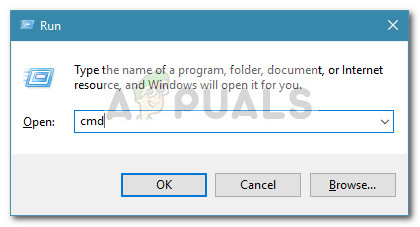
Выберите диалоговое окно Выполнить: cmd , затем нажмите Ctrl + Shift + Enter - В открывшейся командной строке просто выполните следующую команду и нажмите кнопку Введите чтобы инициировать сканирование.
chkdsk X: /f /r /x
Примечание: Следует помнить, что X — это всего лишь обозначение буквы тома диска, на котором находится диск .vmdk или .файл vmi. Замените его соответствующим образом, чтобы он выглядел так: chkdsk c: /f /r /x
- Команда, которую вы только что выполнили, просканирует том и попытается исправить все найденные ошибки, а также восстановить любую информацию с поврежденных секторов. После завершения процедуры закройте открытую командную строку и перезагрузите компьютер.
- При следующем запуске убедитесь, что проблема решена, повторив ту же процедуру, которая ранее показывала Ошибка vbox_e_file_error (0x80bb0004).
Если вы’по-прежнему сталкиваетесь с тем же сообщением об ошибке, перейдите к последнему способу, приведенному ниже.
Способ 5: Переустановить Oracle Virtual box
Некоторые пользователи столкнулись с тем же самым ошибка vbox_e_file_error (0x80bb0004) сообщают, что проблема была устранена только после переустановки всей установки Oracle Virtual box. Это позволяет предположить, что причиной данной ошибки может быть и поврежденная установка.
Вот краткое руководство по переустановке Oracle VirtualBox:
- Нажмите клавиша Windows + R открыть диалоговое окно Выполнить. Затем введите “appwiz.cpl” и нажмите кнопку Введите чтобы открыть его Программы и возможности.
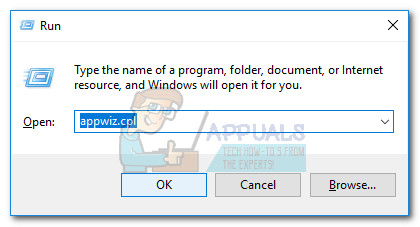
Диалог запуска: appwiz.cpl - Внутри Программы и функции, прокрутите список приложений вниз и найдите Oracle VM VirtualBox. Как только вы увидите запись, щелкните на ней правой кнопкой мыши и выберите Uninstall.

Удаление Oracle VM VirtualBox - Нажмите Да в приглашении к подтверждению для удаления Oracle VM VirtualBox.
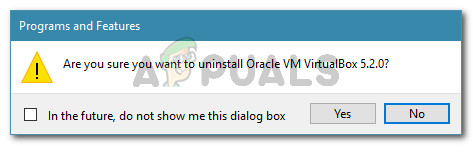
Подтверждение установки Oracle VM VirtualBox - После завершения процесса деинсталляции перезагрузите компьютер.
- При следующем запуске перейдите по этой ссылке (здесь) и нажмите на Windows hosts, чтобы загрузить последнюю версию VirtualBox для windows.
- Откройте исполняемый файл установки и, следуя экранным подсказкам, переустановите программное обеспечение на вашу систему.
- Попробуйте снова подключить виртуальный диск к виртуальной машине и посмотрите, сохраняется ли ошибка.


