Содержание:
- Решение 1: Установка звуковых драйверов по умолчанию
- Решение 2: Установка аудиоустройства Realtek или High Definition Audio Device
- Решение 3: Выполнение жесткого сброса (RME TotalMix)
- Решение 4: Обновление драйверов Sound Blaster
- Решение 5: Редактирование реестра для динамика с красным значком «X»
- Решение 6: Проверка портов и оборудования динамика
После обновления Fall Creators Update 1709 пользователи столкнулись с многочисленными проблемами, одна из которых заключалась в исчезновении звука на компьютере. Это была очень распространенная проблема, затронувшая сотни пользователей за одну ночь. Обычно существует две причины проблемы: либо драйверы не установлены должным образом, либо есть сторонние приложения, вызывающие конфликт.
Решение 1: Установка звуковых драйверов по умолчанию
Поскольку ваша операционная система постоянно обновляется, звуковые драйверы также входят в большинство пакетов, и они также периодически обновляются. На вашем компьютере уже сохранены базовые драйверы по умолчанию, поэтому всякий раз, когда вы удаляете текущие драйверы, компьютер распознает подключенное оборудование и устанавливает соответствующий драйвер.
- Нажмите Windows + S чтобы открыть меню поиска в панели запуска. Тип «система» в диалоговом окне и выберите первый пункт, который появится в результате.

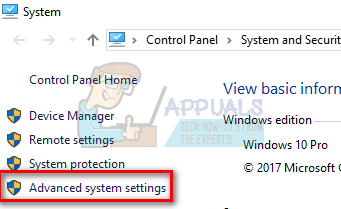
- Войдя в систему, нажмите на кнопку «Дополнительные настройки системы«, расположенную в левой части экрана.
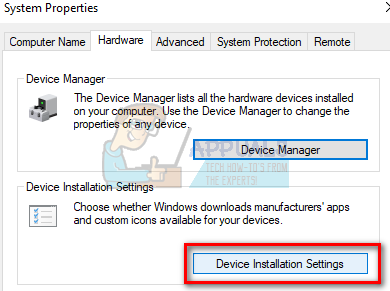
- Перейдите к пункту Вкладка «Оборудование и нажмите на «Параметры установки устройств«.
- Выберите пункт «Нет (ваше устройство может работать не так, как ожидалось)«. Нажмите Сохранить изменения и выйти. Это отключит обновление Windows от автоматического обновления аудиодрайверов.

- Теперь нажмите Windows + X запустите меню быстрого запуска и выберите «Диспетчер устройств» из списка доступных вариантов.
- Оказавшись в диспетчере устройств, разверните раздел «Звуковые, видео и игровые контроллеры» категория. Щелкните правой кнопкой мыши на звуковом устройстве и выберите «Удалить устройство«.
- Установите флажок «Удалить драйвер», чтобы удалить и драйвер, и перейдите к удалению.

- После того как устройство будет удалено, щелкните правой кнопкой мыши на любом пустом месте в диспетчере устройств и выберите «Сканировать на предмет аппаратных изменений«. Теперь компьютер обнаружит аудиоаппаратуру на вашем компьютере и автоматически установит драйверы по умолчанию, имеющиеся на вашем компьютере.

- Проверьте, есть ли разница. Кроме того, перезагрузите компьютер после установки драйверов по умолчанию.
Решение 2: Установка аудиоустройства Realtek или High Definition Audio Device
Многие пользователи сообщили, что установка драйвера High Definition Audio Device вместо IDT High Definition Audio CODEC помогла им решить проблему. Это решение особенно подходит для тех, у кого установлены указанные драйверы.
- Теперь нажмите Windows + X запустите меню быстрого запуска и выберите «Диспетчер устройств» из списка доступных опций.
- Оказавшись в диспетчере устройств, разверните раздел «Звуковые, видео и игровые контроллеры» категория.
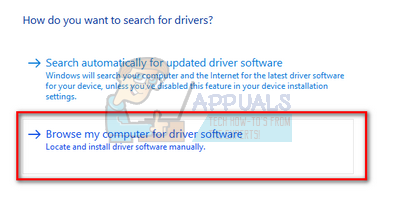
- Щелкните правой кнопкой мыши на звуковом устройстве и выберите «Обновить драйвер«. Теперь появится опция, установить драйверы автоматически или вручную. Выберите «Просмотреть мой компьютер в поисках драйверов«.
- Теперь выберите «Позвольте мне выбрать из списка доступных драйверов на моем компьютере«.

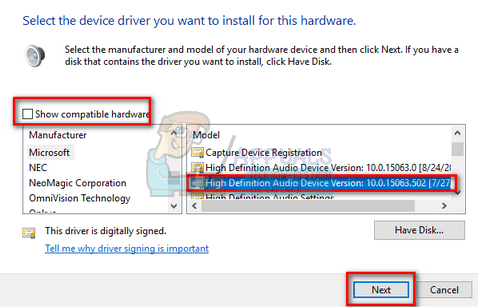
- Снимите флажок опция «показать совместимое оборудование«, чтобы убедиться, что все результаты перечислены в списке ваших драйверов. Пройдитесь по всем драйверам, пока не найдете «High Definition Audio Device«. Выберите его и нажмите Next.
- Следуйте инструкциям на экране для завершения установки. Перезагрузите компьютер и проверьте, решена ли проблема.
Примечание: Если это не помогло, попробуйте загрузить драйверы с сайта производителя и установить их вышеуказанным способом. В большинстве случаев это также решало проблему.
Решение 3: Выполнение жесткого сброса (RME TotalMix)
RME — это немецкая компания, которая занимается производством профессионального аудиооборудования, включая аудиоинтерфейсы и т.д. RME имеет историю конфликтов со многими обновлениями Windows, и в большинстве случаев обновление windows не настраивает его должным образом, что приводит к потере звука. Вот несколько советов для успешного обновления Windows без потери звука, если у вас установлен RME.
- Отключите RME, перезагрузите компьютер и после полной перезагрузки подключите его снова.
- Если вы выполняете обновление Windows, интерфейс RME не должен быть подключен к вашему компьютеру. Идеально отключить все внешнее оборудование, прежде чем приступать к обновлению Windows.
Другим способом решения проблемы, который сработал для людей, было выполнение жесткого сброса RME с помощью интерфейса.
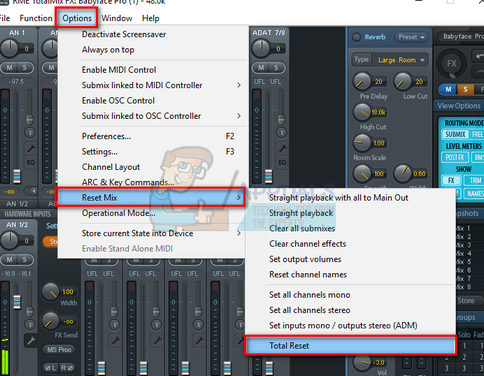
- Откройте интерфейс, выберите «Опции«, «Reset Mix» и «Полный сброс«.
Приложение может подтвердить ваши действия, прежде чем продолжить. Нажмите «Да«для перезагрузки. После этого перезагрузите компьютер и проверьте, была ли решена проблема.
Решение 4: Обновление драйверов Sound Blaster
Sound Blaster — это очень старый производитель звуковых устройств, который когда-то был стандартом де-факто для IBM PC совместимых системных платформ. Существует множество типов саундбластеров, таких как type z, zx или zxr. Если на вашем компьютере установлен звуковой бластер, следуйте приведенным ниже инструкциям, чтобы решить проблему.
- Перейдите к аппаратному обеспечению Sound Blaster, как это было сделано с другим аппаратным обеспечением в предыдущих решениях. Как только вы выбрали устройство, щелкните правой кнопкой мыши на оборудовании и выберите «удалить«. Это приведет к удалению существующих драйверов.
- Как только деинсталляция будет завершена, перезагрузите ваш компьютер и обновите драйверы с помощью Обновление Windows. Вы можете легко обновить драйверы, используя «автоматическое обновление драйверов», а не «ручное», как мы делали в предыдущем решении. Вы также можете использовать обновление windows в настройках.
- Перезагрузите ваш компьютер снова. После перезагрузки Установите драйверы Creative.
- Перезагрузка на компьютере и проверьте, решена ли проблема.
Решение 5: Редактирование реестра для динамика с красным значком «X»
Красный «X» в системном трее над любым устройством означает, что устройство неправильно настроено или есть проблемы с драйверами. Иногда эти красные крестики также указывают на наличие ошибок на вашем устройстве. Тем не менее, мы попытаемся решить проблему, сначала удалив драйверы, отредактировав реестр и переустановив драйверы после перезагрузки компьютера.
- Нажмите Windows + R, чтобы запустить программу Запустите приложение. Введите «devmgmt.msc» в диалоговом окне и нажмите Enter.
- Находясь в диспетчере устройств, перейдите к подзаписи «Звуки«. Щелкните правой кнопкой мыши устройство/устройства и выберите «удалить” для каждого из них.
- Как только они будут удалены, выйдите из окна и снова откройте «Выполнить». Введите «regedit» в диалоговом окне и нажмите Enter.
- Оказавшись в редакторе реестра, перейдите по следующему пути к файлу:
Computer\HKEY_LOCAL_MACHINE\SYSTEM\CurrentControlSet\Control\Class\{4d36e96c-e325-11ce-bfc1-08002be10318}
- Щелкните правой кнопкой мыши , на нем и выберите экспорт чтобы создать резервную копию, если что-то пойдет не так. Вы всегда можете импортировать их обратно.

- Теперь проверьте, нет ли в правой части экрана записей с такими названиями:
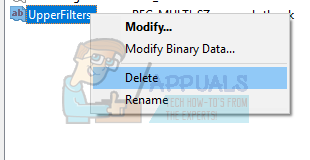
UpperFilters
LowerFilters
Щелкните правой кнопкой мыши по записям и выберите «Удалить» из списка доступных опций.
- Полностью перезагрузите компьютер и проверьте, сохраняется ли проблема.
Решение 6: Проверка портов и оборудования динамика
Вы можете попробовать подключить провод аудиовыхода от компьютера спереди (а не сзади). Во многих моделях башен имеется два аудиопорта. Один находится в задней части компьютера, а другой — в нижней части задней панели (в зависимости от производителя). Это исправит проблему, если у вас низкая громкость, а не отсутствие громкости вообще.
Вы также можете попробовать воспользоваться одной из звуковых карт USB, если вы сомневаетесь, что ваша звуковая карта работает не так, как должна. Если вы уже используете средство для исправления звуковой карты, а после обновления оно не работает, попробуйте сменить оборудование.
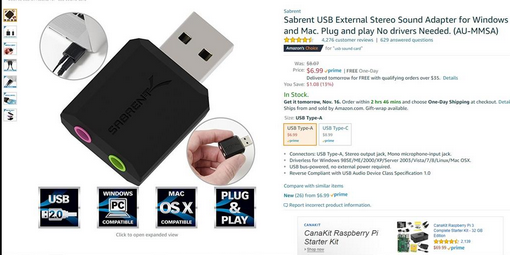
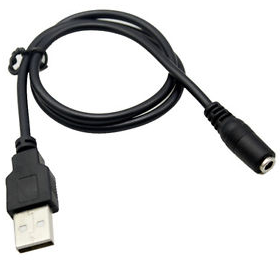
Если вы наблюдаете пикающие звуки на внешних динамиках, возможно, ваш аудиоразъем поврежден или работает не так, как ожидалось. Вы можете приобрести переходник с USB на 3.5 мм разъём. Один конец кабеля подключается к USB-разъему компьютера, а другой — к аудиоустройству. Таким образом, Windows автоматически определит, что подключен внешний динамик, и мы сможем обойти ваш аудиоразъем.
Еще по теме:
 Исправление: Отсутствие значков для изображений или фотографий после обновления Creators Update
 Устранение: Surface Pen не работает после обновления 1709
 Устранение: Мобильная точка доступа не работает после обновления 1709
 Устранение: Отсутствие звука на iPad
 Устранение: отсутствие звука в Netflix
 Исправить: VPN не работает после обновления 1709