Если вы любите Сенсорная клавиатура присутствует в Windows 11 и вы’ищете обучение по персонализации и настройке его с помощью встроенных опций, мы поможем вам в этом. Справедливости ради стоит отметить, что Windows 11 продвигается вперед, позволяя еще больше настраиваемых элементов, чем раньше.
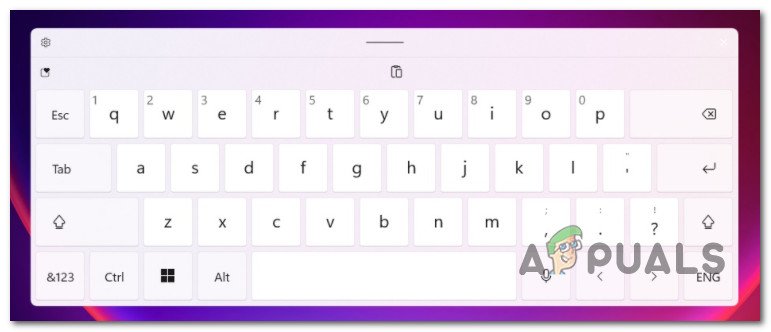
Windows 11 позволяет легко настроить тему сенсорной клавиатуры, размер клавиатуры, размер теста клавиш и другие параметры настройки.
Но прежде чем вы’ займетесь настройкой сенсорной клавиатуры в Windows 11, вы можете потратить время и закрепить ее на панели задач. Это очень полезно, если вы’ планируете использовать его постоянно.
Как закрепить сенсорную клавиатуру на панели задач в Windows 11
- Нажмите клавиша Windows + I клавиша, чтобы открыть Настройки приложение в Windows 11.
- Внутри Настройки откройте экран Персонализация вкладку из вертикального меню слева.
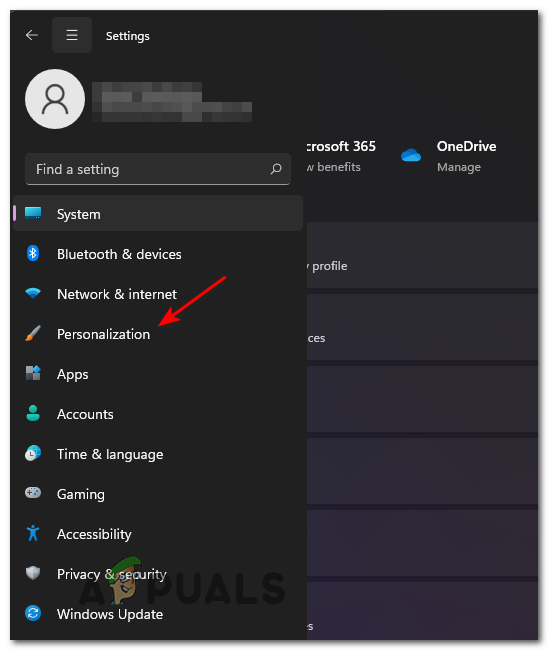
Доступ к вкладке Персонализация Примечание: Если по умолчанию это меню не видно, то для того, чтобы сделать вертикальное меню видимым, вам’нужно щелкнуть на значке действия (левый верхний угол экрана).
- Внутри Персонализация перейдите на вкладку, перейдите в правое боковое меню и нажмите на кнопку Панель задач чтобы развернуть специальное меню.

Доступ к меню Панель задач - Далее разверните раскрывающееся меню Значки в углу панели задач и включите переключатель, связанный с Нажмите клавиатура.

Включение сенсорной клавиатуры - Как только вы выполните приведенные выше инструкции, на экране появится окно сенсорная клавиатура станут видны в правой части панель задач Windows. Теперь вы можете получить доступ к нему, просто щелкнув один раз по значку.
Как настроить сенсорную клавиатуру на панели задач в Windows 11
Теперь, когда вы’убедились, что сенсорная клавиатура легкодоступна, давайте’уделим время ее настройке в соответствии с вашими собственными предпочтениями.
Вот’ что вам нужно сделать:
- Нажмите Клавиша Windows + I чтобы открыть окно Настройки утилита в Windows 11.
- После того, как вы попали в основной раздел Настройки экрана, воспользуйтесь вертикальным меню слева и выберите пункт Персонализация.
Доступ к вкладке Персонализация - Далее перейдите к меню справа и нажмите на кнопку Сенсорная клавиатура из списка доступных вариантов.

Доступ к сенсорной клавиатуре - Внутри выделенной Сенсорная клавиатура настройки, вы можете начать с настройки Размер клавиатуры используя ползунок в верхней части.
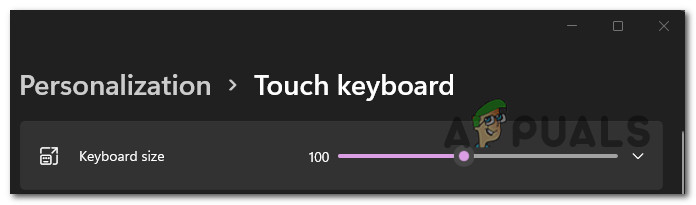
Настройка размера сенсорной клавиатуры Примечание: Перетаскивание ползунка влево сделает клавиши клавиатуры меньше, а перетаскивание ползунка вправо — больше.
- Далее вы можете выбрать одну из различных схем тем (в разделе Тема клавиатуры), просто нажав на тумблер, связанный с экраном сенсорной клавиатуры, который вы хотите задействовать.

Выбор правильной темы для сенсорной клавиатуры - Имейте в виду, что все эти темы носят лишь косметический характер и настраивают только цвета и общую эстетику. Но функциональность и макет останутся неизменными независимо от темы, которую вы выберете.
Примечание: У вас также есть возможность создать свою собственную тему, выбрав пункт Пользовательская тема в нижней части и нажав кнопку Редактировать кнопка. Это позволит вам настроить цвета основного текста, размер окна, цвет текста предложения и цвет фона.
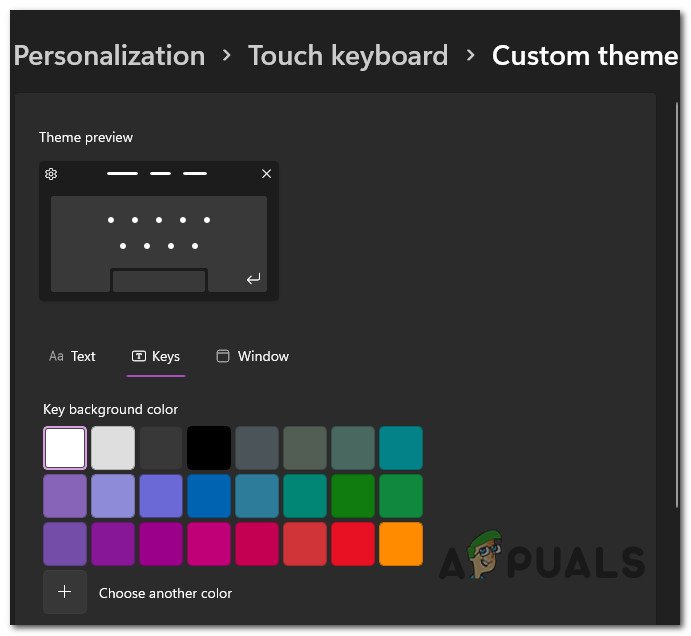
Создание и настройка пользовательской темы - Непосредственно под Темы раздела, у вас есть возможность включить или отключить фон клавиатуры. Это эффект, который добавит дополнительный фон прямо под клавишами.
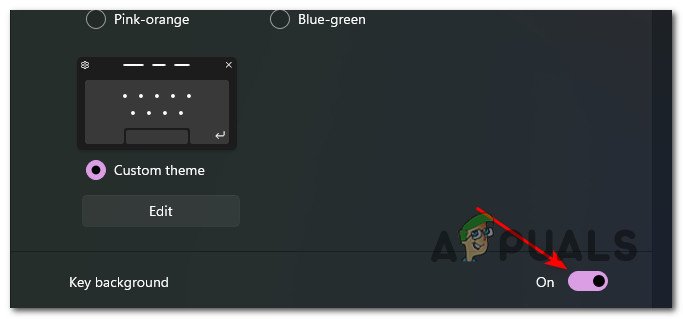
Добавление или удаление фона клавиш для сенсорных клавиатур Примечание: Включение Фон клавиш сделает ваши клавиши немного более заметными, поэтому включите эту опцию, если вам трудно различать клавиши при использовании настроек по умолчанию.
- Далее, у вас есть возможность настроить Размер текста клавиш. Как правило, большие клавиши позволяют быстрее набирать текст, но это зависит от ваших собственных предпочтений и размера, к которому вы лично привыкли.
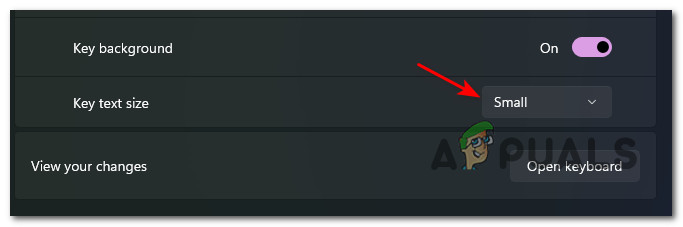
Настройка размера текста клавиш Примечание: Если вы ранее настраивали размер клавиатуры, мы рекомендуем также настроить размер текста клавиш, чтобы размер клавиш соответствовал размеру клавиатуры.
- Вот и все. Теперь вы можете нажать на Открытая клавиатура из того же меню настроек, чтобы просмотреть все изменения, которые вы внесли в сенсорную клавиатуру по умолчанию, присутствующую в Windows 11.
Как исправить непоявление сенсорной клавиатуры в Windows 11
Если вы пытаетесь открыть сенсорную клавиатуру обычным способом, но она не появляется на экране, что бы вы ни делали, есть вероятность, что это происходит потому, что основной сервис, стоящий за этой функциональностью (Служба панели сенсорной клавиатуры и рукописного ввода) принудительно отключена.
В этом случае вы можете заставить сенсорную клавиатуру снова появиться, зайдя на экран «Службы» и включив обязательную опцию Touch Keyboard и Панель рукописного ввода Сервисная служба.
Следуйте инструкциям ниже, чтобы узнать, как это сделать:
- Нажмите клавиша Windows + R чтобы открыть Запустите диалоговое окно. Затем введите ‘службы.msc’ внутри текстового поля и нажмите Введите чтобы открыть Службы утилита в Windows 11.
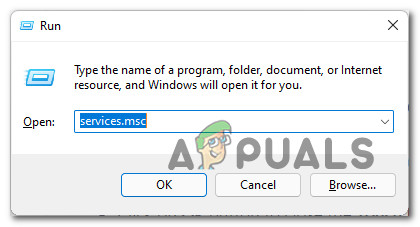
Доступ к экрану «Службы - Когда вы увидите Контроль учетных записей пользователей, нажмите Да для предоставления доступа администратора.
- Как только вы зашли в Службы экрана, используйте центральную панель для прокрутки списка служб и найдите имя записи Служба сенсорной клавиатуры и панели рукописного ввода.

Доступ к сенсорной клавиатуре - После того как вы найдете нужную службу, дважды щелкните на ней.
- Далее зайдите в Общие вкладку и измените Тип запуска с Отключено на Руководство перед нажатием Применить чтобы сохранить изменения.
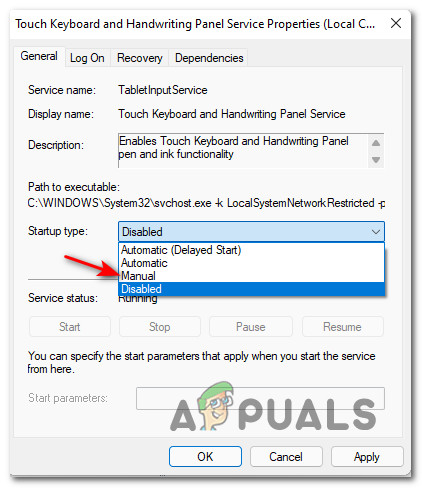
Изменение поведения на ручное - Попробуйте открыть Сенсорная клавиатура ещё раз. У вас не должно возникнуть проблем с его открытием.
Еще по теме:
 Как изменить клавиатуру на Android?
 Как настроить яркость дисплея в Windows 11
 Как настроить и подключить SFTP-сервер из командной строки Windows?
Как настроить динамическую блокировку Windows с помощью iPhone
Как установить и настроить беспроводной принтер в Windows 11
Как настроить и подключить SFTP-сервер из командной строки Windows?
Как настроить динамическую блокировку Windows с помощью iPhone
Как установить и настроить беспроводной принтер в Windows 11
 Как настроить видимость страницы настроек в Windows 10?