Rainbow Six Siege — это онлайновый тактический шутер, который был разработан и опубликован компанией Ubisoft. Игра была выпущена в декабре 2015 года и сразу же стала довольно популярной среди игрового сообщества благодаря напряженному мультиплееру и упору на тактику. Однако в последнее время стало поступать много сообщений от пользователей, которые не могут играть в игру, потому что она не запускается после выполнения исполняемого файла. После запуска игры не появляется никакой реакции, и она не отображается в диспетчере задач.
Что мешает запуску Rainbow Six Siege?
После получения многочисленных сообщений от многих пользователей мы изучили эту проблему и подготовили набор решений, которые решили проблему для большинства наших пользователей. Кроме того, мы составили список причин, по которым возникает ошибка, и они следующие
- Административные привилегии: Для корректной работы всех элементов игры требуются привилегии администратора. Если административные привилегии не предоставлены, игра может столкнуться с проблемами при попытке получить доступ к конфиденциальной информации.
- Отсутствующие файлы: Для корректного запуска игры необходимо наличие и целостность всех файлов игры. Если в игре отсутствуют важные файлы или они повреждены, игра не будет запускаться должным образом.
- Устаревшие драйверы видеокарты: Если драйверы видеокарты устарели и не были обновлены, игра может столкнуться с проблемами в процессе запуска, поскольку для корректной работы ей требуются последние версии графических драйверов, предоставленные разработчиками.
- Системные характеристики: При запуске игра сканирует аппаратное обеспечение компьютера и не запускается, если система не соответствует минимальным системным спецификациям, установленным игрой. Эту проблему, к сожалению, невозможно решить.
- Приложение Uplay: Возможно, что приложение “Uplay” устарело или повреждено. Игра не запускается должным образом, если Uplay не функционирует должным образом.
Теперь, когда у вас есть базовое понимание сути проблемы, мы перейдем к ее решению. Рекомендуется попробовать выполнить эти решения в том порядке, в котором они представлены.
Решение 1: Предоставление административных привилегий
Для корректной работы всех элементов игры требуются привилегии администратора. Таким образом, на этом шаге мы предоставим игре права администратора. Для этого
- Перейдите по адресу в папке установки игры.
- Щелкните правой кнопкой мыши по кнопке “Rainbowsix.exe” и выберите “Свойства“.
- Нажмите “Совместимостьвкладку ” и установите флажок “Запустите от имени администратора” поле.
- Нажмите на “Применить” и затем “OK“.
- Запустите игра и проверить чтобы проверить, сохраняется ли проблема.
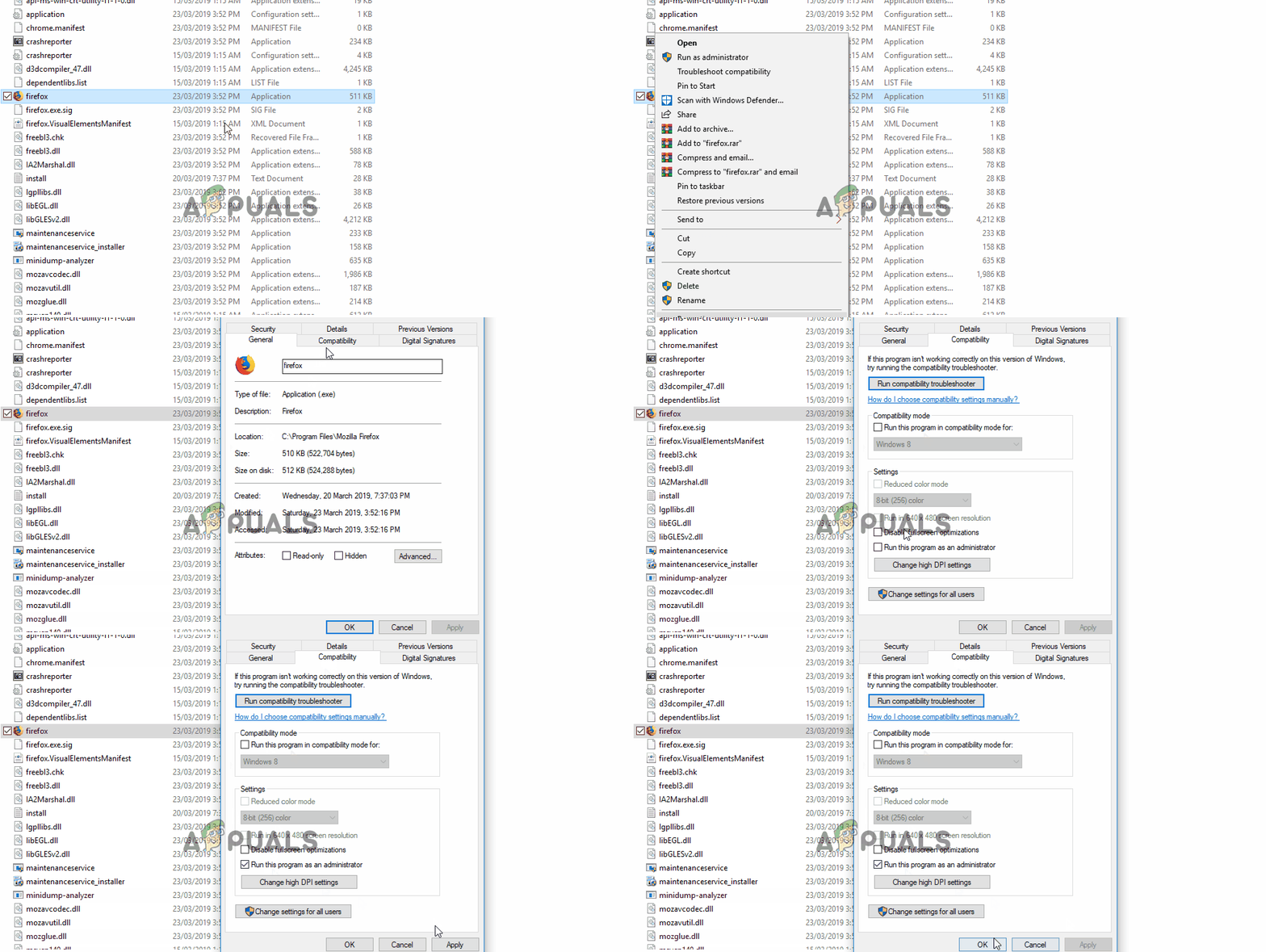
Предоставление игре административных привилегий
Решение 2: Проверка целостности игры
Если в игре отсутствуют важные файлы или они повреждены, игра не запустится должным образом. Таким образом, на этом шаге мы будем использовать клиент Steam или Uplay для проверки целостности файлов в зависимости от того, через какую платформу вы купили игру.
Для Steam:
- Откройте сайт Пар Клиент и журнал войти в свой аккаунт.
- Нажмите на кнопку “Библиотека” и прямо–нажмите на игру из списка в левой панели.
- Выберите “Свойства” и нажмите на кнопку “Локальный Файлы” вкладка.
- Нажмите на “Проверьте целостность игры Файлы” опции и дождитесь, пока клиент завершит процесс.
- Запустите игра и проверить чтобы проверить, сохраняется ли проблема.

Проверка файлов в Steam
Для Uplay:
- Открыть сайт Uplay клиент и журнал в к вашей учетной записи.
- Нажмите на кнопку “Игры” вкладку в верхней части окна.
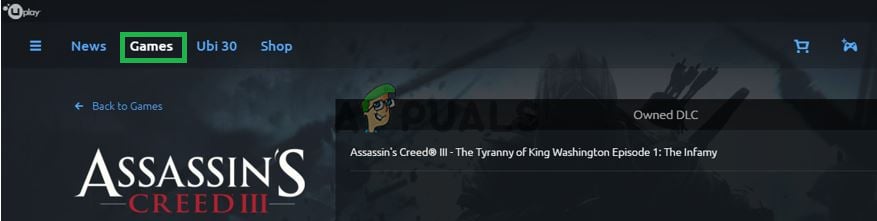
Щелкните на вкладке “Игры” - Наведите курсор на на игра плитка и немного стрелка будет появляться на bottom справа угол после плитка.
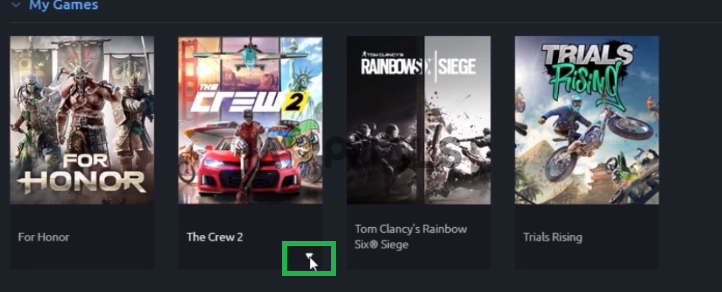
Переместите указатель на плитку игры и нажмите на появившуюся маленькую стрелку. - Нажмите на эту стрелку и выберите “Проверить Файлы” опция.
- Подождите для завершения процесса проверки, запустить игра и проверьте чтобы проверить, сохраняется ли проблема.
Решение 3: Переустановка приложения Uplay
В некоторых случаях приложение Uplay либо устарело, либо некоторые элементы игры не работали должным образом, из-за чего игра не могла корректно запуститься. Таким образом, в этом шаге мы переустановим приложение Uplay после его полного удаления, что может решить проблему для пользователей, купивших игру через платформу Uplay. Для этого
- Нажмите на запустить меню и выберите пункт “Настройки” значок.
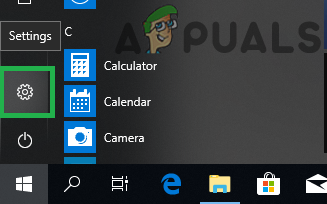
Щелкните в меню «Пуск» и выберите значок настроек - Нажмите на кнопку “Приложения” и выберите пункт “Приложения & Функции” кнопка на левой панели.

Нажмите на “Приложения” - Прокрутка вниз и нажмите на кнопку “Uplay” приложение.
- Выберите нажмите кнопку “Деинсталлируйте” кнопку и нажмите на “да” если разрешение будет запрошено подсказкой.
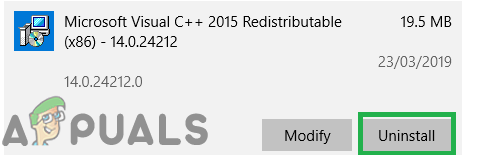
Нажмите на кнопку «Удалить», которая появится под заголовком приложения. - Скачать Uplay из здесь и установите после загрузку заканчивает.
- Журнал в на ваш аккаунт, запустить игра и проверить чтобы проверить, сохраняется ли ошибка.
Примечание: Некоторые пользователи решили проблему, удалив Uplay с диска C, а затем установив его на другой диск, поэтому попробуйте сделать это, если этот способ не сработает.
Решение 4: Обновление драйверов видеокарты
Если драйверы видеокарты устарели и не были обновлены, игра может столкнуться с проблемами в процессе запуска, поскольку для ее корректной работы требуются последние версии графических драйверов, предоставленные разработчиками. Таким образом, в этом шаге мы будем обновлять драйверы видеокарты до последней версии.
Для пользователей Nvidia:
- Нажмите на Поиск панель в левой части панель задач

панель поиска - Введите Geforce Опыт и нажмите введите
- Нажмите на первый значок, чтобы открыть приложение
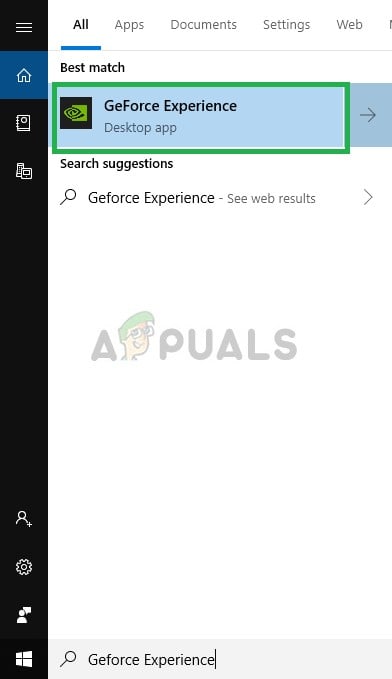
Открытие Geforce Experience - После подпись в, нажмите на кнопку «Драйверы» в верхней части слева.
- В этой вкладке нажмите на «Проверить для Обновления«опция в верхней части правильно
- После этого приложение установите флажок если доступны новые обновления

Проверка наличия обновлений - Если обновления доступны «СкачайтеПоявится кнопка «
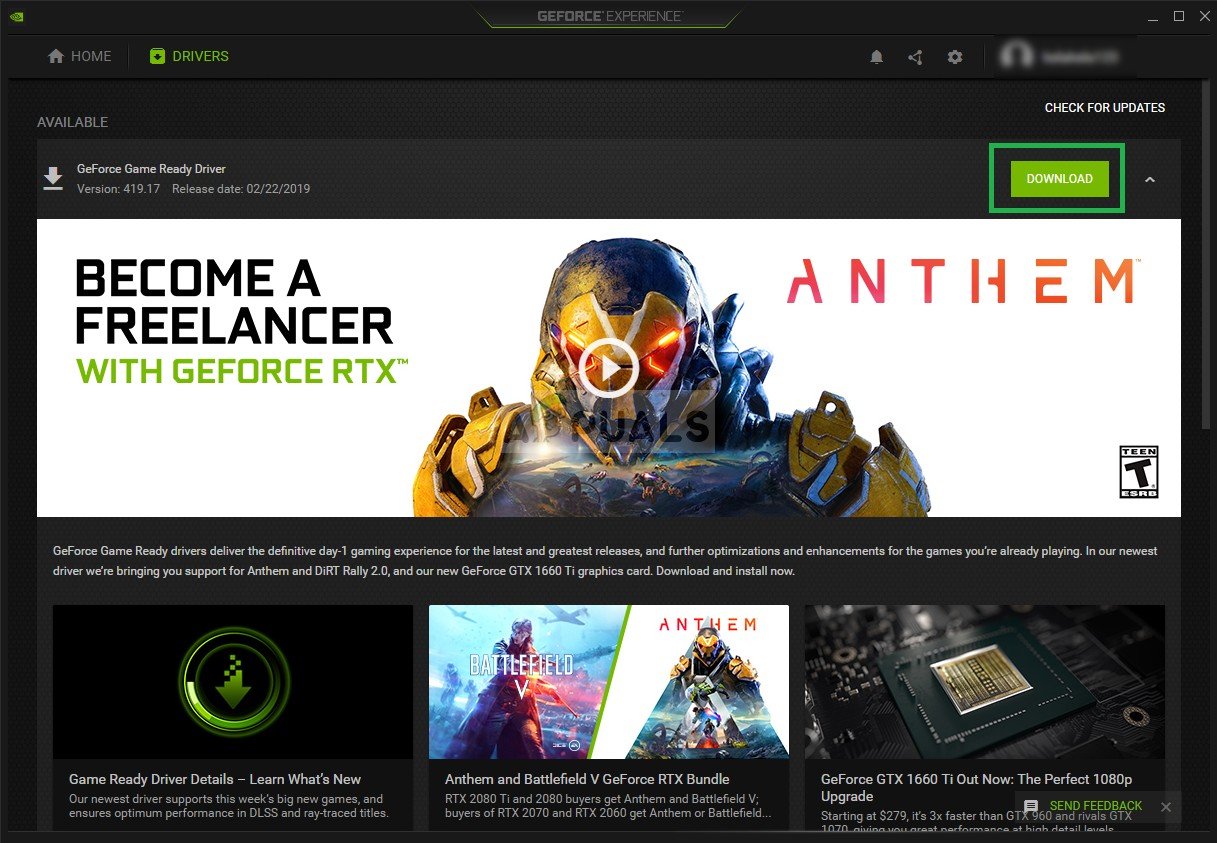
Нажмите на кнопку «Загрузить - После этого драйвер будет начните загрузить
- После того как драйвер будет загружено приложение предоставит вам возможность выбрать «Express» или «Пользовательский» установка.
- Нажмите на кнопку «Express«, и драйвер будет установлен автоматически быть установленным
- После завершения установки, запустить игру и проверит, сохраняется ли проблема.
Для пользователей AMD:
- Справа—Нажмите на Рабочий стол и выберите AMD Radeon Настройки

Открытие настроек AMD Radeon - В поле Настройки, нажать на Обновления в нижней части справа угол

Нажмите на Обновления - Нажмите на «Проверить наличие обновлений«
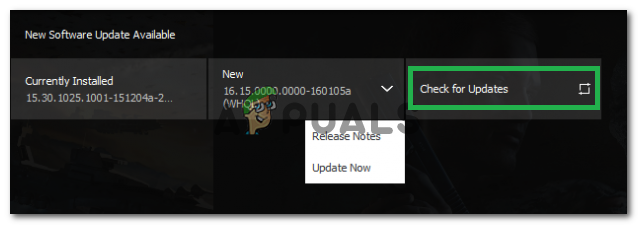
Щелкните на «Проверка обновлений» - Если доступно новое обновление новый появится опция
- Нажмите на опцию и выберите Обновить
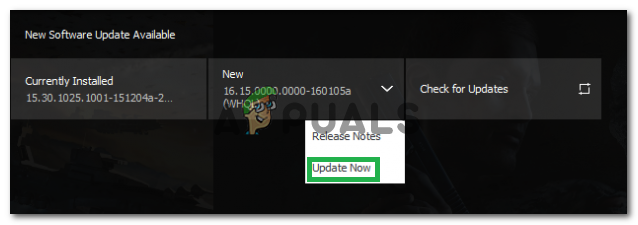
Нажмите на «Обновить сейчас» - Сайт AMD программа установки запустится, нажмите на Обновление когда программа установки предложит вам
- Теперь программа установки подготовит пакет, проверьте все поля и нажмите на кнопку Установите
- Теперь загрузите новый драйвер и установит его автоматически
- Перезагрузите компьютер и попробуйте запустить игру.
Еще по теме:
 Исправить: Rainbow Six Siege дает сбой
 Исправить: Код ошибки Rainbow Six Siege 3-0x0001000b
 Исправьте ошибку FAT FILE SYSTEM ‘fastfat.sys’ Ошибка Windows 10
 Исправьте код ошибки Hulu ‘BYA-500-002’
 Приложение EA Desktop App не запускается? Попробуйте эти исправления
 Исправление: Skyrim не запускается