Содержание:
- В чем причина ошибки “Невозможно подключиться к хосту”?
- Решение 1: Перезагрузка Интернета.
- Решение 2: Очистка кэша
- Для PS4:
- Для Xbox:
- Для ПК:
- Решение 3: Изменение NAT на Open/Port Forwarding
- Для PS4:
- Для Xbox:
- Для ПК:
- Изменение NAT на Open:
- Порты для PC:
- Порты для Xbox One:
- Порты для PlayStation 4:
- Изменение NAT в Windows:
Call of Duty: WWII была анонсирована Activision в ноябре 2017 года и застала фанатов врасплох, поскольку Call of Duty снова погрузилась в мировую войну, и это было сделано для того, чтобы возродить ностальгию по предыдущим играм Call of Duty, которые всегда были фаворитами’.
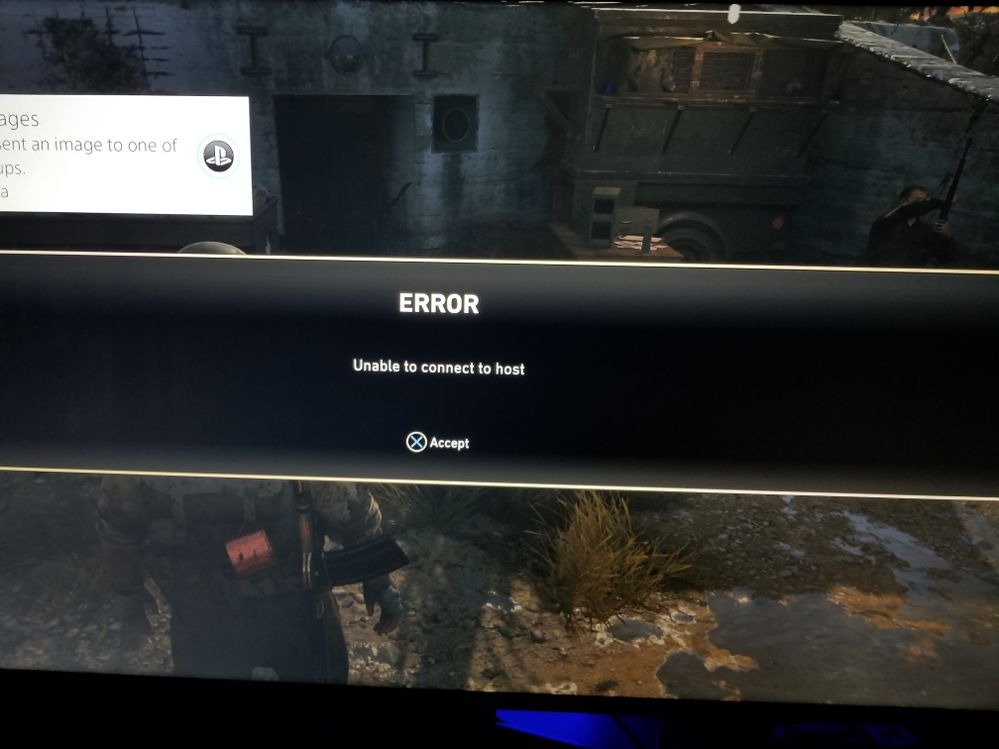
Игра также позволяет игрокам объединяться с друзьями в партии и играть вместе. Однако мы получили много сообщений о том, что игроки не могут присоединиться друг к другу. Появляется сообщение об ошибке “Невозможно подключиться к хосту” всплывает при попытке подключения к стороне. В этой статье мы расскажем вам о некоторых причинах, по которым может возникать данная ошибка, и предложим эффективные решения для полного устранения проблемы.
Что вызывает ошибку “Невозможно подключиться к хосту”?
Проблема может возникнуть из-за ряда общих неправильных настроек, к которым относятся:
- Кэш: Для улучшения игрового процесса на консоли сохраняются временные файлы и данные. Со временем эти данные могут повреждаться и вызывать проблемы с подключением, лаги или случайные сбои.
- Порт: В некоторых случаях возможно, что порты не были переадресованы или закрыты. Порты — это простые виртуальные каналы, которые позволяют двум компьютерам взаимодействовать и пересылать данные туда и обратно. Проброс портов используется в основном геймерами для ускорения соединения, уменьшения времени ожидания в лобби и т.д. Если порты не были проброшены, то такая проблема может возникнуть.
- Проблемы с подключением: Иногда возможно, что брандмауэр на вашем компьютере мешает игре связаться с серверами, также возможно, что модем испытывает проблемы с подключением к провайдеру.
Теперь, когда у вас есть базовое понимание сути проблемы, мы перейдем к ее решению.
Решение 1: Перезагрузка Интернета.
возможно, у интернет-модема возникли проблемы с подключением к провайдеру. Поэтому на этом шаге мы выключим питание нашего интернет-маршрутизатора, чтобы устранить любые проблемы с подключением
- Отключить на сайте питание до вашего Интернет Маршрутизатор
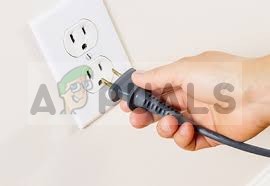
Отключите - Подождите по крайней мере 5 минут до подключить питание назад в
- Попробуйте Host сайт партия и посмотрите, решена ли проблема
Если этот шаг не сработал, не волнуйтесь, так как это самый простой шаг по устранению неисправностей.
Решение 2: Очистка кэша
Для улучшения игрового процесса на консоли сохраняются временные файлы и данные. Со временем эти данные могут быть повреждены и вызвать проблемы с подключением, лаги или случайные сбои. На PS4 и XBOX эту информацию можно очистить, а на ПК для этого нужно проверить целостность кэша:
Для PS4:
Для того чтобы очистить кэш-память на PlayStation 4
- Нажмите и Удерживайте сайт PlayStation кнопка на контроллере
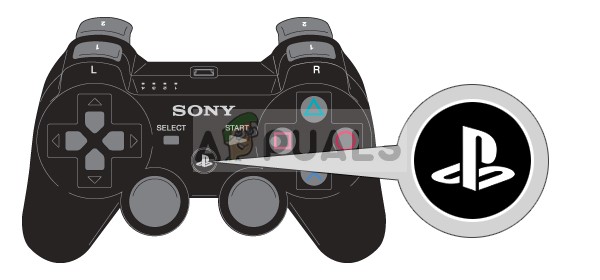
Кнопка PlayStation на контроллере - Выберите пункт “Включите выключить PS4” опция
- Подождите для консоль на питание вниз и дождитесь 5 минут
- Перезагрузите консоль
- Удерживайте сайт L1+R1 Кнопки перед загрузки вверх Call of Duty World War II
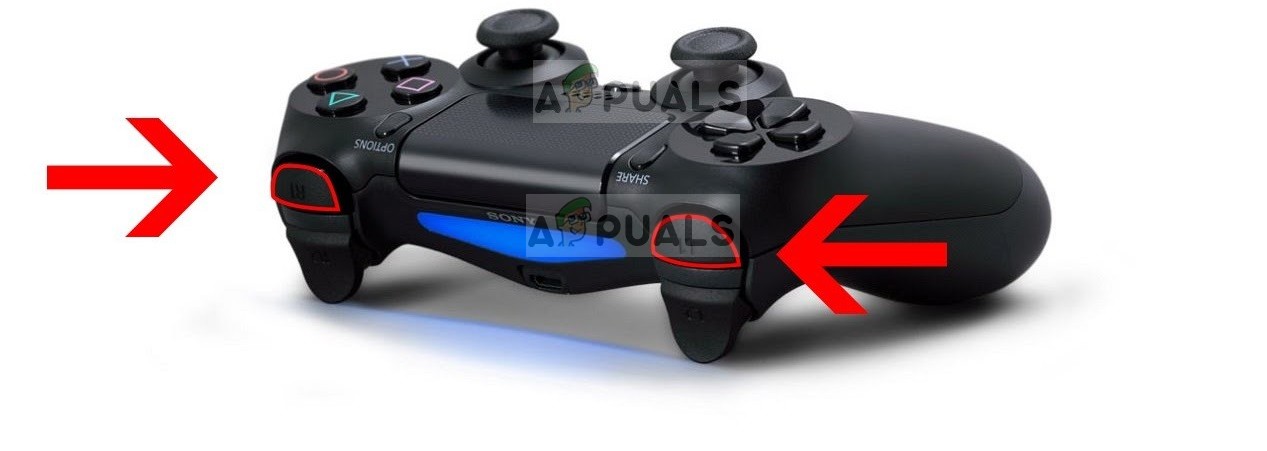
Комбинация кнопок L1+R1 - Кнопка яркость и выбор язык также перезагрузить в этом процессе, но сохраненные игры останутся.
Для Xbox
Чтобы очистить кэш-память на вашем Xbox
- Нажимайте кнопку и удерживайте сайт Xbox Кнопка питания на Консоль пока консоль отключает вниз полностью
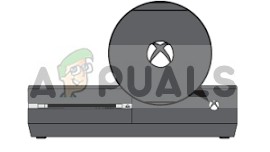
Кнопка питания Xbox - Удалить сайт Питание Шнур с задней стороны Xbox Консоль
- Подождите для 5 минут и подключите шнур назад в
- Подождите для Индикатор Свет на экране Батарея Пакет включить Оранжевый с сайта Белый
- Включить на сайте на Консоль
- Ваш кэш был очистить консоль займет больше времени загрузка вверх чем обычно.
Для ПК:
Для ПК мы будем проверять целостность игровых файлов, а не.
- Запустить Steam и подписать в к вашей учётной записи
- Зайдите в библиотеку раздел, правильно–нажмите на игре и выберите пункт “Свойства”.
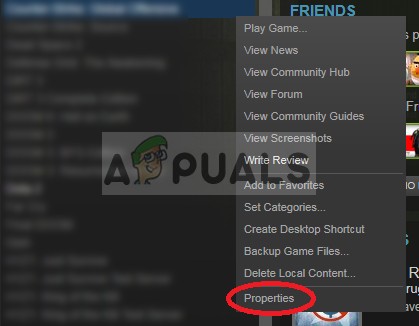
Открытие свойств игры в steam - После этого Щелкните на Локальный Файлы опцию и щелкните на кнопке “Проверить страницу целостность игры Cache” вариант
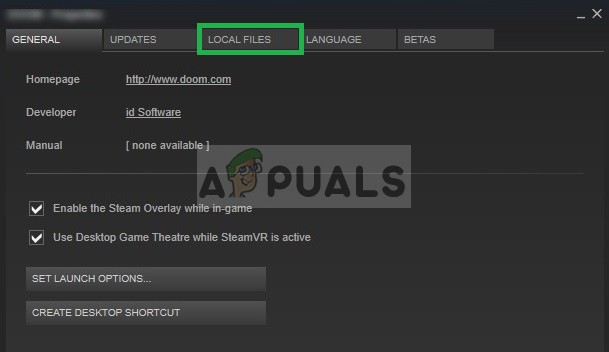
Открытие локальных файлов - Это займет некоторое время проверить после этого попробуйте запустить игра
Решение 3: Изменение NAT на Open/Port Forwarding
Переадресация портов используется в основном геймерами для ускорения соединения, уменьшения времени ожидания в лобби и т.д. Если порты не были переадресованы, эта проблема может возникнуть. Поэтому на этом шаге мы будем пересылать порт. Но прежде чем продолжить, необходимо найти IP-адреса консолей
Для PS4
- Перейти к Настройки и выберите Сеть
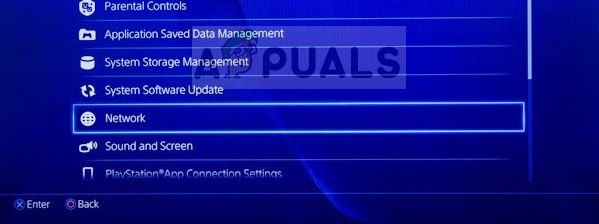
Выбор сети - Выберите “Просмотр состояния подключения“
- Сделать примечание номера, указанные рядом с IP Адрес
Для Xbox:
- Перейдите к Настройки
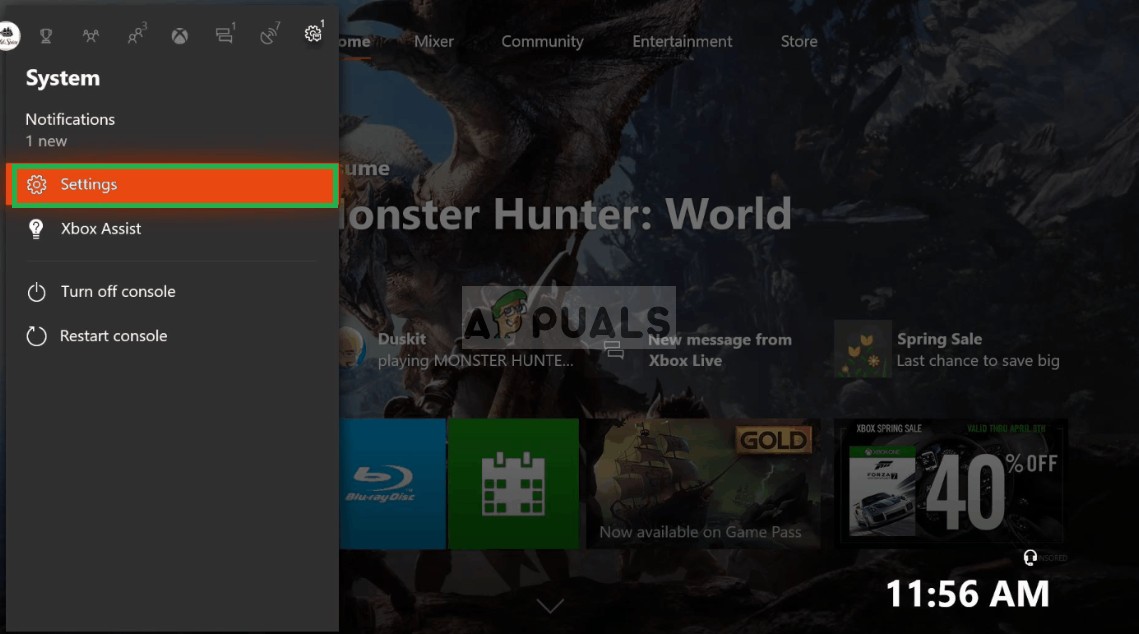
Выбор настроек - Перейти к Сеть
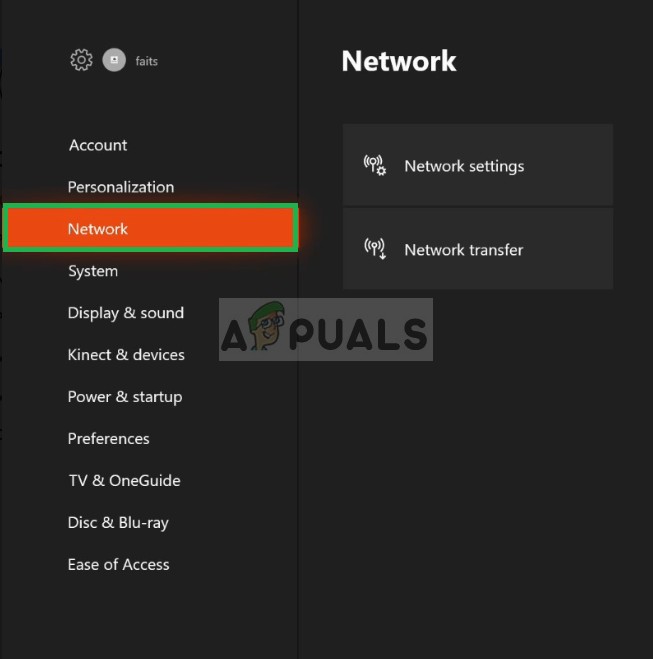
Выбор опции Сеть - Выберите Сеть Settings из справа
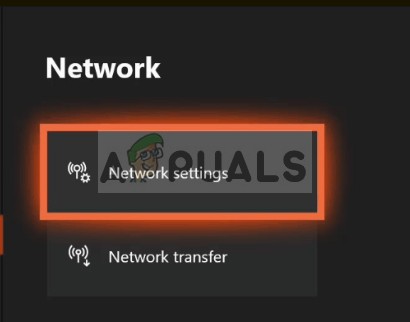
Выбор сетевых настроек - Выберите Дополнительно Настройки
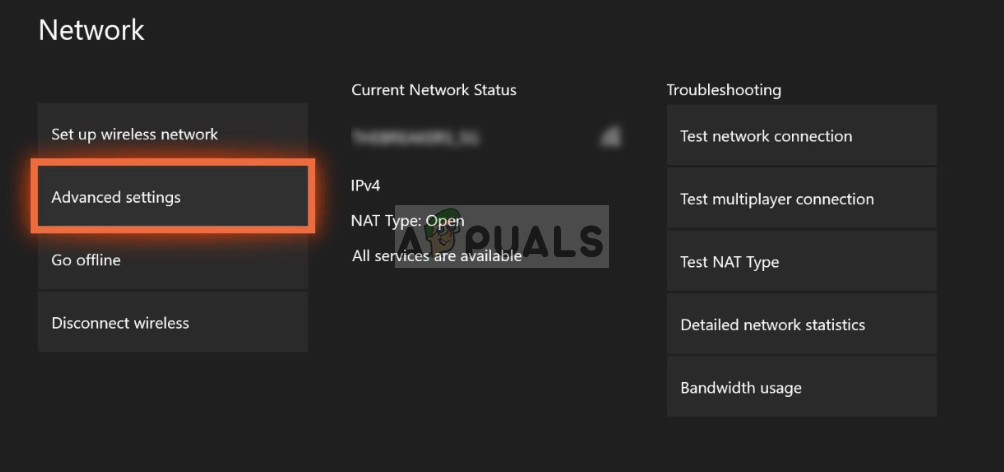
Выбор дополнительных настроек - Обратите внимание на цифры, указанные рядом с IP адрес
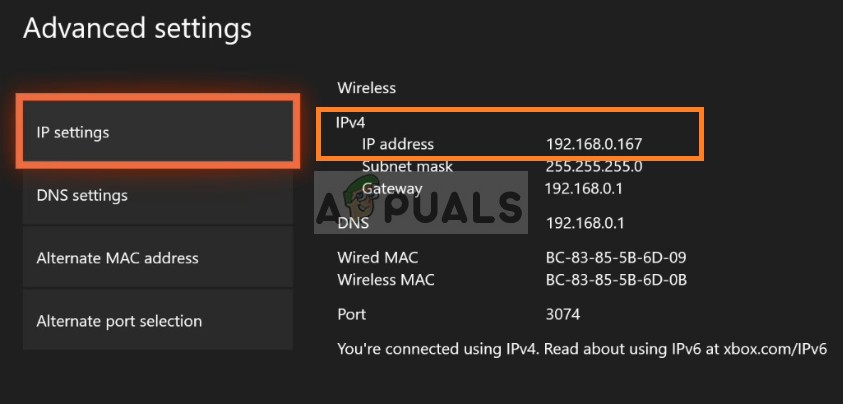
IP-адрес
Для ПК:
- Наберите в разделе Команда Подсказка в ищем бар

Ввод командной строки - Введите “ipconfig” внутри команда подсказка
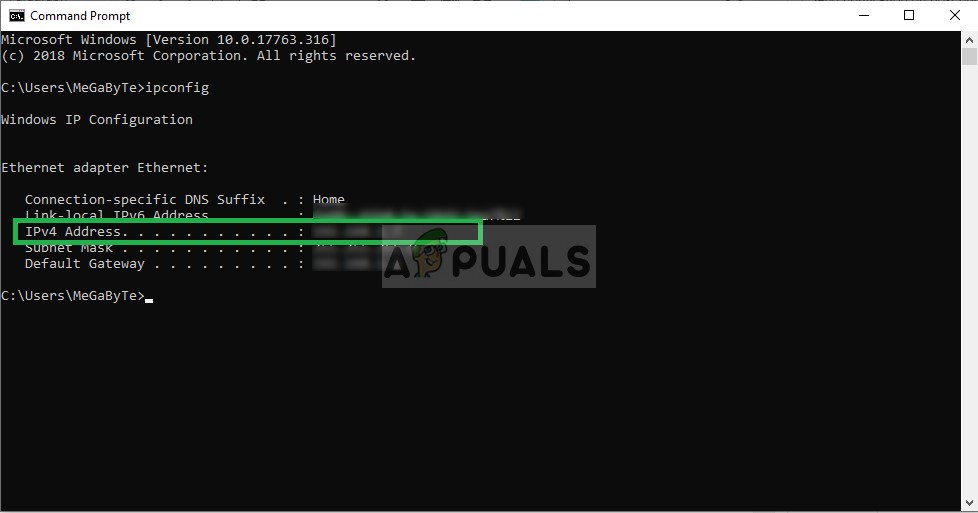
Набрать ipconfig - Сделать обратите внимание на из IPV4 адрес
Изменить NAT на Открытый:
Теперь, когда мы знаем IP-адрес, нам предстоит изменить NAT на открытый
Порты для ПК:
TCP: 3074, 27015-27030, 27036-27037
UDP: 3074, 4380, 27000-27031, 27036
Порты для Xbox One:
TCP: 53, 80, 3074
UDP: 53, 88, 500, 3074, 3544, 4500
Порты для PlayStation 4:
TCP: 80, 443, 3074, 3478-3480
UDP: 3074, 3478-3479
Изменение NAT в Windows:
Для изменения NAT на Open вам понадобится ПК, подключенный к маршрутизатору, который вы используете для игры. Этот шаг необходимо выполнить на ПК, и он будет работать для каждой консоли, которую вы подключаете к маршрутизатору. Таким образом, мы будем пробрасывать порты на ПК, для чего необходимо:
- Перейдите по ссылке к вашему проводник файлов
- Щелкните на Сеть на Правая Сторона
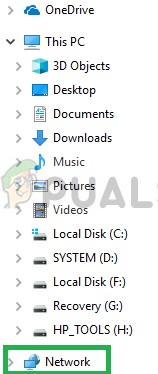
Щелкните на Сеть - Справа–нажмите на вашем маршрутизатор расположенном под сетью Инфраструктура
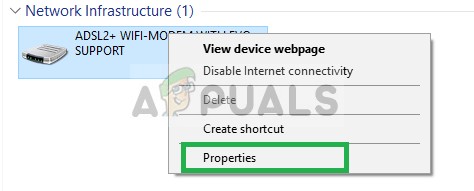
Щелчок правой кнопкой мыши на маршрутизаторе - Выберите Свойства и нажмите на кнопку “Настройки”
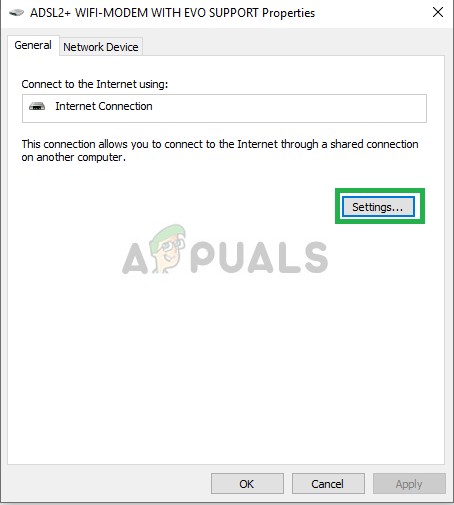
Щелкнуть правой кнопкой мыши на маршрутизаторе, выбрать пункт Свойства, затем Настройки - Нажмите на кнопку “Добавить”
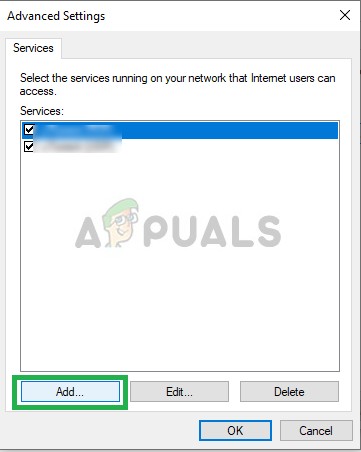
Нажмите на кнопку ДОБАВИТЬ - Написать имя внизу Описание сервиса (может быть любым)
- Напишите IP адрес найденного на вашем PS4 / Xbox One / PC
- В обоих Внешний Порт и Внутренний Port, напишите каждый TCP номер, который был указан в списке (например, для PC сначала пишем “3074” в обоих строках “Внешний порт для данной службы” и “Внутренний порт для данной службы” и нажмите “OK”, затем повторите процедуру для “27015-27030, 27036-27037” numbers).
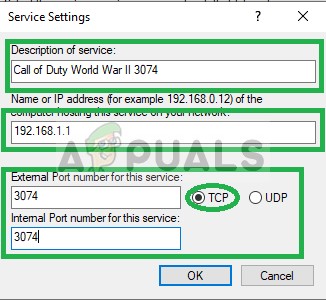
Описание записи, IP-адрес и настройки - После каждого TCP введено число, измените выбор на UDP и выполните следующие действия того же для этих номеров, как и в предыдущем решении TCP номера.

Добавление UDP-портов - Когда Процесс завершена и все TCP и UDP порты для вашей консоли были добавлены, попробуйте соединить на сторону.
Еще по теме:
 Исправление: “Код ошибки BLZBNTBGS000003E9” в Call of Duty Warzone?
 Как исправить “сетевую ошибку” в Call of Duty Mobile?
 Невозможно подключиться к магазину приложений на iPhone? Вот исправление
 Исправление: Невозможно подключиться к драйверу устройства Synaptics Pointing Device
 Исправление: Невозможно подключиться к Neflix
 Как исправить ошибку «Невозможно подключиться к серверу Samsung» на телевизоре Samsung