Некоторые пользователи Windows сталкиваются с проблемой “Партнер не подключился к роутеру” ошибка при попытке подключиться к другому компьютеру через Teamviewer. До начала попытки оба компьютера были готовы к подключению (согласно информации, представленной в приложении Teamviewer).
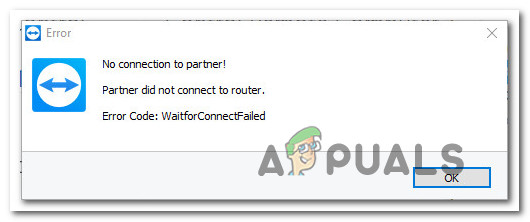
Партнер не подключился к маршрутизатору.
В чем причина ошибки “Партнер не подключился к маршрутизатору”??
Мы изучили этот конкретный вопрос, просмотрев различные отчеты пользователей и стратегии восстановления, которые большинство пользователей использовали для решения этой конкретной проблемы. Судя по тому, что мы выяснили, есть несколько довольно распространенных сценариев, которые приводят к появлению этого конкретного сообщения об ошибке:
- Один (или оба) компьютера не настроены на предоставление полного доступа – Чаще всего ошибка возникает, если TeamViewer настроен на запрет полного контроля доступа. Это может произойти как на одном, так и на обоих компьютерах. в этом случае решением будет зайти в расширенные настройки TeamViewer и перенастроить программу на разрешение полного доступа.
- Ошибку вызывает сетевое подключение – Другой довольно распространенной причиной, вызывающей эту ошибку, является неполадки с интернет-соединением. Как правило, это происходит с компьютерами, использующими провайдера, который предоставляет динамические IP-адреса. В этом случае самое простое решение — перезапустить все задействованные сетевые подключения.
- Приложение Microsoft Store Teamviewer имеет ошибки – Существует множество сообщений о том, что пользователи сталкиваются именно с этой проблемой в версии приложения TeamViewer для Microsoft Store. Подавляющее большинство пострадавших пользователей смогли решить проблему, просто установив настольную (классическую) версию TeamViewer.
- Последняя версия TeamViewer не поддерживается одним (или обоими) компьютерами – Бывают случаи, когда последняя версия TeamViewer вызывает эту проблему на компьютерах с низкой производительностью. Понижение версии TeamViewer на всех участвующих сторонах должно решить проблему в этом случае.
Если вы’ в настоящее время пытаетесь решить проблему “Партнер не подключился к роутеру” В этой статье мы расскажем вам о нескольких шагах по устранению неполадок. Ниже вы найдете подборку методов, которые использовали другие пользователи в аналогичной ситуации для решения проблемы.
Поскольку методы упорядочены по эффективности и простоте, мы советуем вам следовать им в том порядке, в котором они представлены. Один из них обязательно решит проблему в вашем конкретном сценарии.
Метод 1: Разрешение полного доступа
Чтобы убедиться, что клиенту TeamViewer не запрещено упростить соединение между двумя компьютерами, вам’нужно убедиться, что оба компьютера настроены на разрешение полного доступа Контроль доступа. Этот параметр должен быть включен по умолчанию, но некоторые сторонние приложения безопасности могут автоматически отменять эту настройку.
Вот краткое руководство по тому, как убедиться в этом Управление доступом в положение Полный доступ на обоих задействованных компьютерах:
Примечание: Приведенная ниже процедура должна быть выполнена на каждом компьютере, участвующем в операции.
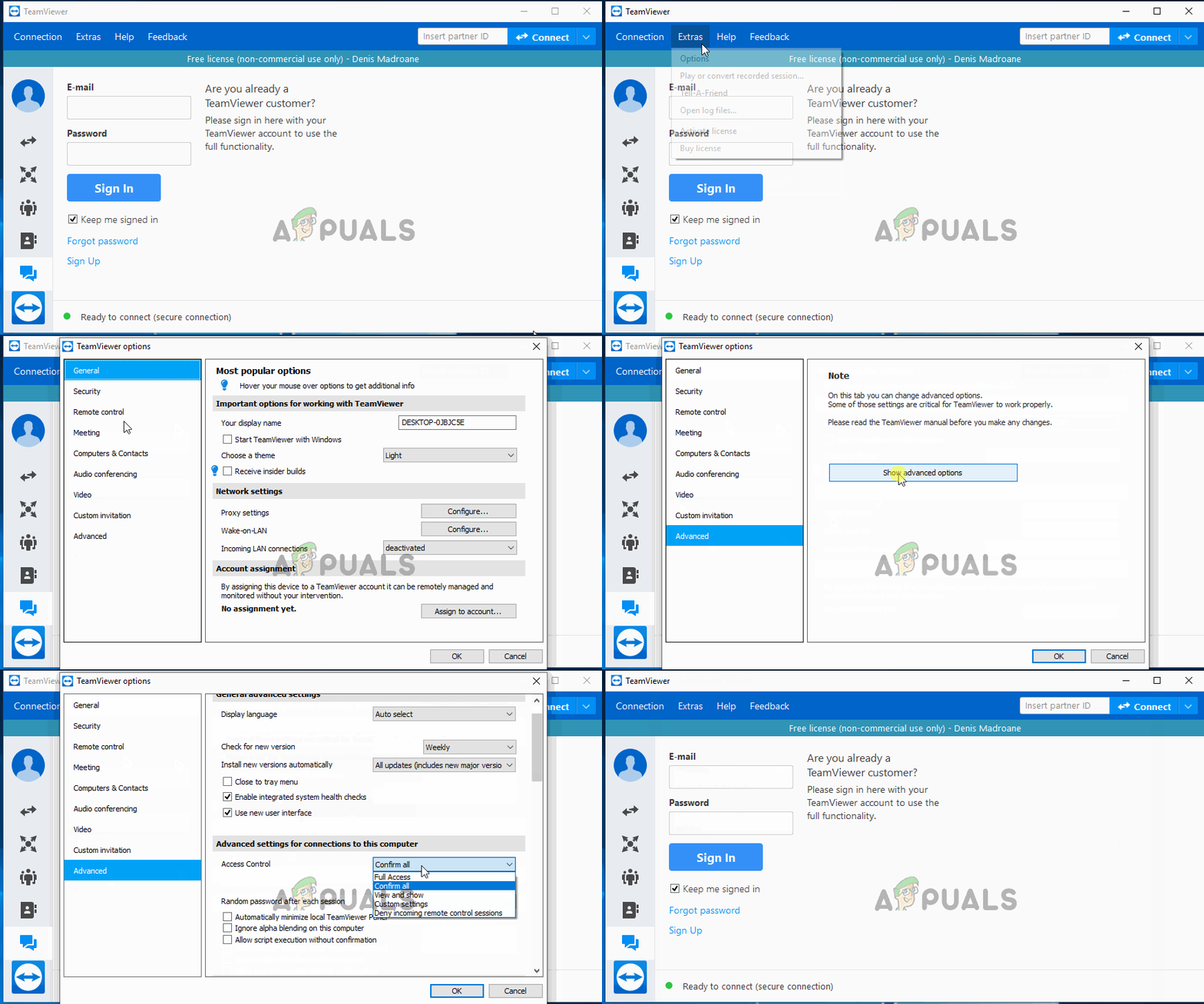
- Откройте TeamViewer и нажмите на кнопку Дополнительно вкладка. Затем в появившемся выпадающем меню нажмите Параметры чтобы вызвать меню настроек.
- В меню параметров TeamViewer выберите пункт Расширенный вкладка в левом боковом меню.
- С помощью Расширенный выбрана, перейдите в правое боковое меню и нажмите на кнопку Показать дополнительные параметры чтобы сделать скрытые настройки видимыми.
- После того как в меню Дополнительные параметры если вы видите меню, прокрутите вниз до Дополнительные параметры для подключений к этому компьютеру и измените выпадающее меню, связанное с Контроль доступа на Полный доступ.
- Сохраните настройки, нажав на кнопку Ok кнопка.
- Перезапустите Teamviewer на обоих компьютерах и убедитесь, что проблема решена.
Если вы’ все еще сталкиваетесь с “Партнер не подключился к маршрутизатору” Если после выполнения вышеописанных действий на обоих компьютерах возникла ошибка, переходите к следующему способу.
Способ 2: Перезагрузка сетевого подключения обоих компьютеров
По отзывам некоторых пользователей, перезапуск сетевого подключения на обоих компьютерах может быть достаточным для устранения проблемы “Партнер не подключился к маршрутизатору” ошибка. Есть подтвержденные ситуации, когда партнер изначально не был готов к подключению, и перезапуск маршрутизатора/модема решал проблему.
Итак, прежде чем пробовать что-то еще, давайте посмотрим, поможет ли простое обновление сети. Учитывая это, отключите свой компьютер от сети и попросите своего партнера сделать то же самое. Лучше всего выключить и снова включить роутер/модем, а затем дождаться восстановления соединения.
После восстановления интернет-соединения на обоих компьютерах попробуйте заново создать подключение TeamViewer и посмотрите, не возникает ли та же проблема.
Если вы’ все еще видите “Партнер не подключился к маршрутизатору” перейдите к следующему способу ниже.
Метод 3: Использование настольного приложения Teamviewer на обоих компьютерах
Как выяснилось, эта проблема возникает гораздо чаще, когда обе стороны используют приложение магазина приложений Windows. Несколько пострадавших пользователей сообщили, что проблема больше не возникает, если они используют полное настольное приложение, загруженное с сайта TeamViewer’.
Приложение для Магазина Windows с самого начала было глючным, и, похоже, проблемы сохранились спустя 2 с лишним года после первоначального запуска.
Примечание: Помните, что для реализации этого метода вам’необходимо установить настольное приложение Teamviewer на обе участвующие стороны. Другими словами, вам нужно будет выполнить приведенные ниже инструкции дважды – по одному разу для каждого задействованного компьютера.
Вот’ как установить настольное приложение TeamViewer:
- Перейдите по этой ссылке (здесь) и нажмите кнопку Скачайте TeamViewer кнопку, чтобы инициировать загрузку исполняемого файла установки.
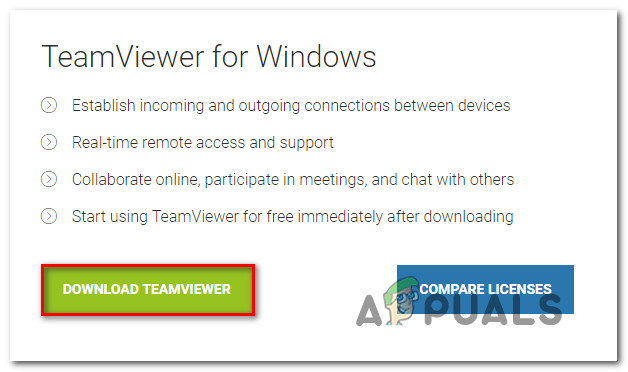
Загрузка настольной версии TeamViewer - После завершения загрузки откройте исполняемый файл установки (TeamViewer_Setup.exe) и следуйте подсказкам на экране для завершения установки.
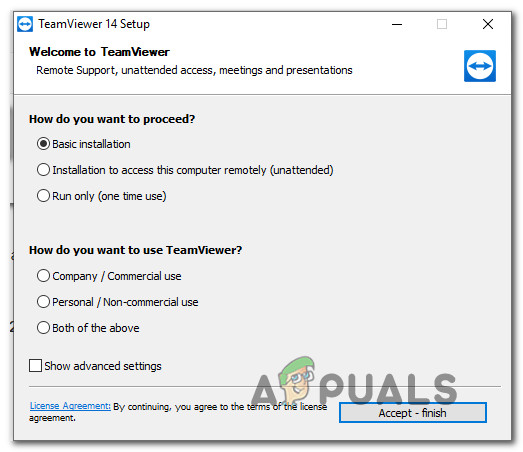
Установка настольной версии TeamViewer на оба компьютера - При появлении запроса UAC (контроль учетных записей пользователей), нажмите Да для предоставления административных привилегий.
- После установки настольной версии TeamViewer на оба компьютера перезагрузите их и проверьте, не возникает ли ошибка при попытке подключения после следующего запуска.
Если вы’ все еще сталкиваетесь с тем же самым “Партнер не подключился к маршрутизатору” перейдите к следующему способу ниже.
Метод 4: Понижение до предыдущей версии
Если вы зашли так далеко и не добились результата, последнее, что вы можете попробовать, — это понизить версию TeamViewer до предыдущей, более стабильной версии. Но имейте в виду, что вам нужно будет установить одну и ту же версию на оба компьютера.
Некоторые пользователи, пытающиеся решить эту проблему, смогли обойти ее, понизив версию до 11. Вот краткое руководство о том, как это сделать:
Примечание: Вам нужно будет выполнить следующие шаги на обоих компьютерах.
- Нажмите клавиша Windows + R чтобы открыть Запустить диалоговое окно. Затем введите “appwiz.cpl” и нажмите Введите чтобы открыть окно Программы и функции меню.
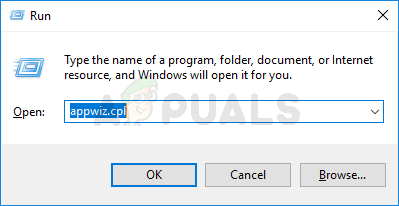
Введите appwiz.cpl и нажмите Enter, чтобы открыть список установленных программ - Внутри Программы и функции, прокрутите вниз список установленных приложений, чтобы найти TeamViewer установка. Как только вы увидите его, щелкните правой кнопкой мыши и нажмите Удалите .
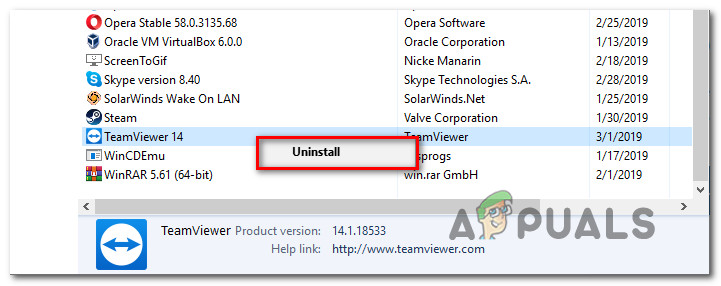
Удаление новой версии TeamViewer Примечание: Убедитесь, что TeamViewer полностью закрыт, прежде чем приступать к деинсталляции.
- Следуйте инструкциям на экране удаления, чтобы избавиться от программы, затем перезагрузите компьютер.
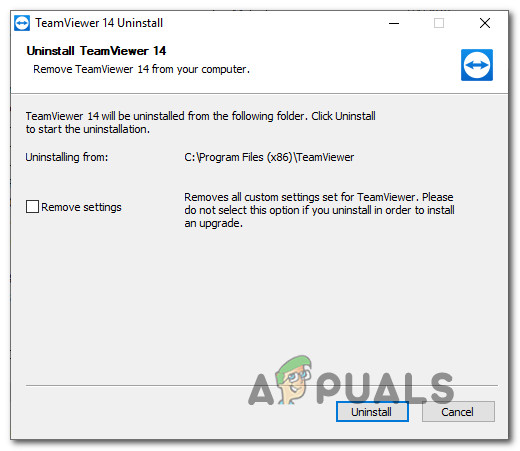
Деинсталляция TeamViewer 14 - При следующем запуске системы перейдите по этой ссылке (здесь), щелкните на версии 11.X, затем нажмите на TeamViewer для загрузки исполняемого файла установки.

Загрузка предыдущей версии TeamViewer - Следуйте инструкциям по установке, чтобы установить старую версию на оба компьютера.
- После завершения установки перезагрузите оба компьютера и заново создайте соединение. Сайт “Партнер не подключился к маршрутизатору” ошибка больше не должна возникать.


