Существует ряд методов, которые можно использовать для переноса файлов с одного ПК на другой. Решение о том, какой метод использовать, зависит от сценария, в котором вы находитесь. В целом, мы можем разделить передачу на две категории.
Networked
В этом сценарии оба компьютера подключены к одному маршрутизатору/сети.
Не подключенный к сети
В этом сценарии компьютеры не подключены к одному маршрутизатору. Они также могут находиться в двух разных местах.
Передача файлов с компьютера на компьютер
Использование флэш-накопителя USB ИЛИ внешнего накопителя
Этот метод работает как в сетевых, так и в несетевых системах, поскольку он просто копирует данные на внешний диск, подключает его к другому ПК и копирует их оттуда.
Это, безусловно, самый простой метод, в зависимости от размера ваших данных вы можете получить флешку или внешний диск usb и использовать его для копирования данных. Чтобы проверить размер данных, щелкните правой кнопкой мыши папку, в которой находятся данные, и выберите «Свойства», это покажет вам размер данных. Вы можете проверить размеры всех папок, которые хотите скопировать, и сложить их, или переместить все данные в одну папку, чтобы проверить размер. Как только вы узнаете, как это сделать, ознакомьтесь с приведенным ниже методом.
Шаги для копирования файлов на USB/внешний диск
Как только вы подготовите USB/внешний диск, подключите его к USB-порту вашего компьютера. Обычно этот порт расположен сзади или спереди (на большинстве настольных компьютеров) и по бокам на ноутбуках.
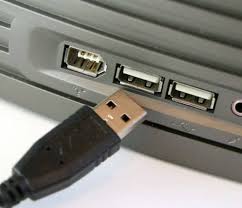
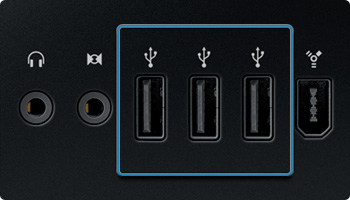
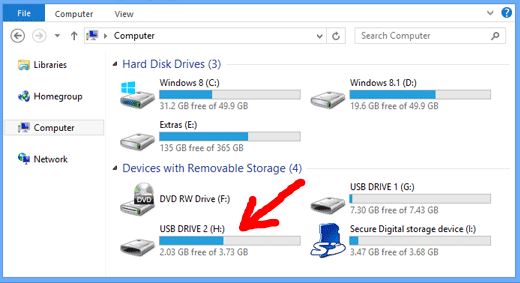
После того как вы получили внешний диск, подключите его к порту USB, как показано на рисунке выше. Диск автоматически появится в вашем “Моем компьютере”, если вы не знаете, где находится Мой компьютер, просто удерживайте клавишу Windows на клавиатуре и нажмите E, чтобы открыть Мой компьютер. Диск появится в разделе “Съемные устройства”, если вы не уверены, какой именно, загляните в Мой компьютер, отсоедините и снова вставьте диск в USB-разъем и запишите букву диска. (H:) на изображении ниже.
Далее вам нужно скопировать данные на диск. Вы можете щелкнуть правой кнопкой мыши папку и выбрать копию, или вы можете щелкнуть правой кнопкой мыши папку и выбрать Отправить в -> “Буква диска, которую вы отметили ранее” – Сделайте это для всех папок, которые вы хотите скопировать.
Я обычно копирую папку C:\users\username, которая содержит все данные, а затем разбираюсь с ними на другом ПК.
Если это папка, просто щелкните правой кнопкой мыши, выберите копировать, затем откройте компьютер (Windows Key + E), дважды щелкните диск, щелкните правой кнопкой мыши и выберите вставить.
Использование Windows Easy Transfer
Если все ваши ОС — Windows 7, то Windows easy transfer очень хорошо подходит для переноса профилей пользователей с их данными с одного ПК на другой (используя USB-накопитель или диск в качестве промежуточного устройства). работает очень хорошо. Если это Windows 8.x, то возможности Easy Transfer значительно сократились, в этом случае просто скопируйте все, что вам нужно, на промежуточный USB-накопитель (метод 1), или, конечно, если вы настроили ПК с помощью рекомендуемой учетной записи m$, и используете ту же учетную запись на новом ПК, то она автоматически синхронизирует профили пользователей с вашей учетной записью m$ OneDrive.
Вот’ как использовать Windows Easy Transfer:
Нажмите кнопку Пуск и введите Простая передача Windows и выберите опцию Windows Easy Transfer на экране. На экране приветствия вам будет предложено три варианта
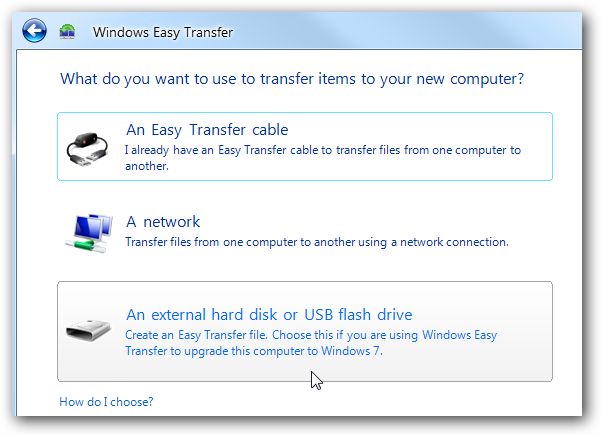
Выберите “Внешний жесткий диск или флэш-накопитель USB” – Вы можете использовать два других варианта, самый простой вариант.
Далее выберите «Это мой новый компьютер».
Вы попадете на следующий экран, здесь выберите “нет”
Теперь выберите «Мне нужно установить его сейчас» и убедитесь, что ваш внешний USB/флеш-накопитель подключен.
Выберите Внешний жесткий диск или общая сетевая папка
В результате на диск будет скопирован файл простой передачи, который теперь нужно установить на старшем компьютере.
Настройте процесс переноса XP/7
Теперь на компьютере XP/7/Vista подключите диск и откройте его.
Вам будет показан процесс передачи данных в программе.
После этого появится экран приветствия,
Снова выберите «Внешний жесткий диск или флэш-накопитель USB».
После завершения сканирования вам будет показан список, из которого вам нужно будет выбрать данные, которые вы хотите сохранить/скопировать
Расширенная опция позволит вам выбрать файлы/папки конкретно, что хорошо, если вы хотите передать выбранные файлы и папки.
Следующая опция позволит вам установить пароль, я не рекомендую этого делать, потому что я видел пользователей, которые забывали свои пароли и не имели доступа к оригинальному ПК, на котором они делали резервную копию.
После того как файл будет сохранен, подключите USB к другому компьютеру.
Восстановите настройки
Выберите Yes, for “plug in your external hard disk or USB…”
Откроется папка резервного копирования.
Теперь отсюда можно восстановить всю вашу резервную копию или выбранные вами файлы.
После завершения передачи вы сможете увидеть отчет о передаче.
Еще по теме:
 Как полностью удалить Faceit с компьютера?
 Как исправить ‘511 CPU Fan not detected’ ошибку при загрузке компьютера
 Как полностью удалить программу безопасности компьютера стороннего производителя
 Как предотвратить присоединение компьютера к домашней группе?
 Может ли мой компьютер работать под управлением Windows 11? Вот’ как выяснить
Как исправить медленный или вялый компьютер с Windows 11?
Может ли мой компьютер работать под управлением Windows 11? Вот’ как выяснить
Как исправить медленный или вялый компьютер с Windows 11?