Содержание:
- Установка
- Обнаружение сетевых устройств
- Добавление обнаруженных устройств
- Импорт IP-адресов из электронной таблицы
- Отслеживание и управление IP-адресами
Мы знаем, что компьютерные сети становятся все более и более популярными с быстрым ростом онлайновой торговли или электронной коммерции. Даже если это просто предоставление информации о чем-то, мониторинг трафика в вашей сети очень важен. Каждое устройство имеет определенный IP-адрес, назначенный ему. Это поможет вам вести журналы регистрации опыта и действий пользователей, устройств, которые в настоящее время подключены к вашей сети, и, самое главное, позволит вам повысить безопасность вашего сайта. Раньше это было сложной задачей, но теперь, благодаря современным инструментам, это можно сделать с помощью нескольких щелчков мыши.
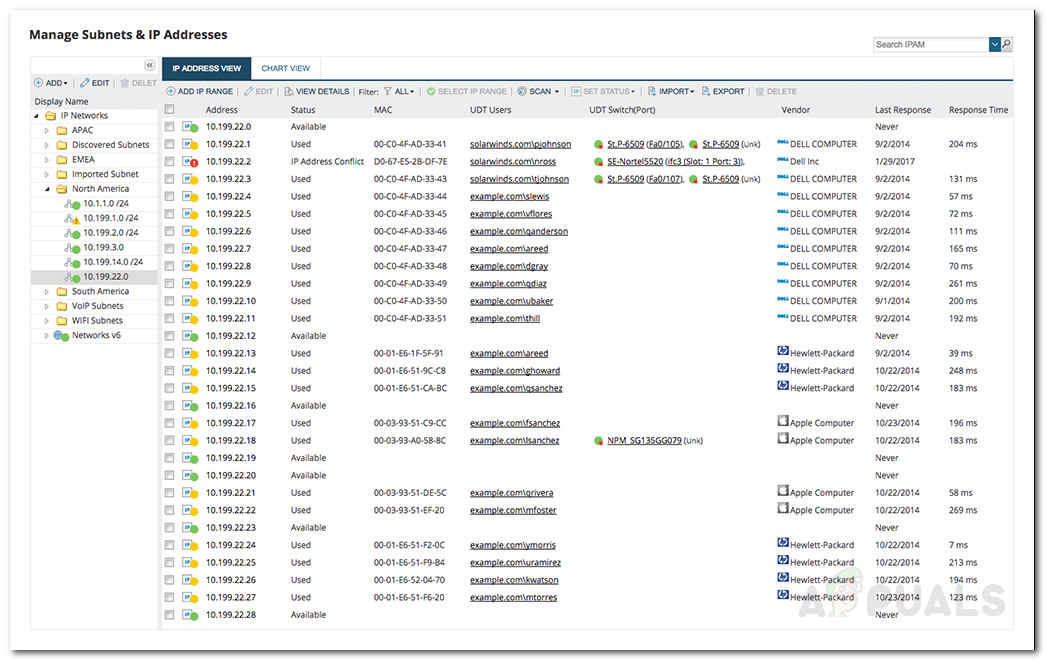
В этой статье мы покажем вам, как можно отслеживать и управлять IP-адресами в вашей сети с помощью инструмента под названием Менеджер IP-адресов. Инструмент разработан компанией Solarwinds Inc, которая является американской компанией, предоставляющей услуги по управлению сетями и системами и разрабатывающей именно те инструменты, которые необходимы для этого ее пользователям. Итак, давайте начнем.
Установка
Прежде всего, вам необходимо загрузить инструмент с сайта Solarwinds. Вы можете сделать это, нажав здесь а затем нажмем кнопку ‘Загрузить бесплатную пробную версию‘ кнопка. Вы можете попробовать инструмент бесплатно в течение 30 дней и использовать его для своих нужд. IP Address Manager — это первоклассный инструмент, который вы можете использовать для отслеживания IP-адресов в вашей сети, управления устройствами, подключенными к вашей сети, и предотвращения ошибок, нарушающих работу вашей сети. Чтобы установить инструмент, выполните следующие шаги:
- Загрузите инструмент по указанной ссылке.
- Перейдите к загруженному файлу и запустите его. Запустив его, дождитесь, пока он извлечет необходимые файлы и запустит мастер установки.
- После загрузки установки, в первом приглашении выберите Легкая установка. Вы также можете изменить каталог установки, нажав кнопку Browse.
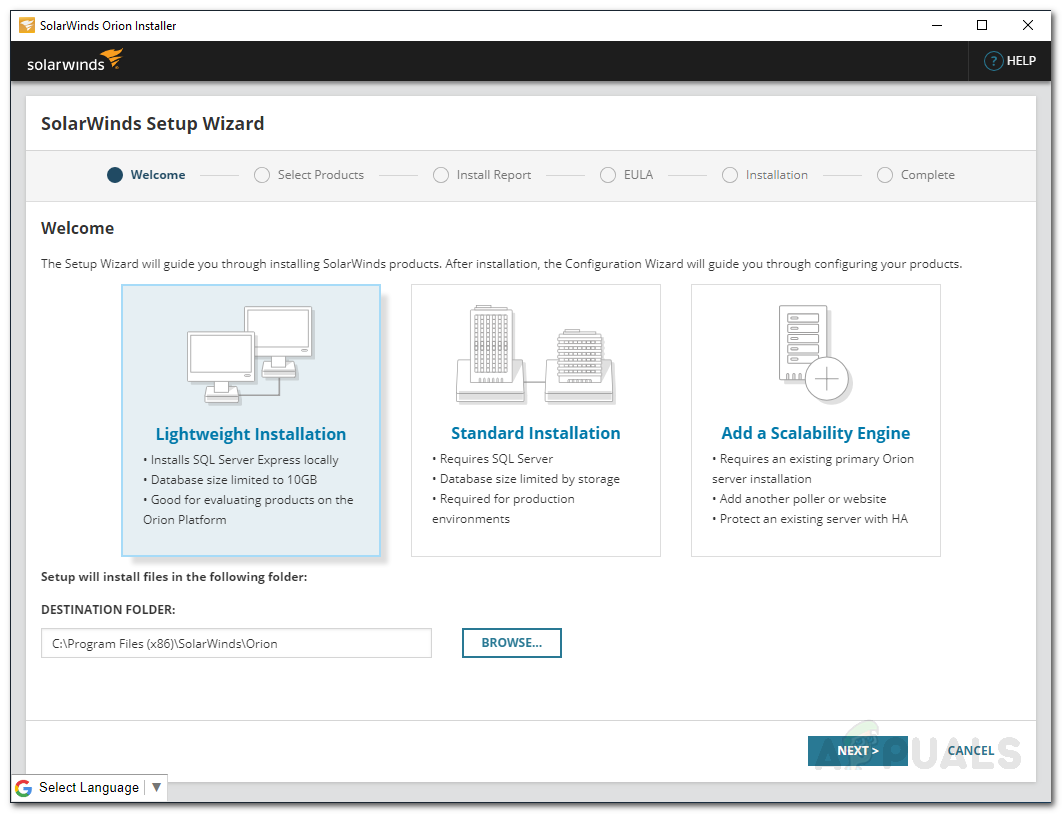
Установка Ориона - На Выбрать продукт Убедитесь, что на странице Диспетчер IP-адресов выбран и нажмите Далее.
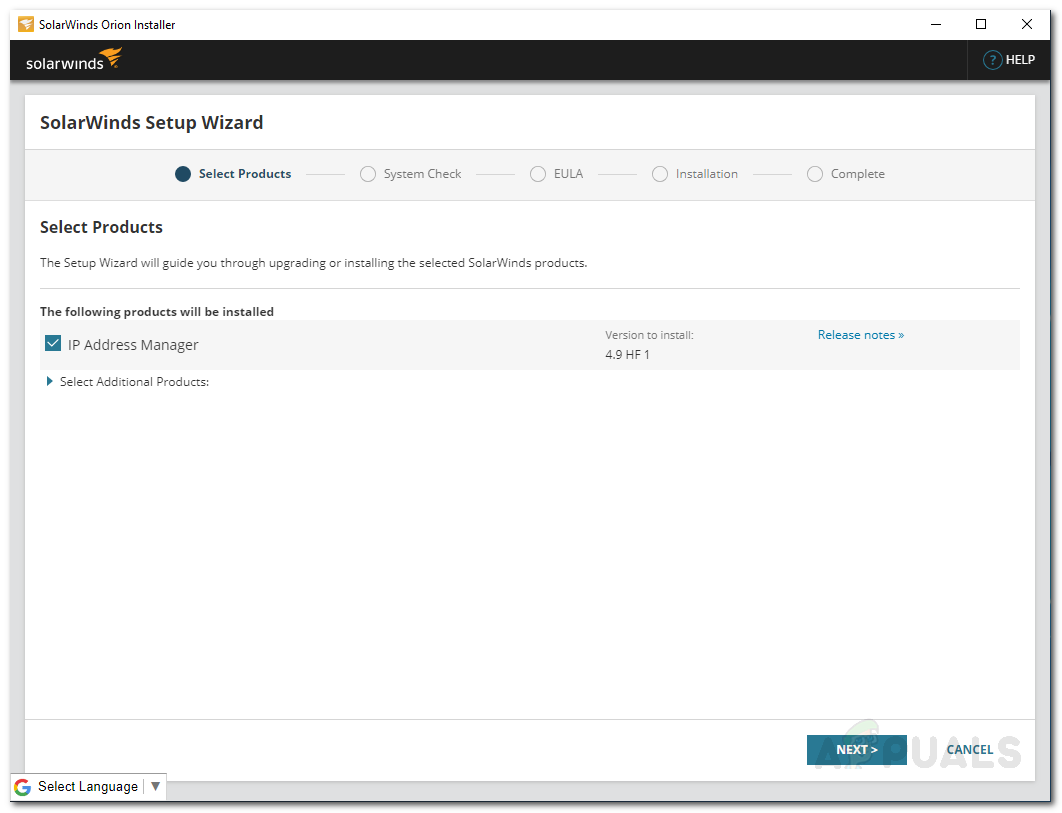
Установка IPAM - Примите условия лицензии и нажмите Далее снова.
- Программа Orion Installer начнет установку инструмента, дождитесь ее завершения.
- Как только установка будет завершена, откроется окно Мастер конфигурации откроется автоматически.
- Дождитесь завершения. Это может занять некоторое время, поэтому будьте терпеливы.
- После завершения работы мастера настройки нажмите кнопку Завершить.
Обнаружение сетевых устройств
Теперь, когда вы успешно завершили процесс установки IP Address Manager, пришло время перейти к реальным делам и начать обнаруживать наши сетевые устройства. Solarwinds имеет веб-интерфейс пользователя, известный как Orion Web Console, с помощью которого вы можете взаимодействовать с IPAM и управлять своей сетью. После нажатия кнопки Finish в мастере конфигурации в вашем браузере автоматически откроется веб-консоль Orion. В случае, если этого не произошло, вы можете просто войти, набрав YourIPAddress:Port или Hostname:Port. Порт, по умолчанию, 8787. Или вы можете просто ввести localhost:8787, и вы сможете получить доступ к веб-консоли.
- Когда вы откроете веб-консоль, она попросит вас создать пароль для учетной записи администратора. Введите пароль и нажмите кнопку Сохранить & Войти.
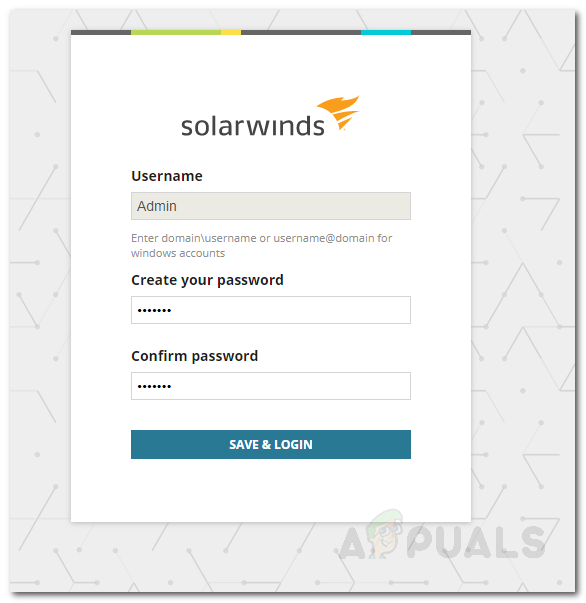
Веб-консоль Орион - Теперь вы автоматически перейдете на страницу обнаружения. Если у вас не появляется запрос на Обнаружение сетевого сонара страницу, вы можете получить доступ к ней, перейдя по адресу Настройки > Обнаружение сети. Нажмите Запустите.
- Существует четыре способа обнаружения вашей сети — путем предоставления Диапазон IP-адресов, обеспечение подсеть, предоставление IP-адреса или используя Контроллер Active Directory. Просто нажмите кнопку Добавить и укажите необходимые поля.
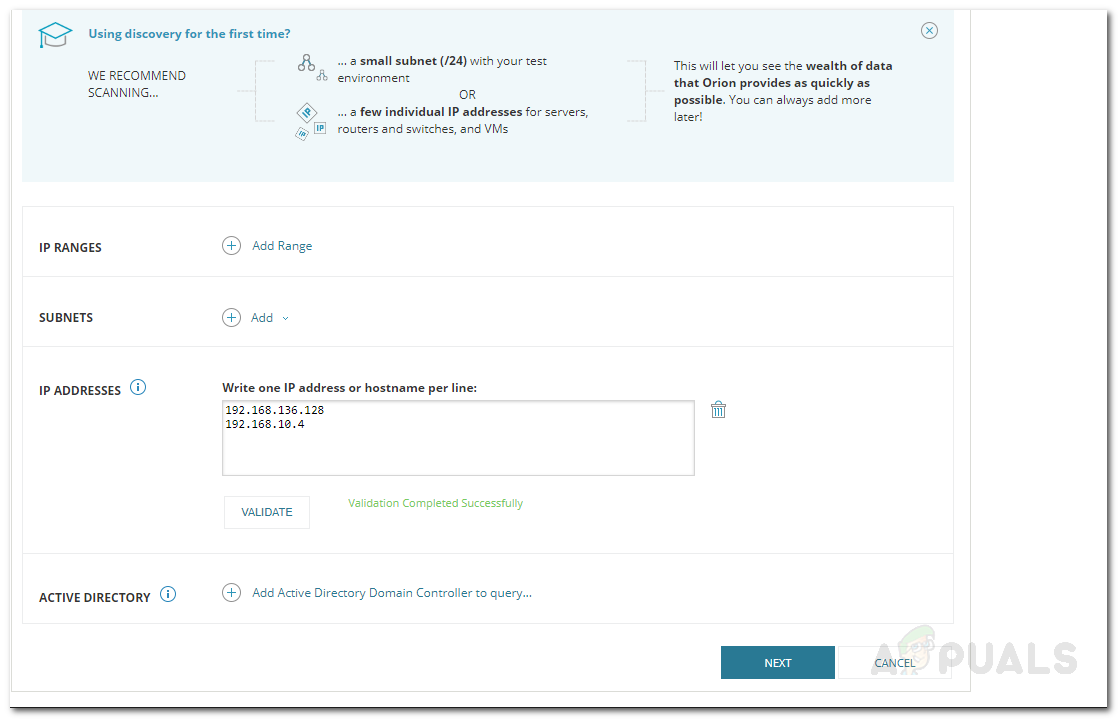
Обнаружение сети - На странице Агент на странице нажмите кнопку ‘Проверка существующих узлов, опрашиваемых агентом, на наличие изменений и обновлений узлов‘ опцию и нажмите Следующий.
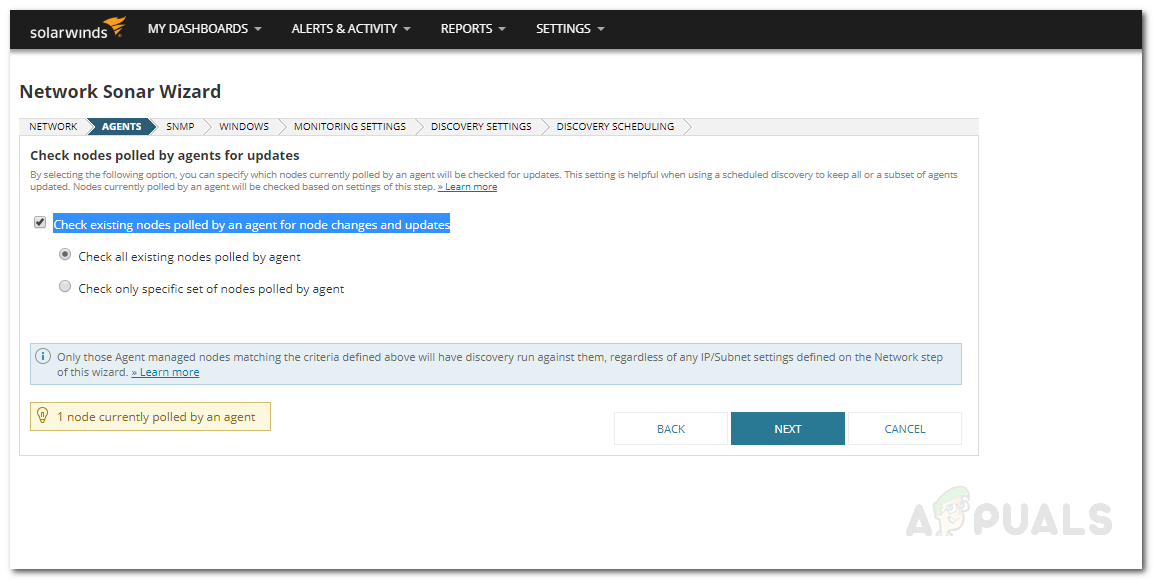
Мастер обнаружения сети - Теперь, на SNMP странице нажмите кнопку ‘Добавить новый мандат‘ опция, если ваши сетевые устройства используют строки сообщества, отличные от общедоступных или частных. Вы также можете использовать SNMPv3, предоставив необходимую информацию. Нажмите Далее.
- На странице Windows, если вы хотите обнаружить устройства Windows, которые не поддерживают SNMP, щелкните Добавить новый мандат и введите необходимые поля. Нажмите Далее.
- На странице Настройки мониторинга, выберите WMI в качестве метода опроса, если вы обнаруживаете устройства Windows. Выбор WMI не означает SNMP не будет использоваться, инструмент просто установит приоритет WMI сначала, а затем SNMP. Оставить ‘Ручная настройка мониторинга после обнаружения устройств‘ выберите и нажмите кнопку Далее.
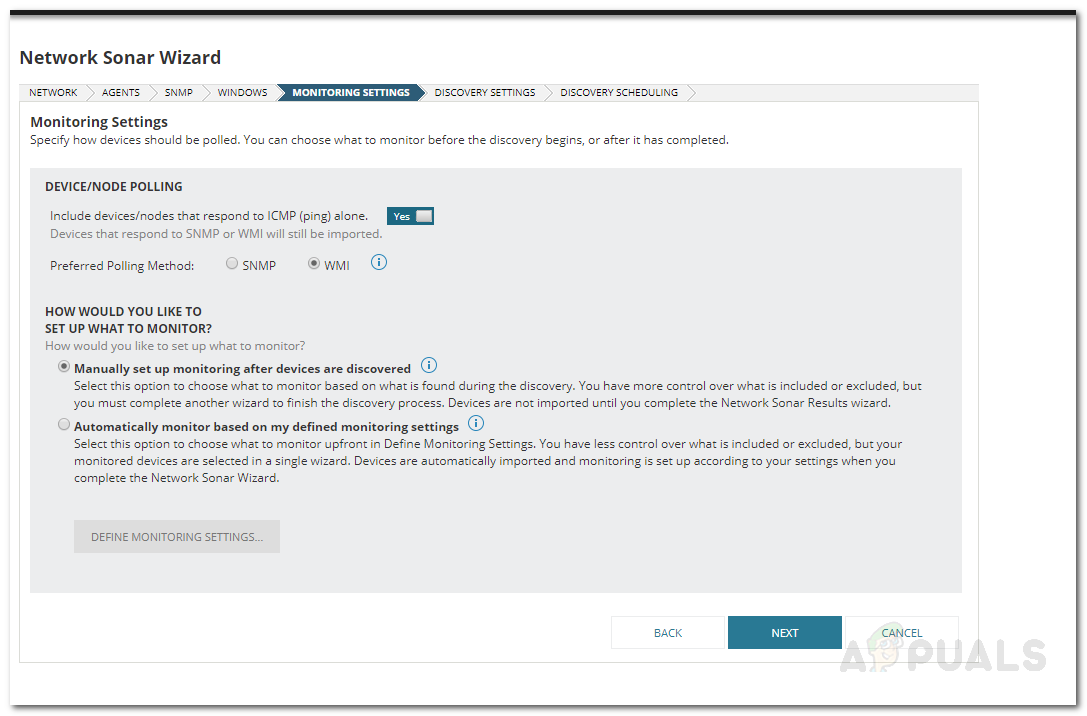
Настройки мониторинга - Когда появится запрос на Настройки обнаружения страницу, просто используйте значения по умолчанию и нажмите Далее.
- Вы можете выбрать частоту обнаружения на странице Планирование обнаружения страница.
- Наконец, нажмите Discover. Подождите, пока он завершится.
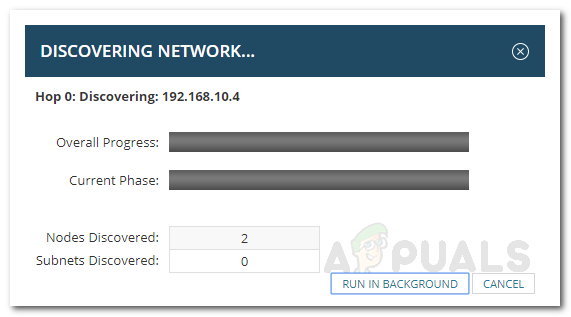
Обнаружение сети
Добавление обнаруженных устройств
После завершения поиска пришло время добавить обнаруженные устройства в Менеджер IP-адресов. Вот как это сделать:
- После завершения обнаружения вы перейдете на страницу Мастер результатов сетевого сонара. Выберите устройства, которые вы хотите импортировать, и нажмите Далее.

Результаты обнаружения - Выберите том Объем типы импортировать.
- После этого просмотрите устройства, которые вы хотите импортировать. Как только вы будете удовлетворены, нажмите Импортировать.
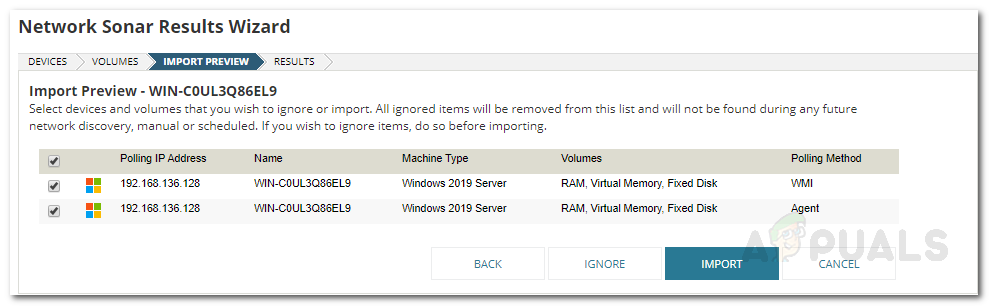
Предварительный просмотр импорта - Начнется импорт, дождитесь его завершения и нажмите кнопку Завершить на Результаты страница.
Импорт IP-адресов из электронной таблицы
Вы также можете импортировать IP-адреса в инструмент, используя таблицу excel. Вот как:
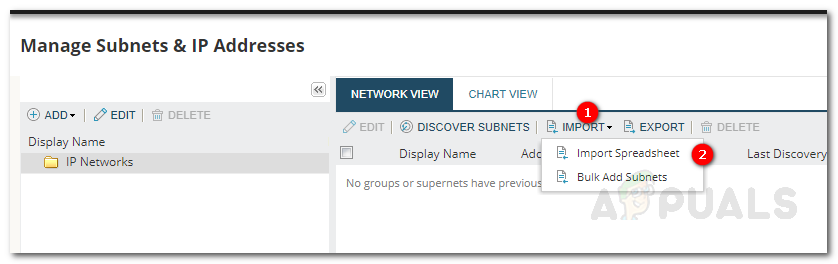
- Перейти к Моя приборная панель > IP-адреса > Управление подсетями и IP-адресами.
- Нажмите на Импорт > Импортировать электронную таблицу.
- Прочитать ‘Подготовка к импорту электронной таблицы‘ страница, а затем нажмите Далее.
- Выберите файл, нажав кнопку Просмотрите . Как только это будет сделано, нажмите Далее.
- IP Address Manager определяет столбцы в вашем файле электронной таблицы, а затем спрашивает вас, хотите ли вы импортировать дополнительную информацию. Определяются только поля IPAM, если они присутствуют в вашей электронной таблице. Как только вы закончите, нажмите Далее.
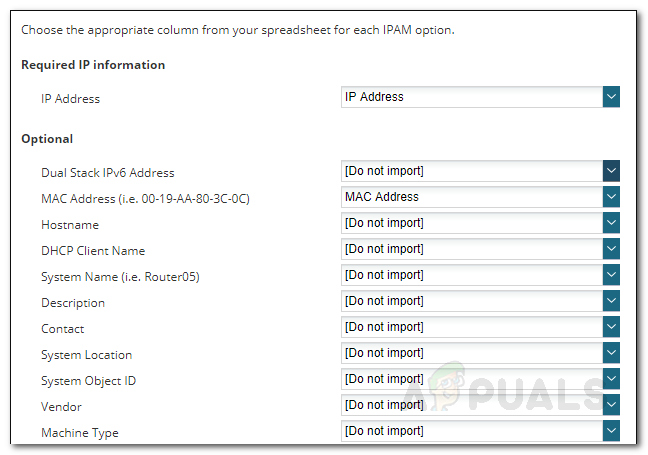
Импорт IP-адресов с помощью электронной таблицы - Теперь вы также можете добавить столбцы Subnet на странице Сопоставление подсетей страница. Вам нужно будет указать IPAM, что делать, выбрав один из предложенных вариантов. Нажмите Далее.
- Теперь электронная таблица отображается, если есть какие-либо проблемы, они отображаются красным цветом. Вам придется исправить их, а затем снова импортировать. Если вы хотите добавить пользовательский столбец, нажмите на кнопку Добавление пользовательского свойства кнопка. Выберите тип и нажмите кнопку Сохраните.
- Нажмите Далее а затем нажмите Импорт.
Отслеживание и управление IP-адресами
Теперь, когда вы закончили с обнаружением сетей и добавлением IP-адресов или подсетей из электронной таблицы, пришло время начать отслеживать и управлять IP-адресами. Для этого просто перейдите по ссылке Моя приборная панель > Сводка IPAM. Сети и IP-адреса будут отображены на экране.
Еще по теме:
 Как управлять и запрашивать запросы IP-адресов в IP Address Manager
 Как легко создать подсеть вашей сети
 Как управлять виртуальными серверами с помощью Virtualization Manager
 Как управлять видеорегистраторами Dish Hopper с помощью Amazon Alexa
 Как управлять доступом пользователей с помощью Access Rights Manager?
 Как создать резервную копию ПК в сети с помощью Kiwi Cat Tools?