Для того чтобы все процессы, связанные со звуком, работали на вашем компьютере, все программы и службы должны иметь возможность взаимодействовать с вашей звуковой картой. То же самое можно сказать и о Skype, приложении для обмена мгновенными сообщениями и звонками, которое в значительной степени зависит от использования встроенного звука, поскольку его необходимо использовать для записи микрофона и воспроизведения входящего звука.
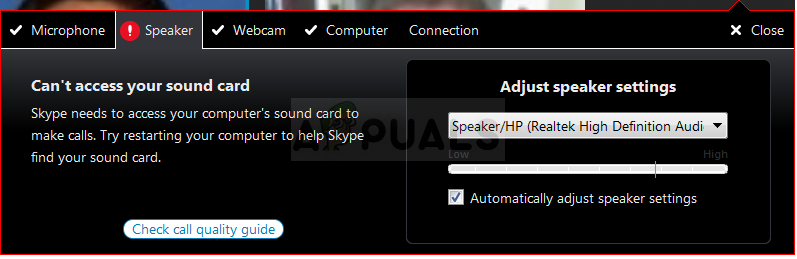
Причины появления ошибки Skype?
Эта ошибка может быть вызвана недавним обновлением Windows или обновлением компьютера до новой версии Windows. В результате некоторые настройки разрешений сбрасываются, и Skype больше не имеет права доступа к микрофону.
Вторая основная причина кроется в старых драйверах звуковой карты, которые не могут поддерживать новые версии Windows и Skype.
Если Skype не может получить доступ к вашей звуковой карте, вам придется нелегко, но вы легко справитесь с этой проблемой, если будете следовать шагам, которые мы подготовили в этой статье. Эти способы были подтверждены пользователями как работающие, поэтому обязательно проверьте их все.
Решение 1: Разрешите приложениям использовать ваш микрофон
Этот скрытый параметр, возможно, всегда был включен, но он может быть изменен в результате установки новых программ или обновления Windows, которое могло отключить его по различным причинам безопасности. Это решение является самым простым и может сэкономить вам несколько часов усилий, поэтому не пропустите этот метод при устранении проблемы «Skype не может получить доступ к звуковой карте».
Пользователи Windows 10:
- Нажмите на значок шестеренки в левом нижнем углу меню «Пуск», чтобы открыть приложение «Настройки». Вы также можете воспользоваться поиском.
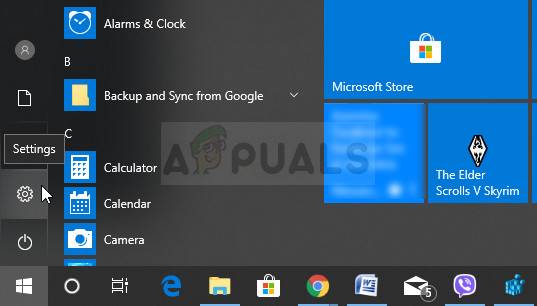
- Прокрутите список вниз, пока не увидите раздел «Конфиденциальность», и обязательно нажмите на него. В левой части окна вы должны увидеть раздел «Разрешения приложений». Прокрутите страницу вниз, пока не дойдете до пункта Микрофон, и щелкните на этом пункте.
- Прежде всего проверьте, включен ли параметр «Доступ к микрофону для этого устройства». Если нет, нажмите на кнопку Изменить и установите ползунок в положение Вкл.

- После этого переключите ползунок под опцией «Разрешить приложениям доступ к микрофону» в положение «Вкл.» и прокрутите список установленных на компьютере приложений вниз, чтобы найти Skype. Переключите ползунок рядом с записью Skype в списке в положение «Вкл.
- Откройте Skype заново и проверьте, сохранилась ли проблема.
Старые версии Windows:
- Щелкните правой кнопкой мыши на значке громкости, расположенном на панели задач, и выберите пункт «Звуки». Если этот значок не находится на панели задач, вы можете найти настройки звука, открыв Панель управления, переключив вид на категорию и выбрав Оборудование и звук >> Звук.
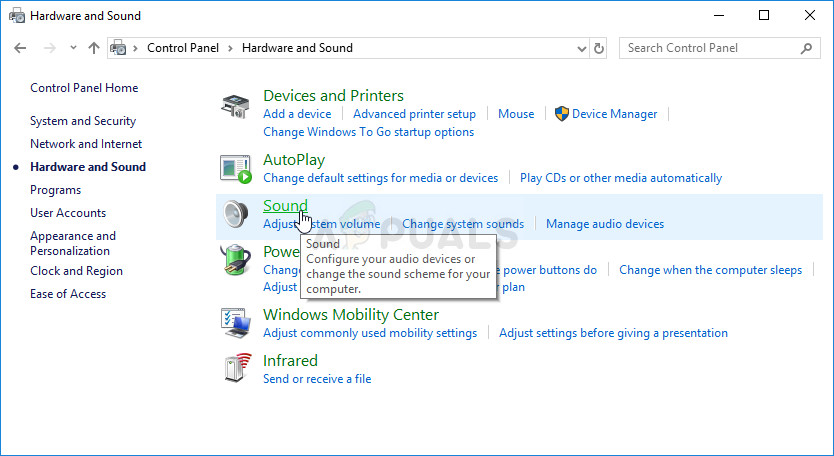
- Проверьте, включен ли микрофон на вкладке «Запись». Переключитесь на эту вкладку, щелкнув в верхней части окна, и найдите используемый микрофон. Он должен находиться в верхней части и быть выбранным.
- Щелкните на нем один раз и нажмите кнопку «Свойства» в правой нижней части окна. В открывшемся окне Свойства проверьте пункт Использование устройства и установите опцию Использовать это устройство (включить), если она еще не установлена, и примените изменения.

- Перейдите на вкладку «Дополнительно» в том же окне свойств и отметьте пункт «Эксклюзивный режим».
- Снимите флажки с пунктов «Разрешить приложениям брать эксклюзивный контроль над этим устройством» и «Приоритет приложений эксклюзивного режима». Примените эти изменения и повторите тот же процесс для устройства Speaker на вкладке Playback, прежде чем закрыть эти окна. Снова откройте Skype и проверьте, сохраняется ли ошибка.
Примечание: Даже если вы являетесь пользователем Windows 10, вам все равно следует попробовать выполнить второй набор шагов, поскольку некоторым пользователям Windows 10 они помогли решить проблему, когда вышеописанные действия не помогли.
Решение 2: Обновить драйверы звуковой карты на компьютере
Если вы недавно обновили все на своем компьютере, но пропустили обновление драйверов, вы рискуете столкнуться с различными ошибками и BSOD на своем компьютере. Старые драйверы — одна из основных причин почти всех ошибок в Windows, в том числе и этой проблемы. Убедитесь, что вы не торопитесь обновлять драйверы звуковой карты.
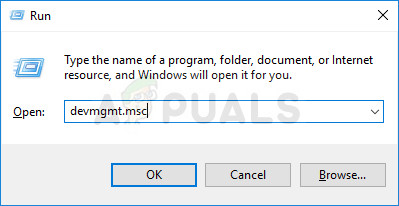
- Выберите кнопку «Пуск», введите «Диспетчер устройств» и выберите его в верхней части списка результатов. Кроме того, вы можете использовать комбинацию клавиш Windows Key + R и ввести devmgmt.msc в диалоговом окне «Выполнить. После этого нажмите OK.
- Разверните один из звуковых, видео- и игровых контроллеров, чтобы найти устройства для обновления, затем щелкните его правой кнопкой мыши (или нажмите и удерживайте) и выберите пункт Обновить драйвер в контекстном меню.
- В списке может быть несколько устройств, но на всякий случай обновите оба. Процесс может быть долгим, но важно поддерживать драйверы в актуальном состоянии.
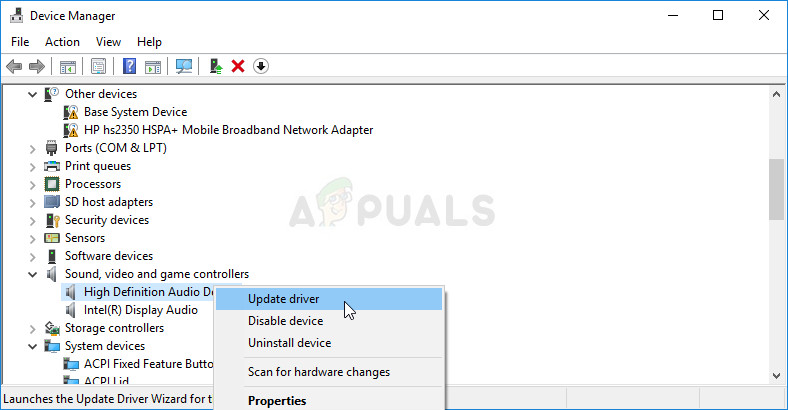
- В новом окне выберите Автоматический поиск обновленного программного обеспечения для драйверов. Если Windows не находит новый драйвер, вы можете попробовать найти его на сайте производителя устройства и следовать его инструкциям по установке нового драйвера. Вы должны иметь возможность искать по названию вашего ноутбука или компьютера, а также.
Примечание: Если вы используете Windows 10, последние версии драйверов часто устанавливаются вместе с обновлениями Windows, поэтому убедитесь, что операционная система вашего компьютера находится в свежем состоянии. Обновление Windows запускается автоматически в Windows 10, но вы можете проверить наличие новых обновлений, следуя приведенным ниже инструкциям.
- Найдите «Настройки» в строке поиска на панели задач или нажмите на клавишу с изображением шестеренки, которая появится после нажатия кнопки меню «Пуск».
- Найдите и откройте «Обновление & раздел «безопасность» в приложении «Настройки. Перейдите на вкладку «Обновление Windows» и нажмите кнопку «Проверить наличие обновлений» в части окна «Состояние обновления», чтобы проверить, доступна ли новая версия Windows.

- Если он есть, Windows должна запустить процесс загрузки автоматически. Наберитесь терпения, пока обновление установится, и проверьте, работает ли теперь Skype должным образом.
Решение 3: Выполнить обновление на месте
Это популярное название метода, при котором вы обновляете компьютер с помощью инструмента Windows 10 Media Creation вместо обычного способа с помощью функции автоматического обновления. Это очень полезный метод, который официальные представители Microsoft использовали для решения проблемы на компьютерах пользователей. Проверьте его ниже!
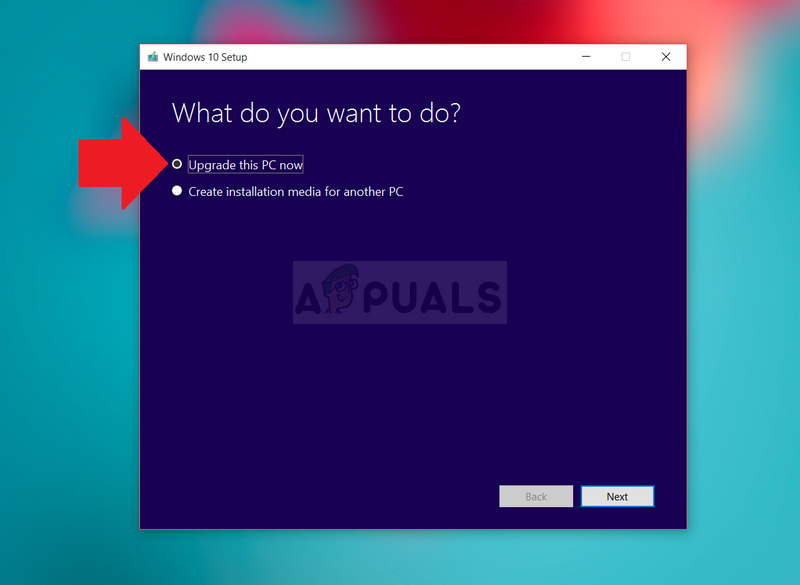
- Загрузите исполняемый файл Media Creation Tool с сайта Microsoft веб-сайт и дождаться завершения загрузки. Дважды щелкните на загруженном файле в папке «Загрузки» под названием MediaCreationTool.exe, чтобы открыть программу. Нажмите кнопку Принять на первом экране.
- Выберите опцию «Обновить этот ПК сейчас», включив ее радиокнопку, и нажмите кнопку Далее, чтобы продолжить. Утилита загрузит определенные файлы, проверит наличие обновлений и просканирует ваш компьютер, чтобы убедиться, что она готова, так что наберитесь терпения.
- Примите лицензионные условия в следующем окне, если хотите продолжить установку и снова ожидать связи с Microsoft для получения обновлений (снова).
- После этого вы должны увидеть окно готовности к установке с опциями «Установить Windows» и «Сохранить личные файлы и приложения». Этот пункт был выбран автоматически, поскольку вы уже используете Windows 10 и хотите все сохранить. Теперь установка должна быть продолжена, поэтому после завершения работы утилиты ваш компьютер будет обновлен, и Skype заработает должным образом.

Решение 4: Выполните чистую установку Skype
Если все вышеперечисленные способы не помогли вам, то вам обязательно нужно выполнить чистую установку, которая сбросит приложение с нуля, но при этом вы сможете восстановить работоспособность в течение пары минут. Чистая установка отличается от обычной переустановки тем, что при ней удаляются все оставшиеся файлы и записи в реестре, которые в обычном случае вы бы не получили, и ошибка все равно может появиться, так и не узнав, чем она вызвана. Удачи!
Если вы хотите иметь доступ к предыдущим сообщениям, отправленным через Skype, рекомендуется сохранить историю чата. Это можно сделать, выполнив следующие действия:
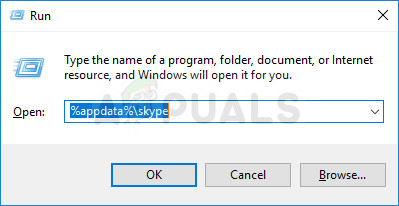
- Используйте комбинацию клавиш Windows Logo Key + R, чтобы вызвать диалоговое окно «Выполнить». Убедитесь, что вы ввели «%appdata%\skype» в поле без кавычек и нажмите OK, чтобы открыть это место.
- После этого найдите папку «Мои полученные файлы Skype», щелкните на ней правой кнопкой мыши и выберите в контекстном меню пункт «Копировать». Вставьте папку в другое место на компьютере, предпочтительно на Рабочий стол.
Теперь пришло время удалить программу с компьютера, что можно сделать с помощью следующих шагов. Если вы установили Skype из Магазина Windows, рекомендуется следовать инструкциям, касающимся приложения «Настройки» в Windows 10.
- Нажмите на меню «Пуск» и откройте «Панель управления», найдя ее в поиске. Просто наберите текст при открытом окне меню «Пуск. Также вы можете нажать на значок шестеренки в левом нижнем углу меню «Пуск», чтобы открыть приложение «Настройки», если вы используете Windows 10.
- В Панели управления выберите опцию Вид как: Категория в правом верхнем углу Панели управления и щелкните на Удаление программы в разделе Программы.

- Если вы используете приложение «Настройки», то при нажатии на «Приложения» сразу же откроется список всех установленных на вашем компьютере программ, поэтому подождите некоторое время, чтобы он загрузился
- Найдите Skype в Панели управления или Настройках и нажмите на кнопку Деинсталляция, расположенную в окне. Следуйте всем инструкциям, которые появятся после этого, чтобы полностью удалить программу.
Теперь пришло время удалить все оставшиеся файлы и записи реестра, которые могли быть оставлены программой. Таким образом вы убедитесь, что никакие старые файлы не попадут в новую установку, и избежите повторения ошибок в Skype.
- Используйте комбинацию клавиш Windows Logo Key + R, чтобы вызвать диалоговое окно «Выполнить. Убедитесь, что вы ввели «%appdata%» в поле без кавычек и нажмите OK, чтобы открыть это место.
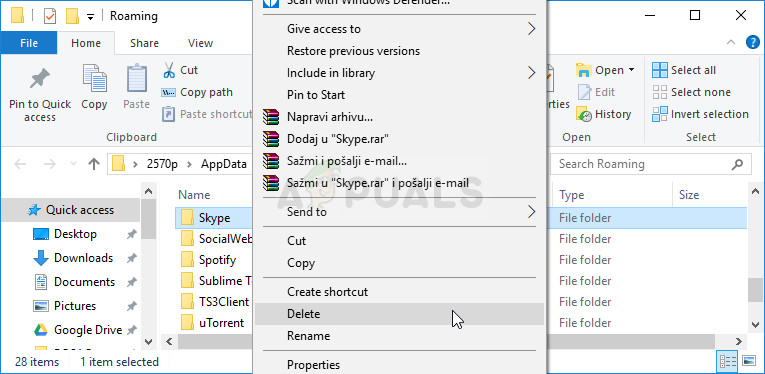
- После этого найдите папку «Skype», щелкните на ней правой кнопкой мыши и выберите в контекстном меню пункт «Удалить».
Теперь мы удалим оставшиеся записи реестра, связанные со Skype. Удаление ключей реестра опасно, если вы не знаете, что делаете. Ничего страшного не произойдет, если вы будете внимательно следовать инструкциям.
Поскольку вы собираетесь удалить несколько ключей реестра, мы рекомендуем вам проверить эта статья мы сделали для вас безопасное резервное копирование реестра, чтобы предотвратить другие проблемы на вашем компьютере. Если вы выполните следующие действия, ничего страшного не произойдет.
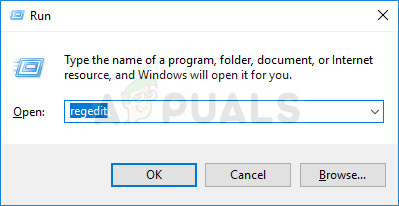
- Откройте окно редактора реестра, набрав «regedit» в строке поиска рядом с Пуск или в диалоговом окне Выполнить, которое можно открыть комбинацией клавиш Windows Key + R.
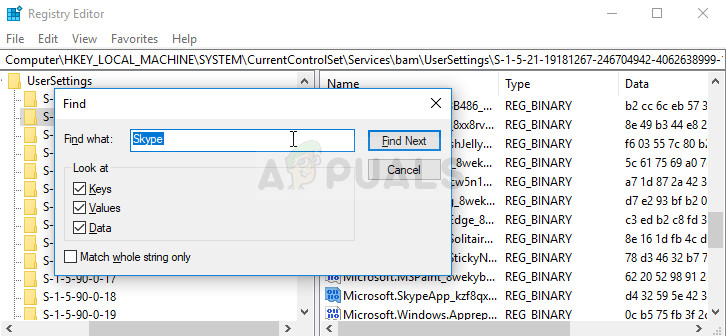
- Используйте комбинацию клавиш Ctrl + F или выберите пункт Правка в меню, расположенном в верхней части окна, и нажмите кнопку Найти.
- Введите «Skype» в строке «Что найти» и нажмите кнопку Найти далее. Щелкните правой кнопкой мыши на каждом найденном ключе и выберите в контекстном меню пункт Удалить. Подтвердите свой выбор и перейдите к следующему ключу, нажав Редактировать >> Следующий поиск.
Примечание: Если при удалении одного из ключей у вас возникли проблемы с разрешениями, возможно, вам нужно добавить себе достаточные разрешения, выполнив следующие простые действия:
- Щелкните правой кнопкой мыши проблемный ключ, который находится рядом с ключом, который отказывается удаляться, на левой панели навигации и выберите опцию «Свойства».
- В разделе Группы или имена пользователей попробуйте найти имя пользователя вашего компьютера в списке. Если вы нигде не видите его, нажмите на кнопку Добавить >> Дополнительно >> Найти сейчас. В результатах поиска вы должны увидеть свою учетную запись пользователя, поэтому выберите ее и дважды нажмите кнопку OK, пока не вернетесь в папку «Разрешения».

- Выберите свою учетную запись в разделе Группы или имена пользователей, установите флажок Полный контроль в разделе Разрешения для (YourUsername) и примените сделанные изменения.
- После этого можно щелкнуть правой кнопкой мыши ключ, который вы хотели удалить, и нажать кнопку Удалить, чтобы повторить попытку.
После выполнения описанных выше действий вы можете переустановить Skype, скачав его с официального сайта, запустив скачанный файл и следуя инструкциям на экране, чтобы установить Skype заново. Проверьте, сохраняется ли проблема.

Примечание: Если вы пользовались приложением из Магазина на Windows 10, щелкните значок Магазина на панели задач или найдите его и введите Skype в строке поиска. Нажмите кнопку «Загрузить» и дождитесь установки приложения.
Еще по теме:
 Как решить проблему “Процесс не может получить доступ к файлу” в 3 решениях
 Как получить доступ к Google Drive через файловый менеджер Ubuntu?
 Устранение: Невозможно получить доступ к сетевым ресурсам после обновления до 2004 года
 Как получить доступ к панели управления на Windows 10, 8 и 7
 Ошибка «Невозможно получить доступ к JAR-файлу» – (объяснение и решение)
 Устранение: GeForce Experience не может открыть общий доступ