Содержание:
- 1. Проверьте путь и имя JAR-файла
- 2. Запустите bat-файл от имени администратора
- 3. Загрузить совместимую версию Java для JAR-файла
- 4. Предоставить соответствующие права на папку родительского JAR-файла
- 5. Запуск JAR-файла с помощью Java (TM)
- — Вопросы и ответы
JAR или Java-архив — это утилита, которая используется для упаковки многих файлов в один. Он полностью основан на формате ZIP-файла, который обычно позволяет пользователям объединять ресурсы, связанные с апплетами и приложениями. Когда возникает ошибка Unable to Access JAR File, это означает, что Windows не может получить к нему доступ по разным причинам.

В основном эта ошибка возникает, когда пользователь набирает java -jar имя файла вместо java -jar filename.jar в командной строке. Здесь отсутствует JAR, что является основной причиной этой ошибки, не позволяя запустить JAR-файл. Однако если вы пытаетесь открыть JAR-файл напрямую, пропустите первые два способа, поскольку они предназначены для пользователей, столкнувшихся с этой ошибкой в командной строке.
Прежде чем переходить к рассмотрению методов, загрузите последнюю версию Утилита архивации Java, поскольку она необходима для запуска JAR-файлов.
| Ошибка | Невозможно получить доступ к JAR-файлу |
| Возникает только | При попытке доступа к JAR-файлам |
| Причины возникновения | Утилита архивации Java не установлена. Неправильный путь к файлу и отсутствие имени расширения |
| Решения | Проверка пути и имени JAR-файла Запустите bat-файл от имени администратора Загрузите утилиту Java Archive |
1. Проверьте путь и имя JAR-файла
Прежде чем применять описанные выше методы, необходимо убедиться, что в местоположении JAR-файла указан правильный путь с именем расширения. Если в пути имеются лишние пробелы или забыто указать имя расширения JAR-файла, то возникнет такая ошибка.
Чтобы упростить задачу, скопируйте JAR-файл и вставьте его в bat- или пакетный файл, который будет запускать jar-файл. Это поможет вам избежать написания длинного пути в команде.
- Для этого скопируйте JAR-файл и вставьте его в bat-файл.
- Затем щелкните правой кнопкой мыши bat-файл и нажмите кнопку Отредактировать.

Приступая к редактированию bat-файла - Теперь убедитесь, что имя файла указано правильно. Вы можете вставить следующую команду и заменить имя файла на имя вашего JAR-файла.
java -jar имя файла.jar
- Если вы получаете эту ошибку при создании сервера Minecraft, попробуйте использовать следующую команду.
java -Xmx1024M -Xms1024M -jar server.jar nogui
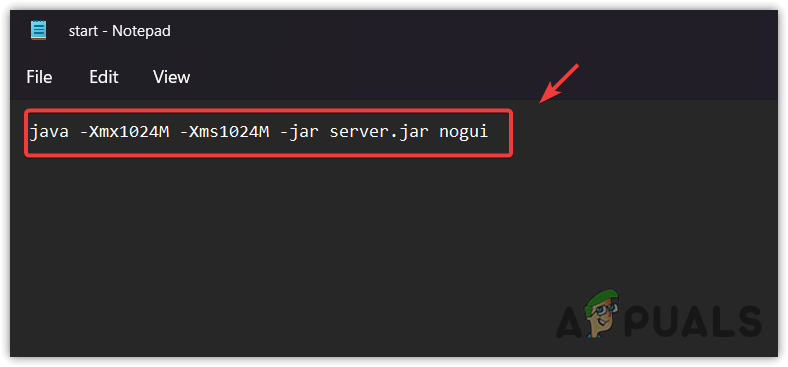
Проверка команды для запуска JAR-файла - После этого запустите bat-файл или нажмите клавишу Enter для распаковки файла.
2. Запустите bat-файл от имени администратора
Невозможность доступа к JAR-файлу может быть вызвана отсутствием соответствующих разрешений на запуск jar-файла. Поскольку Windows выдает эту ошибку, это означает, что в вашей учетной записи не хватает прав, что не позволяет запустить JAR-файл. Можно попробовать запустить от имени администратора, чтобы избежать проблем с правами доступа.
- Если у вас создан bat-файл, щелкните на нем правой кнопкой мыши и выберите Запуск от имени администратора.

Запуск пакетного файла Windows от имени администратора - .Если это не так, перейдите в место, где находится JAR-файл, введите CMD в адресной строке и нажмите кнопку Введите чтобы открыть командную строку.

Открытие командной строки - Введите java -jar filename.jar и замените имя файла на реальное имя JAR-файла.

Запуск JAR-файла с помощью командной строки - Не нажимать Введите и проверить, сохраняется ли ошибка.
3. Загрузка совместимой версии Java для JAR-файла
Важно выяснить, какая версия java используется для компиляции JAR-файла, который вы пытаетесь запустить. Если JAR-файл скомпилирован в java 7, а вы пытаетесь открыть его с помощью java 15, то возникнет эта ошибка. Поэтому для запуска JAR-файла необходимо установить совместимую версию java.
Можно попробовать установить утилиту multiple JAVA archive, чтобы определить, какая версия JAVA используется для компиляции JAR-файла.
- Чтобы загрузить версию java, откройте браузер и выполните поиск Download java 15 или 17.
- Перейдите к первому сайту, которым должен быть oracle.com.
- Загрузите оттуда программу установки.

Загрузка программы установки Java - После этого дважды щелкните на нем и следуйте простым инструкциям для его установки.

Установка Java (TM) SE Development Kit - После этого попробуйте запустить JAR-файл и проверить, устранена ли ошибка.
4. Предоставить соответствующие разрешения родительской папке JAR-файла
Каждая папка имеет параметры безопасности, которые позволяют пользователям управлять разрешениями папки. При создании новой папки пользователь получает все разрешения, необходимые для доступа к файлам. Однако если у вас нет разрешения на запись данных в родительскую папку, то это приведет к появлению сообщения об ошибке. Поэтому попробуйте изменить настройки разрешений и посмотреть, сохранится ли ошибка или нет.
Для предоставления разрешений выполните следующие действия:
- Щелкните правой кнопкой мыши папку, в которой находится JAR-файл, и перейдите к пункту Свойства.

Переход к свойствам папки - Затем перейдите к пункту Безопасность вкладка.
- Щелкните Advanced и нажмите кнопку Добавить.

Открытие дополнительных настроек безопасности - Затем нажмите кнопку Выбор принципала и введите имя пользователя вашей учетной записи.

Переход к добавлению пользователя в настройках папки безопасности - Затем нажмите Установите флажок Имена.

Выбор имени пользователя для добавления учетной записи пользователя в настройках безопасности - В случае если не удается найти локальную учетную запись, набрав ее имя, нажмите кнопку Расширенный, затем нажмите Найти сейчас.
- Найдите и выберите локальную учетную запись из результатов. Затем нажмите кнопку OK.

Выбор имени пользователя локальной учетной записи из результатов - снова щелкните OK для выбора локальной учетной записи.
- Отметить Полный контроль а затем нажмите кнопку OK.

Назначение прав доступа к папке - Щелкните Применить и нажать кнопку OK закрыть окно разрешения.
- После этого убедитесь, что все имена пользователей и группы имеют полное разрешение на управление папкой.
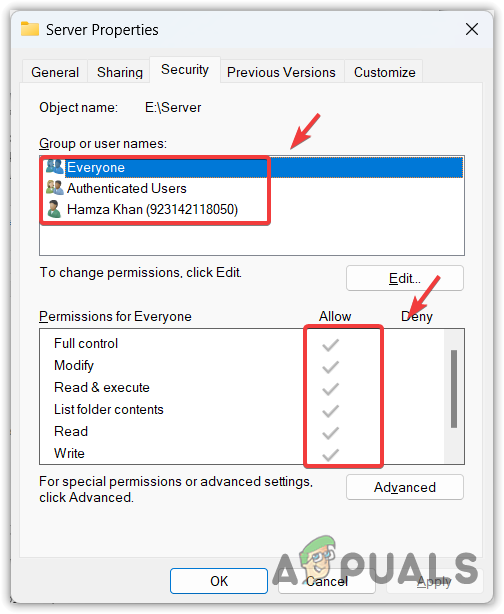
Убедитесь, что каждая группа или имя пользователя имеет полный контроль над папкой - Щелкните OK чтобы закрыть окно свойств.
- После этого перейдите в папку и запустите Jar-файл, чтобы проверить, исправлена ли ошибка.
5. Запуск JAR-файла с помощью Java (TM)
Поскольку Java (TM) Platform SE Binary требуется для распаковки JAR-файлов, возможно, что вы пытаетесь запустить его с другими программами, поэтому и возникает эта ошибка. Таким образом, попробуйте запустить его с Java (TM) Platform SE Binary которая входит в состав Java. Следовательно, необходимо загрузить Утилита для работы с Java-архивами с сайта перед выполнением следующих шагов:
Чтобы запустить JAR-файл, выполните следующие действия:
- Щелкните правой кнопкой мыши JAR-файл, наведите курсор Открыть с помощью и затем выберите Java (TM) Platform SE Binary.

Открытие JAR-файла с помощью Java (TM) Platform SE Binary - Если Java (TM) Platform SE Binary не доступно в разделе Предлагаемые приложения или другие варианты, нажмите кнопку Выберите другую программу, затем Выберите приложение на вашем ПК.
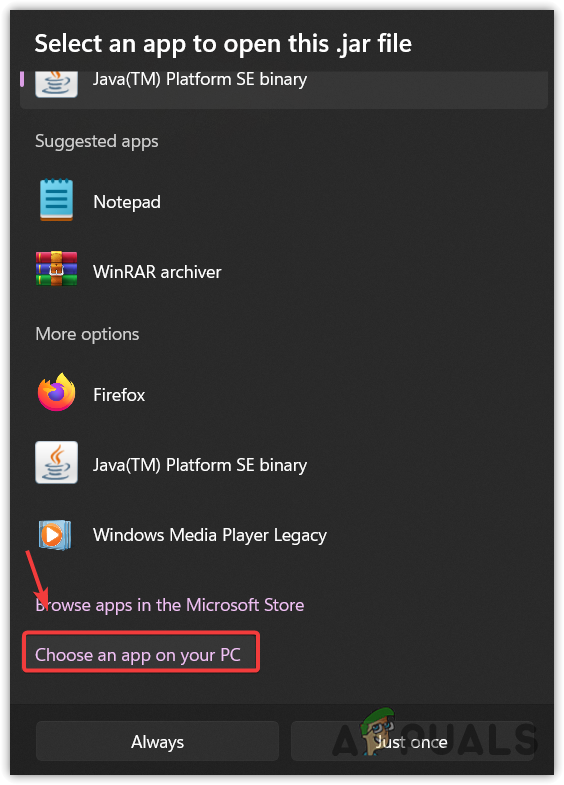
Найдите программу для открытия JAR-файла - Перейдите в папку, где установлена Java, перейдите в папку bin, выберите Java-приложение и нажмите кнопку Открыть .

Открытие JAR-файла с помощью приложения java - После этого вы увидите Java (TM) Platform SE Binary в списке приложений, выберите его и нажмите кнопку Всегда запуск JAR-файла.
- После этого проверьте, исправлена ли ошибка.
— Вопросы и ответы
JJAR-файл — это то же самое, что и Zip-файл, используемый для объединения многих файлов в один. Несмотря на то, что JAR-файл можно использовать как обычную архивную утилиту, основная цель появления JAR — хранение Java-компонентов, плагинов и апплетов в одном файле
Обычно, когда появляется сообщение Unable to access JAR file, это связано с тем, что у вас не установлена утилита для работы с архивами JAVA. Чтобы получить доступ к JAR-файлу, необходимо установить утилиту для работы с архивами JAVA.
Чтобы запустить JAR-файлы, перейдите в каталог, где хранится JAR-файл, введите CMD в адресной строке и нажмите Enter. Открыв командную строку, введите java -jar filename.jar в командной строке, но замените имя файла на имя вашего JAR-файла. После этого нажмите Enter, чтобы запустить JAR-файл. Несмотря на все эти действия, простым способом является запуск JAR-файла двойным щелчком на нем,
Загрузить и установить последнюю версию утилиты для работы с архивами JAVA. Затем попробуйте запустить JAR-файл. Если ошибка сохраняется, то необходимо загрузить другую версию JAVA, которая используется для компиляции JAR-файла
Еще по теме:
 Устранение: Невозможно получить доступ к сетевым ресурсам после обновления до 2004 года
 [FIX] Ошибка «Невозможно получить почту
 Как получить доступ к Google Drive через файловый менеджер Ubuntu?
 Как получить доступ к панели управления на Windows 10, 8 и 7
 Amazon Prime Ошибка 7017 ‘Видео идет дольше, чем ожидалось’ Решение
 5 Решение: Ошибка 0x80240022 ‘Definitions could’t be updated’