Star Wars: KOTOR (Knight of the Old Republic) — ролевая игра, действие которой происходит во вселенной «Звездных войн». Разработанная BioWare и изданная LucasArts, игра была выпущена для Xbox 15 июля 2003 года, а для Microsoft Windows — 19 ноября 2003 года. Позже игра была портирована на различные другие устройства и получила только положительные отзывы от пользователей и критиков.
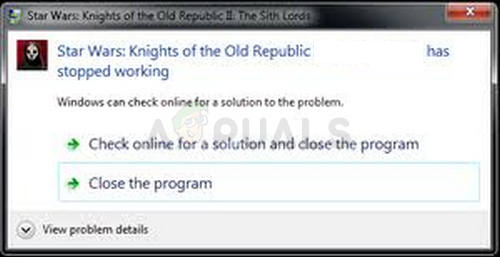
Однако пользователи Windows (особенно Windows 10) заметили, что в игру практически невозможно играть: либо постоянные сбои во время игры, либо сбои сразу после открытия игры, которые не позволяют открыть ее вообще. Следуйте приведенным ниже инструкциям, чтобы попытаться исправить KOTOR на вашем ПК.
Что приводит к сбоям в Star Wars: KOTOR?
Существует довольно много причин, которые приводят к сбою игры на Windows 10, и невозможно определить определенную причину. Некоторые люди жаловались, что игра с самого начала является плохим портом для ПК, а также. Вот некоторые обычные причины сбоев:
- Игровые графические настройки, которые были ошибочными с момента релиза или просто не поддерживаются настройками вашего ПК
- Старые драйверы, которые не справляются с настройками игры или потеряли поддержку вашей текущей версии операционной системы
- Вступительные видеофайлы, которые воспроизводятся сразу после запуска игры, оказались проблемными для многих игроков
Как исправить сбои в работе Kotor на Windows 10
Решение 1: Отключите различные настройки графики
Если игра действительно запускается и вы можете начать играть, ошибка, вероятно, связана с графическими настройками, которые следует отключить, чтобы избежать частых сбоев. Не все графические настройки плохо подходят для вашей установки, но некоторые видеокарты определенно испытывают трудности с запуском определенных функций, поэтому попробуйте отключить их и проверить, не падает ли игра.
- Если вы приобрели игру через Steam, откройте программу Steam, дважды щелкнув по ее значку на рабочем столе или найдя ее в меню «Пуск» или в кнопке Cortana (строка поиска) рядом с ним (если вы используете Windows 10).
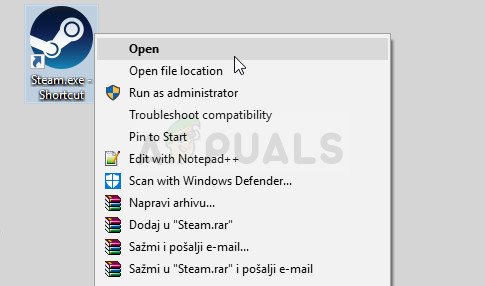
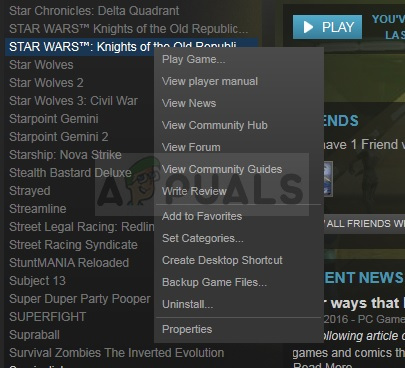
- Перейдите на вкладку «Библиотека» в окне Steam и найдите Star Wars: KOTOR в списке игр, которые вы имеете в библиотеке.
- Щелкните правой кнопкой мыши на игре и выберите пункт Play Game в контекстном меню. Если игра не устанавливается через Steam, просто найдите иконку игры на компьютере и дважды щелкните по ней.
- В главном меню игры прокрутите вниз и нажмите на пункт «Параметры». Найдите раздел «Параметры графики» и нажмите кнопку «Дополнительные параметры». В этом подразделе найдите опцию V-Sync и отключите ее. Кроме того, попробуйте отключить опции grass, Frame Buffer и softshadows, так как это помогло нескольким пользователям избавиться от сбоев.
- Ваша проблема должна быть решена после повторного запуска игры.
Примечание: Эти параметры следует отключать по одному, постоянно проверяя, запускается ли игра и работает ли она должным образом, поскольку без этих графических опций игра будет выглядеть гораздо более уродливо.
Решение 2: Обновите графические драйверы
Если игра не запускается в течение некоторого времени, особенно после того, как вы впервые ее установили, возможно, вы захотите обвинить в этом видеодрайверы игры, поскольку новые игры часто требуют последних обновлений Windows, а также последних драйверов видеокарты, чтобы работать должным образом. Это также рекомендуется сделать, если вы только что обновили игру, а раньше она работала нормально.
Другой сценарий — это сценарий, в котором сбои начинают происходить сразу после обновления драйверов, и в этом можно обвинить непосредственно новые драйверы, которые не очень хорошо оптимизированы для игры или используют технологии, не принимаемые игрой. В любом случае проблема легко решается, если вы выполните следующие действия.
Обновление драйвера:
- Нажмите на меню «Пуск», введите «Диспетчер устройств», открыв меню «Пуск», и выберите его из списка результатов, просто нажав на верхний результат. Вы также можете использовать комбинацию клавиш Windows Key + R, чтобы открыть диалоговое окно «Выполнить». Введите «devmgmt.msc» в окне «Выполнить» и нажмите OK, чтобы запустить его.

- Поскольку это драйвер видеокарты, который вы хотите обновить на вашем компьютере, разверните раздел «Адаптеры дисплея», нажав на стрелку рядом с ним, щелкните правой кнопкой мыши на вашей видеокарте и выберите опцию «Удалить устройство».
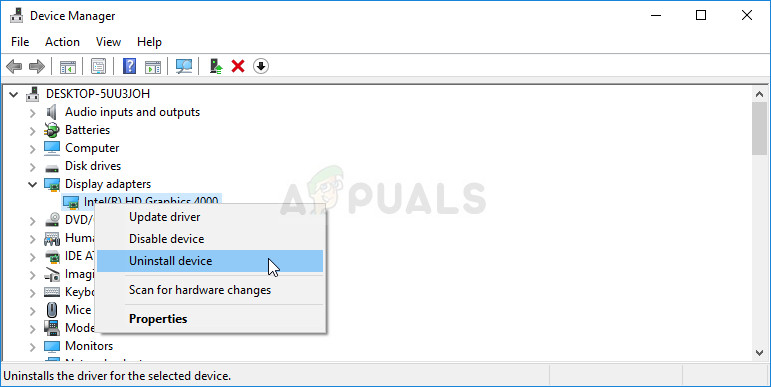
- Подтвердите все диалоговые окна, которые могут попросить вас подтвердить удаление текущего графического драйвера, и дождитесь завершения процесса.
- Найдите драйвер вашей видеокарты на сайте производителя карты и следуйте инструкциям, которые должны быть доступны на сайте. Убедитесь, что вы выбрали последнюю версию драйвера. Сохраните установочный файл на своем компьютере и запустите его оттуда. Во время установки компьютер может несколько раз перезагрузиться.
- Попробуйте запустить Star Wars: KOTORagain еще раз и проверьте, не происходит ли сбой.
Драйверы Nvidia — Нажмите здесь!
Драйверы AMD — Нажмите здесь!
Примечание: Если вы любите обновлять свою операционную систему (а вы должны это делать), последние версии драйверов часто загружаются и устанавливаются вместе с обновлениями Windows, поэтому убедитесь, что операционная система вашего компьютера всегда находится в актуальном состоянии. Обновление Windows должно запускаться автоматически, но все, включая вас, могли отключить автоматическое обновление.
Независимо от того, какую версию Windows вы используете, следуйте приведенным ниже шагам, чтобы обновить свой компьютер, поскольку этот метод работает для всех версий Windows:
- Откройте инструмент PowerShell, щелкнув правой кнопкой мыши в меню «Пуск» и выбрав в контекстном меню пункт Windows PowerShell (Admin).
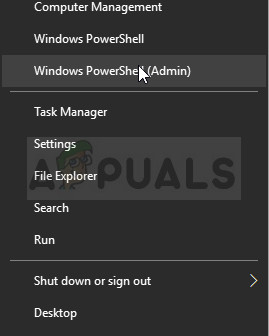
- Если в этом контекстном меню вместо PowerShell вы видите Command Prompt, вы также можете поискать PowerShell в меню «Пуск» или на панели Cortana рядом с ним. На этот раз обязательно щелкните правой кнопкой мыши на результате и выберите в меню пункт «Запуск от имени администратора».
- В консоли Powershell введите «cmd» и наберитесь терпения, чтобы Powershell изменил свой интерфейс на cmd-подобное окно, которое может показаться более естественным для пользователей Command Prompt.
- В консоли типа «cmd» введите команду, показанную ниже, и не забудьте нажать Enter:
wuauclt.exe /updatenow
- Дайте этой команде поработать хотя бы час и проверьте, были ли найдены и установлены обновления на ваш компьютер.
Решение 3: Удалите файлы вступительного видео
Этот метод предназначен специально для пользователей, которые не могут запустить игру вообще, потому что она аварийно завершается непосредственно при запуске. Часто это происходит из-за вступительных видеофайлов игры, которые не предназначены для запуска на всех размерах экрана. Вы можете выполнить следующие действия, чтобы удалить или переименовать их, в результате чего они будут пропущены при следующем запуске KOTOR.
- Перейдите в папку установки KOTOR. Если вы не вносили никаких изменений в процессе установки относительно требуемой папки установки, то ею должен быть Local Disk >> Program Files или Program Files (x86) >> Звездные войны: Рыцари Старой Республики.
- Однако если у вас есть ярлык игры на рабочем столе, вы можете просто щелкнуть по нему правой кнопкой мыши и выбрать опцию Открыть местоположение файла в появившемся контекстном меню.
- Найдите в корневой папке игры папку с названием Movies и дважды щелкните по ней. Переименуйте следующие три файла: biologo.bik, leclogo.bik и legal.bik. Таким образом вы сможете изменить их имена на старые значения, если этот процесс не будет работать.
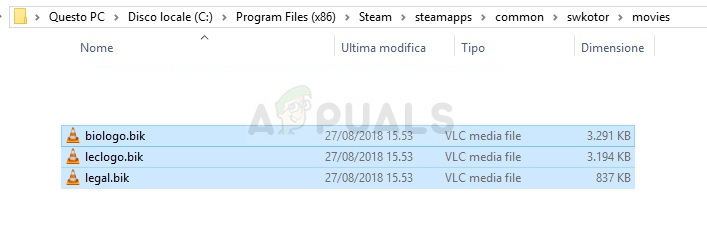
- Попробуйте запустить игру и проверить, часто ли она продолжает сбоить!
Решение 4: Запустите игру в режиме совместимости
Странно, но запуск игры в режиме совместимости с Windows XP (Service Pack 2 или 3) способен самостоятельно решить проблему сбоев. Виной тому то, что игра очень старая, а Windows XP была самой используемой операционной системой в то время.
- Найдите ярлык Star Wars: KOTOR на Рабочем столе или найдите оригинальный исполняемый файл, который находится в папке, куда вы установили игру.
- Вы также можете найти главный исполняемый файл игры, нажав кнопку меню «Пуск» или кнопку поиска рядом с ним и набрав KOTOR. В любом случае щелкните правой кнопкой мыши на исполняемом файле и выберите пункт «Свойства» в появившемся контекстном меню.
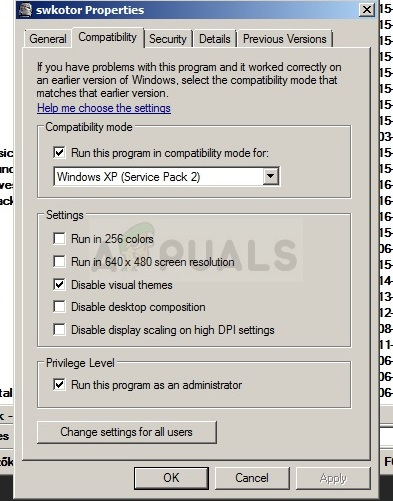
- Перейдите на вкладку «Совместимость» в окне «Свойства» и установите флажок напротив параметра «Запускать эту программу в режиме совместимости для:» в разделе «Режим совместимости». Щелкните по выпадающему меню и выберите из списка Windows XP Service Pack 2 или 3.
- Нажмите на кнопку OK или Apply и перезагрузите компьютер, чтобы убедиться, что изменения были применены. Проверьте, не падает ли игра, как раньше.
Решение 5: Настройте .файл ini
Этот файл конфигурации можно использовать для изменения некоторых настроек, которые практически невозможно изменить из игры, поэтому он очень полезен, если вы даже не можете запустить игру. Вам нужно просто добавить несколько строк, чтобы попытаться решить проблему немедленно.
- Перейдите в папку установки KOTOR. Если в процессе установки вы не вносили никаких изменений в папку установки, то она должна быть Local Disk >> Program Files или Program Files (x86) >> Звездные войны: Рыцари Старой Республики.
- Однако если у вас есть ярлык игры на рабочем столе, вы можете просто щелкнуть по нему правой кнопкой мыши и выбрать пункт Открыть расположение файла из появившегося контекстного меню.
- Найдите файл с именем «swkotor.ini», щелкните на нем правой кнопкой мыши и выберите открыть его с помощью Блокнота.

- Вставьте следующую строку в этот файл в разделе Graphics Options и сохраните изменения с помощью комбинации клавиш Ctrl + S:
Отключить Vertex Buffer Objects=1
- Запустите игру и проверьте, не падает ли она по-прежнему.
Примечание: Вы также можете воспользоваться этими командами, если описанные выше действия не принесли результата. Выполнив следующие действия, игра запустится в оконном режиме, который можно переключить в полноэкранный, нажав кнопку Maximize или воспользовавшись комбинацией клавиш Ctrl + Enter.
- Откройте папку “swkotor.ini” в папке с игрой KOTOR, как вы делали выше, и в разделе [Graphics Options] измените “Fullscreen=1” на “Fullscreen=0”, если такая опция там есть
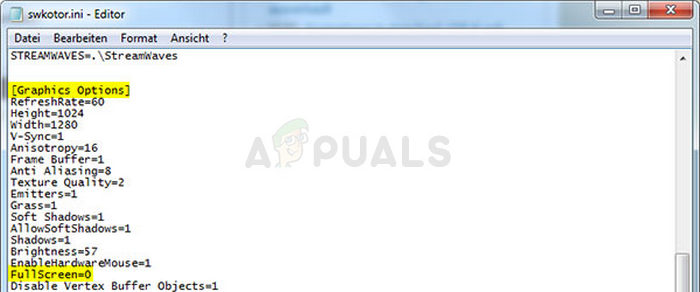
- Также добавьте следующую строку в разделе [Graphics Options]. Сохраните изменения и запустите игру из Steam или двойным щелчком по исполняемому файлу, чтобы проверить, не падает ли она по-прежнему.
AllowWindowedMode=1
Решение 6: Переустановите игру
Переустановка игры может творить чудеса, и есть даже учебники о том, как сохранить текущий прогресс и просто продолжить игру после переустановки. Выполните следующие действия, чтобы полностью удалить игру, а затем установить ее снова, чтобы проверить, продолжает ли она сбоить на вашем компьютере.
Деинсталляция игры:
- Нажмите на кнопку меню «Пуск» и откройте «Панель управления», найдя ее. Кроме того, вы можете нажать на значок шестеренки, чтобы открыть «Настройки».
- В Панели управления переключитесь на Вид как: Категория в правом верхнем углу и выберите пункт Деинсталляция программы в разделе Программы.

- Если вы используете «Настройки» в Windows 10, то при нажатии на «Приложения» сразу же откроется список всех установленных на вашем компьютере инструментов и программ.
- Найдите KOTOR в списке в Настройках или Панели управления, щелкните по нему один раз и нажмите кнопку Деинсталляция, расположенную в соответствующем окне. Подтвердите все диалоговые окна, чтобы удалить игру, и следуйте инструкциям, которые появятся на экране.
Альтернатива для пользователей Steam:
- Если вы приобрели игру в Steam, откройте клиент Steam, дважды щелкнув по его значку на рабочем столе или в меню «Пуск».
- Перейдите на вкладку Библиотека в окне клиента Steam и найдите KOTOR в списке игр, находящихся в вашей библиотеке.
- Щелкните правой кнопкой мыши на игре и выберите пункт «Удалить».
- Следуйте инструкциям, которые появятся на экране, и терпеливо дождитесь окончания процесса.
Чтобы переустановить игру, вам нужно либо вставить диск, на котором вы ее купили, и следовать инструкциям мастера установки, либо снова загрузить ее из Steam.