The Elder Scrolls IV: Oblivion стала большим хитом после своего выхода и положила начало Skyrim — сиквелу, который стал самой популярной игрой своей эпохи. Oblivion ощущается как старший брат, и есть люди, которые предпочитают его Skyrim.
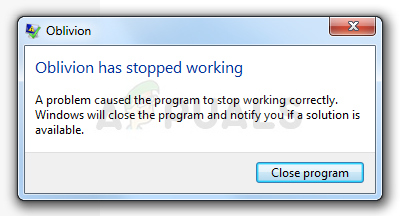
Некоторые люди сталкиваются с серьезными проблемами при попытке запустить игру, так как она сразу же падает при запуске и не позволяет пользователям играть в нее должным образом. Проблема обычно возникает сразу после запуска игры, и обычно нет никакого кода ошибки или окна, которое могло бы объяснить, что произошло.
Что вызывает краш Oblivion при запуске?
В основном, проблема связана с внутриигровой музыкой, которая, опять же, вызвана отсутствием пакетов кодеков на компьютерах пользователей. Игра также может начать сбоить после того, как вы изменили слишком много внутриигровых настроек или .ini файлы.
Пользователям, у которых несколько мониторов, следует отключить некоторые из них или изменить некоторые настройки в свойствах игры, так как игра слишком устарела для многомониторных систем.
Решение 1: Удалите папку Oblivion в папке MyGames
Удаление этой папки должно перезаписать и сбросить все неправильные настройки, которые вы могли сделать, или те, которые были ошибочными с момента установки игры, и вы сможете запустить ее правильно просто после удаления папки Oblivion, расположенной в Documents >> Мои игры.
Обратите внимание, что внутри папки Oblivion есть папка Saves, и вы должны обязательно удалить ее при удалении всего, что находится внутри папки Oblivion, если вы хотите продолжить игру с того места, на котором остановились до появления ошибки.
- Перейдите в нужное место в папке Проводник файлов просто открыв папку и щелкнув Этот компьютер или Мой компьютер в левой навигационной панели или найдя этот пункт в меню Пуск.
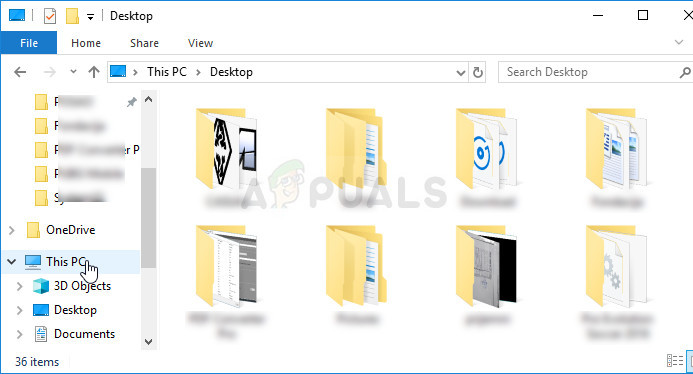
- В любом случае, в разделе «Этот компьютер» или «Мой компьютер» двойным щелчком откройте локальный диск и перейдите в раздел «Пользователи» >> Имя вашей учетной записи >> Документы >> Мои игры >> Oblivion.
- Зайдите в папку Oblivion и убедитесь, что выделили все, кроме папки Saves, щелкните правой кнопкой мыши и выберите в контекстном меню пункт «Удалить».
- После этого перезапустите игру, заново запустив Steam и дважды щелкнув по игре на вкладке «Библиотека Steam», и посмотрите, продолжает ли Oblivion сбоить при запуске.
Решение 2: Установите пакет кодеков
Установка качественного пакета кодеков на компьютер — это то, что многие люди пропускают, скачивая все необходимое для своего компьютера. Однако это ошибка, и то, что Oblivion падает при запуске каждый раз, когда вы запускаете его, является одной из проблем, которые могут быть вызваны отсутствием установленного на вашем компьютере пакета кодеков. Выполните следующие действия, чтобы установить его!
- Посетите эта ссылка чтобы увидеть список доступных пакетов кодеков K-Lite, которые вы можете загрузить на свой компьютер. Вы можете просто выбрать базовый пакет и загрузить его, нажав на кнопку «Загрузить» рядом с его записью.

- В следующем окне щелкните на Mirror 1 или Mirror 2 и дождитесь загрузки исполняемого файла. Найдите его в папке Downloads и дважды щелкните, чтобы открыть его. Следуйте инструкциям, которые появятся на экране, чтобы завершить процесс установки на ваш компьютер.
- Перезагрузите компьютер, чтобы применить изменения, и попробуйте запустить Oblivion сейчас, чтобы проверить, не произойдет ли сбой при запуске.
Примечание: Если вы не можете или не хотите скачивать пакеты кодеков на свой компьютер, вы можете отключить музыку в игре с помощью Oblivion.файл конфигурации ini, к которому можно легко получить доступ. Выполните следующие шаги, чтобы правильно отредактировать этот файл и, надеюсь, покончить с постоянными сбоями.
- Перейдите в нужное место в Проводнике файлов, просто открыв папку и выбрав Этот компьютер или Мой компьютер в левой навигационной панели или найдя этот пункт в меню Пуск.
- В любом случае, в разделе «Этот компьютер» или «Мой компьютер» двойным щелчком откройте локальный диск и перейдите в раздел «Пользователи >> Имя вашей учетной записи >> Документы >> Мои игры >> Oblivion.
- Войдите в папку Oblivion и найдите файл под названием Oblivion.ini. Щелкните правой кнопкой мыши файл и выберите Открыть. Если откроется окно Выбор программы, выберите Блокнот и нажмите OK.
- Используйте комбинацию клавиш Ctrl + F или нажмите кнопку Правка в верхнем меню и выберите опцию Найти из выпадающего меню, чтобы открыть окно поиска.
- Введите MusicEnabled в поле и измените значение рядом с ним с 1 на 0. Проделайте то же самое для “bDSoundHWAcceleration=1” и “bSoundEnabled=1”. После изменения значений сохраните изменения, нажав на кнопку “Файл>Сохранить”.
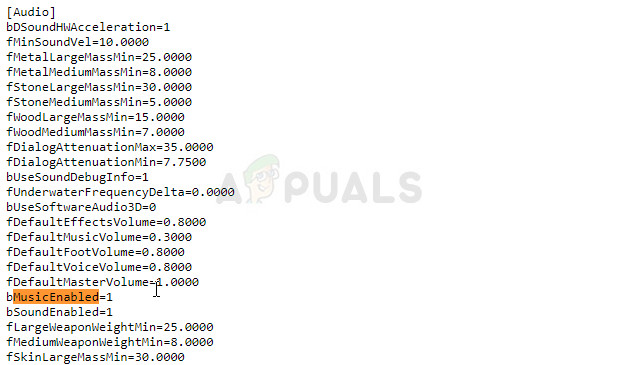
- Попробуйте запустить игру еще раз, чтобы проверить, не произошел ли сбой Oblivion при запуске после выполнения этих действий.
- Вы можете начать возвращать все их значения обратно по очереди, потому что только одна из этих настроек может быть причиной сбоя.
Решение 3: Исправления для пользователей с несколькими мониторами
Если у вас два или более мониторов, вы можете столкнуться с проблемой сбоев в играх чаще, чем другие пользователи, поэтому вам стоит отключить дополнительные мониторы и использовать для отображения игры только основной экран ПК. Это можно легко сделать, используя комбинацию клавиш Windows Key + P и выбрав в верхней части опцию «Только экран ПК».
Если это не помогло, вы можете полностью отключить эти мониторы, но эти шаги зависят от того, какая видеокарта у вас установлена: Intel, NVIDIA или AMD.
- NVIDIA Пользователи: Щелкните правой кнопкой мыши Рабочий стол >> Панель управления NVIDIA >> Вкладка «Дисплей >> Настройка нескольких мониторов >> Отключите все мониторы, кроме экрана компьютера.
- Пользователи AMD/ATI: Откройте Центр управления AMD Catalyst >> Управление дисплеем >> Отключите все мониторы, кроме экрана вашего ПК.
Однако пользователи сообщают, что существуют методы, позволяющие использовать несколько дисплеев и устранить постоянные сбои, выполнив следующие действия для Oblivion.exe исполняемый файл.
- Если вы приобрели игру в Steam, откройте клиент Steam на ПК, дважды щелкнув по его ярлыку на рабочем столе или найдя его в меню «Пуск», просто набрав «Steam» после нажатия кнопки меню «Пуск» или «Поиск» (Cortana).

- После того как откроется клиент Steam, щелкните на вкладке «Библиотека» в окне Steam в меню, расположенном в верхней части окна, и найдите в списке запись Oblivion.
- Щелкните правой кнопкой мыши на иконке игры в библиотеке и выберите в открывшемся контекстном меню пункт «Свойства». В окне «Свойства» сразу же перейдите на вкладку «Локальные файлы» и нажмите кнопку «Обзор локальных файлов».
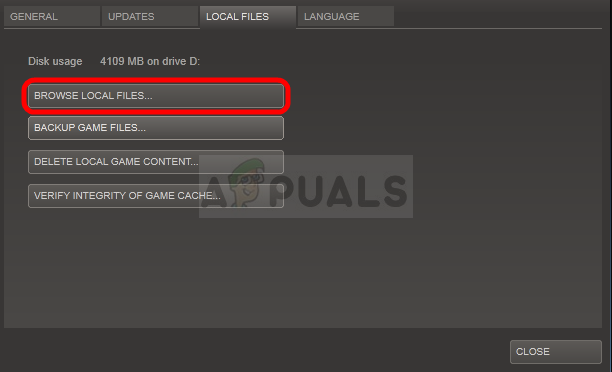
- Вы также можете найти основной исполняемый файл игры, нажав на кнопку меню «Пуск» или кнопку поиска рядом с ним и набрав Oblivion. В любом случае щелкните правой кнопкой мыши на исполняемом файле и выберите в появившемся контекстном меню пункт «Открыть местоположение файла».
- Найдите Забвение.exe-файл, щелкните на нем правой кнопкой мыши и выберите в выпадающем меню пункт «Свойства». Перейдите на вкладку «Совместимость» и снимите флажки с записей визуальных тем и композиции рабочего стола, если вы можете их найти.

- Подтвердите изменения и попробуйте заново запустить игру, чтобы проверить, по-прежнему ли она аварийно завершается при запуске.
Решение 4: Удаление Cyberlink Power DVD 5
После проверки журналов ошибок, появившихся на компьютере, пользователь заметил, что проблема возникла из-за инструмента Cyberlink Power DVD 5, который заставил его проделать всю работу, в то время как на самом деле проблему можно решить, просто удалив программу.
Программа не является вредоносным ПО или спамом. Это легальное программное обеспечение, которое можно использовать для управления дисками и файлами ISO, но оно вызывает определенные проблемы, которые выглядят так, как показано в журнале ошибок:
Путь к неисправному модулю: C:\Program Files (x86)\CyberLink\Shared Files\AudioFilter\claud.ax
Попробуйте удалить этот инструмент и проверьте, сохраняются ли сбои при запуске:
- Прежде всего убедитесь, что вы вошли в систему под учетной записью администратора, так как вы не сможете удалить программы, используя другие привилегии учетной записи.
- Нажмите на меню Пуск и откройте Панель управления через поиск. Кроме того, вы можете нажать на значок шестеренки, чтобы открыть настройки, если вы используете Windows 10.
- В Панели управления выберите “Вид как:” категорию в правом верхнем углу и нажмите на кнопку «Удалить программу» в разделе «Программы».
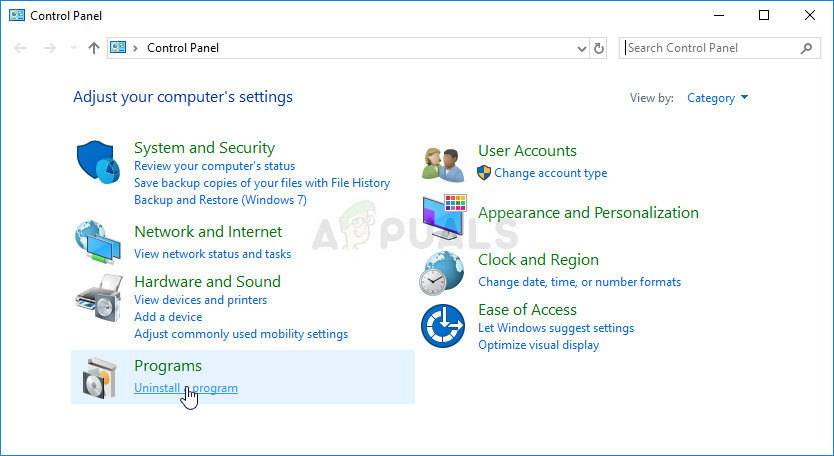
- Если вы используете приложение «Настройки», щелкните на «Приложения», чтобы сразу открыть список всех установленных на компьютере программ.
- Найдите в списке запись Cyberlink Power DVD 5 и нажмите на нее один раз. Нажмите на кнопку «Удалить» над списком и подтвердите все диалоговые окна, которые могут появиться. Следуйте инструкциям на экране, чтобы удалить Cyberlink Power DVD 5, и перезагрузите компьютер после этого.
Решение 5: Изменение имен исполняемых файлов
В некоторых случаях игра работала, если немного изменить имена исполняемых файлов. Таким образом, в этом шаге мы изменим имена исполняемых файлов Oblivion. Для этого:
- Перейдите в основной каталог установки игры.
- Щелкните правой кнопкой мыши на “OblivionLauncher.exe” и выберите “Переименовать”.
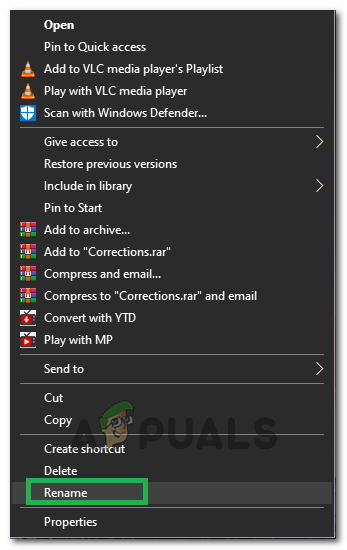
Выбираем Переименовать - Измените название на любое другое.
- Теперь щелкните правой кнопкой мыши на “Обливион.exe” и измените его название на “OblivionLauncher.exe”.
- Проверить, сохраняется ли проблема.
Решение 6: Изменение места установки
В некоторых случаях ошибка возникает, если пользователь устанавливает игру в Program Files, и, как ни странно, для некоторых пользователей эта ошибка исправляется установкой в “C>Bethesda Softworks>Oblivion“. Поэтому установите игру в указанное место, а перед этим выполните второе решение, чтобы полностью удалить файлы Oblivion Configuration в Documents, поскольку они не удаляются по умолчанию.
Еще по теме:
 Как исправить ошибку Prototype 2 при запуске на Windows
 [Исправить] Red Dead Redemption 2 PC падает при запуске
 Как исправить ошибку «Панель задач не загружается при запуске» в Windows 11?
 Исправить: Ошибка RunDLL при запуске Windows
 Исправить: Проблема с запуском DLL при запуске sbavmon.dll – Модуль не найден
 Исправление: Произошла ошибка при запуске в Sims 3