Многие пользователи сообщают о проблемах при попытке играть в игры Facebook (Gameroom) с помощью Microsoft Edge. Чаще всего пользователи сообщают, что при попытке сыграть в игру экран несколько раз обновляется, а затем становится черным. По сообщениям, другие пользователи могут играть в игры с помощью Facebook’ Gameroom, но у них наблюдаются постоянные зависания и низкая частота кадров.
Как ни странно, эта проблема практически не возникала до одного из последних обновлений Windows 10, которое, похоже, и вызвало проблему. Если вы столкнулись с этой проблемой, вам, скорее всего, помогут следующие способы ее решения.
Ниже приведена подборка методов, которые использовали другие пользователи для решения этой проблемы. Пожалуйста, следуйте по порядку за каждым потенциальным исправлением, пока не найдете метод, который решит проблему Facebook Gameroom черный экран ошибка в вашей конкретной ситуации. Начнем!
Способ 1: Установите все ожидающие обновления Windows
Поскольку Microsoft Edge обновляется через обновления Windows, есть большая вероятность того, что решение проблемы простое — убедитесь, что ваш компьютер обновлен. Известно множество случаев, когда компания Microsoft ошибалась с обновлением и исправляла это с помощью другого исправления, выпущенного через WU (Windows Update). Вполне возможно, что исправление способно решить проблему facebook gameroom черный экран ошибка уже находится на рассмотрении в Windows Update.
Итак, прежде чем делать что-либо еще, зайдите в Windows Update и установите все ожидающие обновления. Вот краткое руководство о том, как это сделать:
- Нажмите клавиша Windows + R открыть окно «Выполнить. Затем введите “ms-settings:windowsupdate” и нажмите кнопку Зайдите на сайт открыть Windows Update.
 Примечание: Если вы используете Windows 7, введите “wuapp” вместо этого.
 - В меню обновления Windows нажмите Проверьте наличие обновлений и дождитесь завершения анализа. После завершения процесса следуйте подсказкам на экране, чтобы установить все ожидающие обновления, пока их не останется.
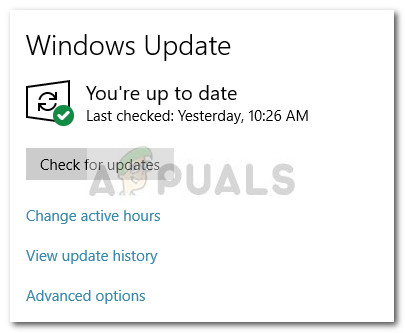
- После установки всех обновлений перезагрузите компьютер вручную, если это не было предложено сделать автоматически. При следующем запуске убедитесь, что проблема решена и вы’ можете играть в игры Facebook. Если у вас ничего не получилось, перейдите к следующему способу.
Метод 2: Включение Adobe Flash Player в настройках Edge
Несмотря на то, что сейчас это происходит довольно редко, некоторые игры Facebook все еще используют Flash для запуска. Как и большинство других браузеров, Edge поддерживает запуск Flash-контента через Microsoft Silverlight.
Более того, Microsoft Edge должен автоматически разрешить использование Adobe Flash Player. Однако некоторые пользователи сообщают, что это не всегда так, поскольку были случаи, когда Microsoft Edge не позволял запускать содержимое Adobe Flash Player. Такое поведение может быть вызвано расширением или другим сторонним программным обеспечением, но также может быть результатом человеческой ошибки.
Вот краткое руководство по проверке того, что ваш Microsoft Edge настроен на воспроизведение Adobe Flash Content:
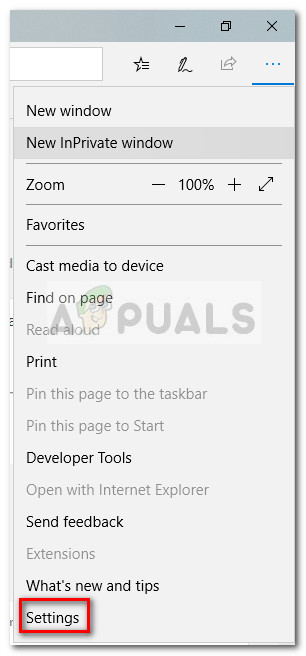
- Откройте Microsoft Edge, нажмите на меню действий (значок с тремя точками) и выберите пункт Настройки.
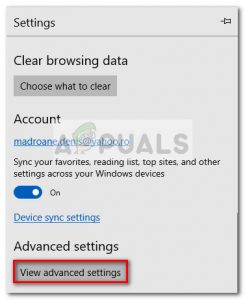
- В Настройки прокрутите вниз и щелкните на Просмотр дополнительных настроек.
- В разделе Расширенные настройки, убедитесь, что тумблер, связанный с Используйте Adobe Flash Player включено.
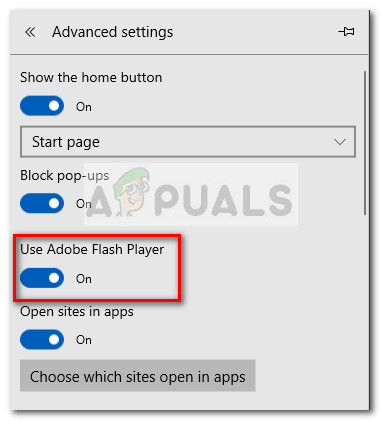 Если использование Adobe Flash Player было ранее отключено, а вы только что включили его, закройте MS Edge и откройте его снова, чтобы проверить, изменилось ли это положение дел. Если вы все еще сталкиваетесь с проблемами при игре в игры Facebook с помощью Gameroom, перейдите к следующему методу ниже.
Способ 3: Сброс настроек Microsoft Edge
Проблема часто возникает из-за неправильного файла конфигурации Edge или cookie Facebook. Чтобы убедиться, что ошибка не вызвана cookie, временным файлом или плохим файлом конфигурации, давайте сбросим настройки браузера Microsoft Edge и посмотрим, сохранится ли проблема.
Некоторым пользователям удалось решить проблему черный экран facebook gameroom ошибка после сброса настроек браузера Microsoft Edge. Вот краткое руководство о том, как сделать эффективный сброс настроек браузера Microsoft Edge:
- Запустите браузер Microsoft Edge и нажмите на кнопку действий (значок с тремя точками) в правом верхнем углу. Затем в открывшемся меню выберите пункт Настройки опция в нижней части.
- В Настройки меню, прокрутите вниз до Очистить данные просмотра и нажмите кнопку Выберите, что очистить кнопка.
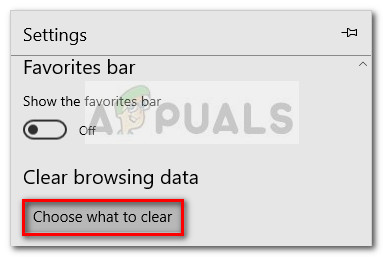
- Для достижения наилучших результатов мы рекомендуем установить флажки во всех пунктах, кроме Сформируйте данные и Пароли. Отметив все целевые пункты, нажмите кнопку «Очистить» и дождитесь перезагрузки Microsoft Edge.
- После завершения процесса закройте Microsoft Edge и перезагрузите компьютер. При следующем запуске снова откройте Microsoft Edge и проверьте, была ли решена проблема. Если вы’ все еще не можете играть в игры Facebook Gameroom на Edge, перейдите к следующему способу ниже.
Метод 4: Отключение ускорения видео для браузера Microsoft Edge
Некоторые пользователи наконец-то смогли играть в игры Facebook под Edge, отключив ускорение видео для Microsoft Edge. Это может показаться контрпродуктивным действием, но некоторым пользователям оно помогло. Этот способ может быть очень полезен, если вы испытываете лаги на компьютере со скромным графическим процессором.
Вот краткое руководство о том, как отключить видеоускорение в браузере Microsoft Edge:
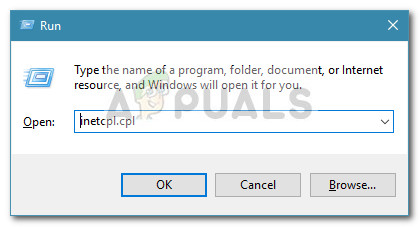
- Нажмите Клавиша Windows + R чтобы открыть окно «Выполнить. Затем введите “inetcpl.cpl” и нажмите Введите открыть Параметры Интернета.
- Внутри Параметры Интернета на экране, перейдите к пункту Расширенный вкладка.
- Прокрутите страницу до Ускоренная графика и установите флажок в поле Использовать программный рендеринг вместо рендеринга на GPU и нажмите кнопку Применить подтвердить.
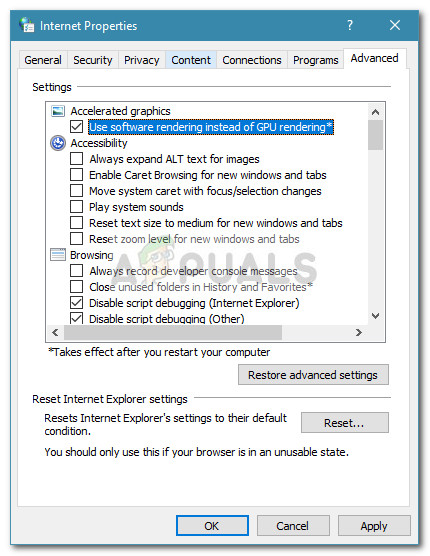
- Перезагрузите компьютер и проверьте, была ли проблема решена при следующем запуске. Если вы все еще сталкиваетесь с той же проблемой, перейдите к следующему способу ниже.
Метод 5: Выполнение восстановительной установки (только для Windows 10)
Если все вышеперечисленные способы оказались безуспешными, есть еще один, который можно попробовать, прежде чем бросать все и переходить на другой браузер. Некоторым пользователям удалось решить проблему, выполнив так называемую восстановительную установку (или восстановление обновления).
Примечание: Если у вас нет WIndows 10, переходите сразу к следующему пункту Метод 6.
Восстановительная установка или восстановление обновлений — это аналог переустановки Windows 10 без удаления личных файлов и программ. Если вы решите пройти через процедуру установки восстановления, вы можете облегчить себе задачу, следуя нашему полному руководству (здесь).
Если проблема сохраняется даже после обновления (что крайне маловероятно), переходите к последнему способу.
Метод 6: Использование другого браузера
Хотя это скорее обходной путь, чем полноценное исправление, большинство пользователей, столкнувшихся с этой проблемой, использовали его, чтобы играть в игры Facebook, которые были недоступны через Microsoft Edge.
Как оказалось, в то время как Microsoft Edge имеет различные проблемы с воспроизведением игр Facebook Gameroom, Chrome, Firefox , Opera и даже Internet Explorer имеют гораздо лучшую репутацию.
Поэтому, если вы столкнулись с этой проблемой, подумайте об установке другого браузера, когда вы пытаетесь играть в любимые игры Facebook.