Microsoft Excel — это приложение для работы с электронными таблицами, которое существует уже более трех десятилетий и используется миллионами людей по всему миру. В нем есть поворотные таблицы, инструменты для построения графиков, вычислений, а также язык макропрограммирования.
Microsoft Excel также позволяет использовать формулы, с помощью которых можно выбрать последовательность значений ячеек и манипулировать ими для вычислений. Если вы часто пользуетесь Microsoft Excel, вы можете столкнуться с проблемой, когда формулы не работают или не вычисляются. Не волнуйтесь, такое поведение вызвано только тем, что некоторые настройки в приложении установлены неправильно. Посмотрите.
Решение 1: Проверьте, отформатированы ли формулы как текст
У ячеек есть возможность установить тип данных. Вы можете установить их для текста, чисел, времени, даты и т. д. Возможно, ячейка, для которой вы пытаетесь рассчитать формулу, имеет тип ‘Текст’. Мы можем изменить тип данных ячейки и посмотреть, поможет ли нам это.
- Выберите ячейку, в которой формула не вычисляется.
- Теперь перейдите к пункту ‘Главная‘ и здесь, примерно посередине, вы увидите выпадающее окно, состоящее из различных типов данных. Выберите либо ‘Главная‘ или ‘Число‘.
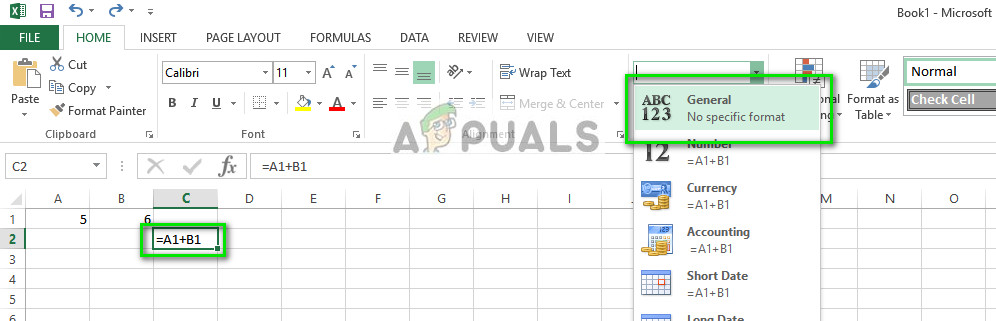
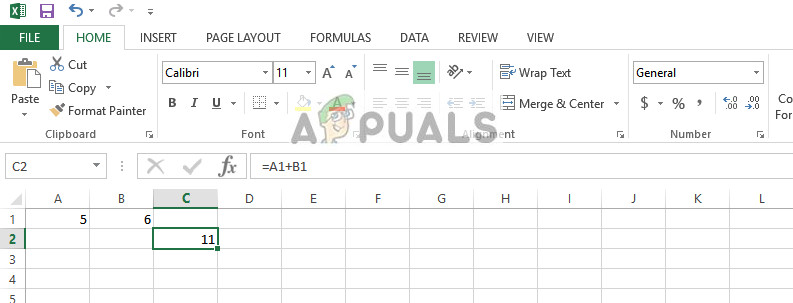
- Теперь снова щелкните ячейку и нажмите кнопку Ввести. Это приведет к тому, что формула будет вычислена автоматически, и результат будет виден в ячейке.
Решение 2: Изменение параметров вычислений
На практике, изменение опции вычисления на ручную является лучшим способом минимизировать использование процессора офисным приложением. Если тип вычисления установлен на ручной, формулы вычисляются не до сохранения рабочей книги. Когда вы нажмете кнопку сохранения, он выполнит все расчеты в пакетном режиме, а затем сохранит вашу работу. Если тип вычисления установлен на автоматический, все формулы вычисляются в реальном времени. Мы можем изменить параметры вычисления и проверить, решит ли это проблему.
- Нажмите на кнопку ‘Формулы‘ и выберите вкладку ‘Параметры вычислений‘ как ‘Автоматический‘.

- Перезапустите Excel и проверьте, решена ли проблема.
Решение 3: Отключение опции «Показывать формулы
В Excel также есть функция отображения формул в ячейке вместо самого вычисляемого значения. Это может привести к тому, что ваши формулы будут работать правильно, но формула будет отображаться на экране вместо числового значения. Мы можем попробовать изменить этот параметр и посмотреть, поможет ли это.
- Нажмите на кнопку ‘Формулы‘ и нажмите кнопку «Показать формулы» один раз, чтобы отключить отображение формул.

- Откройте электронную таблицу и проверьте, решена ли проблема.
Советы:
- Убедитесь, что все открывающие и закрывающие круглые скобки соответствие в рабочем листе.
- Введите все необходимые аргументы в формуле.
- Существует ограничение на вложение не более 64 функции в формуле, поэтому убедитесь, что вы не превышаете это значение.
- Не заключайте числа в двойные кавычки.
- Убедитесь, что вы разделение аргументов функции с нужными символами. В некоторых регионах для разделения используется символ ‘,’, а в некоторых — символ ‘;’.
- Сайт рабочая книга и имена рабочих листов должно быть заключено в одинарные кавычки.
- Если используется закрытая рабочая книга, убедитесь, что путь написание завершено.
- Нажмите Ctrl + Alt + F9 пересчитать все открытые рабочие листы.
- Вы можете обрезка и чистые формулы чтобы избавиться от лишних интервалов.
- Имейте в виду круговые ссылки чтобы избежать попадания формулы в бесконечный цикл.
- Убедитесь, что вы используете правильный способ абсолютная ссылка.




