Содержание:
- Решение 1: Проверка оборудования
- Решение 2: Изменение параметров двусторонней печати
- Решение 3: Выполнение жесткой перезагрузки
- Решение 4: Откат к драйверам по умолчанию
Ошибка ‘Network Cable Unplugged’ означает, что ваш компьютер неправильно определяет Ethernet-соединение, что и приводит к появлению ошибки. Эта ошибка обычно возникает при обновлении Windows или установке потенциального обновления. Эта ошибка очень распространена, и ее причины могут варьироваться от компьютера к компьютеру, поскольку каждый из них имеет свою уникальную конфигурацию.

Эта ошибка может возникнуть из-за устаревших драйверов, конфликта компьютера со скоростью соединения, конфликта других приложений и т.д. Мы перечислили несколько различных способов решения этой проблемы. Начните с первого и двигайтесь вниз.
Решение 1: Проверка оборудования
Прежде чем приступить к устранению неисправности, убедитесь, что аппаратное обеспечение компьютера не является неисправным. Попробуйте подключить Кабель Ethernet в другой компьютер и проверьте, правильно ли передается сигнал. Также проверьте, что концы кабеля не сломаны, и вы слышите звук «щелчок», когда вставляете кабель в компьютер. После диагностики кабеля на компьютере, продиагностируйте кабель на стороне маршрутизатора. Убедитесь, что вы подключили его в нужное гнездо и концы, присутствующие на маршрутизаторе правильно подключены. Попробуйте подключить конец кабеля компьютера к маршрутизатору и наоборот. Когда вы будете абсолютно уверены, что это не аппаратная проблема, продолжайте.
Решение 2: Изменение параметров двусторонней печати
Duplex — это сложная система, установленная на всех компьютерах для управления направлениями сетевого взаимодействия. Значение этого параметра по умолчанию является автоматическим; Windows сама определяет оптимальные настройки и применяет их. После устранения неполадок на различных компьютерах мы пришли к выводу, что именно эта настройка вызывает сообщение об ошибке на большинстве компьютеров. Мы можем попробовать изменить этот параметр и проверить, изменит ли это ситуацию в нашем случае. Не стесняйтесь вернуть изменения, если это не сработает.
- Нажмите Windows + R, тип «devmgmt.msc» и нажмите Enter.
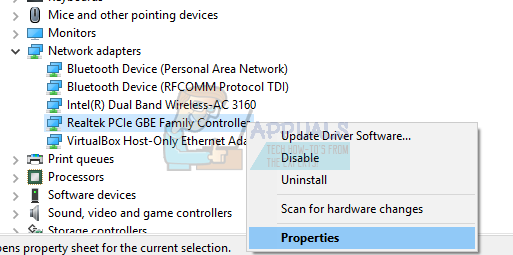
- Развернуть ‘Сетевые адаптеры, найдите свой Ethernet-адаптер, щелкните его правой кнопкой мыши и выберите Свойства.
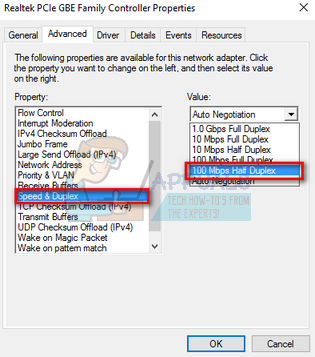
- Перейдите к ‘Дополнительно‘ вкладка. Пройдитесь по всем записям, пока не найдете «Скорость и дуплекс«. Щелкните ее и измените настройку с «Автосогласование» на «100 Мбит/с полудуплекс«. Нажмите Apply, чтобы сохранить изменения и выйти.
- Перезагрузите компьютер, снова подключите Ethernet-соединение и проверьте, решилась ли проблема.
Примечание: Если «100 Мбит/с полудуплекс» не работает, попробуйте использовать другие доступные опции. Настройки двусторонней печати могут отличаться на разных компьютерах, так как у каждого из них свои характеристики.
Решение 3: Выполнение жесткой перезагрузки
Если вышеуказанные решения не помогли, можно попробовать перезагрузить компьютер. Если это ПК, вам придется отсоединить главный кабель питания, чтобы компьютер полностью выключился. Если у вас ноутбук, возможно, вам придется вынуть батарею, чтобы все конденсаторы разрядились. Это гарантирует, что все неправильные конфигурации (если таковые имеются) будут удалены, и при повторном включении компьютера все начнется сначала.
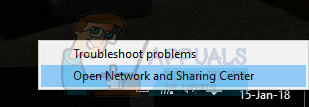
- Щелкните правой кнопкой мыши на сетевом адаптере, расположенном на панели задач, и выберите «Откройте Центр управления сетями и общим доступом«.
- Нажмите на кнопку «Изменение настроек адаптера» в левой верхней части окна.

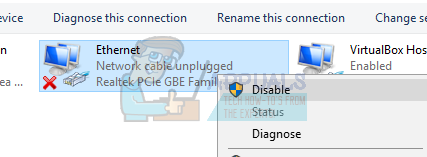
- Щелкните правой кнопкой мыши на компьютере Ethernet-соединение и выберите «Отключить» из списка опций.
- Выньте вилку из розетки проводное соединение и выключите компьютер. Вытащите главный кабель (если это ПК) или выньте батарею (в случае ноутбук).
- Подождите примерно 10 минут. Теперь подключите и включите компьютер. Пока не подключайте Ethernet-соединение.
- Теперь включить адаптер таким же образом, как мы его отключили. Теперь плагин Ethernet-соединение и проверьте, решена ли проблема.
Решение 4: Откат к драйверам по умолчанию
Возможность того, что у вас установлены неправильные драйверы, практически игнорируется при возникновении этой ошибки. Windows автоматически обновляет все обновления драйверов с помощью Windows Update. Возможно, текущий драйвер, установленный на вашем компьютере, не совместим или не подходит для вашего оборудования Ethernet. Мы можем попробовать откатить драйверы и проверить, решит ли это проблему.
- Нажмите Windows + R, введите «devmgmt.msc» и нажмите Enter.
- В диспетчере устройств разверните сетевые адаптеры и найдите свой оборудование Ethernet. Щелкните правой кнопкой мыши и выберите «Удалите«.

- Windows может выдать сообщение UAC, подтверждающее ваши действия. Нажмите «Да» и продолжите. После удаления драйвера щелкните правой кнопкой мыши на любом пустом месте и выберите «Проверьте аппаратные изменения«. Теперь Windows автоматически определит ваше оборудование и установит драйверы по умолчанию. Перезагрузите компьютер и проверьте, решена ли проблема.

Если откат драйверов не помог, можно попробовать установить последние версии драйверов. Перейдите на сайт производителя и загрузите последние версии драйверов в доступное место. Убедитесь, что вы загрузили драйверы в соответствии со спецификациями вашей системы.
- Откройте диспетчер устройств, щелкните правой кнопкой мыши на оборудовании Ethernet и выберите «Обновите программное обеспечение драйвера«.
- Выберите второй вариант «Просмотрите мой компьютер в поисках программного обеспечения для драйверов«. Перейдите к загруженному драйверу и установите его соответствующим образом. Перезагрузите компьютер и проверьте, обнаруживается ли кабель Ethernet.

Еще по теме:
 Лучший кабель Ethernet для игр
 Устранение: Это приложение не может быть активировано, когда UAC отключен
 Устранение: обнаружен сетевой лаг в PUBG
 Исправление: Сетевой контроллер NVIDIA nForce не работает
 Как сканировать локальные и удаленные подсети на MAC-адрес, DNS, производителя сетевой карты и адрес производителя?
 VT-X отключен в биосе для всех режимов работы процессора [5 простых способов]