Содержание:
- Что вызывает сообщение об ошибке «No Suitable Graphics Card Found» в Stardew Valley?
- Решение 1: Отключение питания системы
- Решение 2: Проверка сторонних наложений
- Решение 3: Изменение реестра (Hardwareinformation.MemorySize)
- Решение 4: Ручная установка Direct3D 9
- Решение 5: Переустановка графических драйверов
Stardew Valley — это симулятор фермерства, который был выпущен в 2016 году и вышел не только на Windows OS, но и на другие консоли, такие как Xbox и PlayStation. Сразу после выхода игры игроки стали сообщать о появлении сообщения об ошибке «Не найдена подходящая графическая карта» при каждой попытке запустить игру.

Это сообщение чаще всего связано с проблемами с графическим драйвером и отсутствием файлов в игре. Это очень распространенное сообщение об ошибке, из-за которого игра не запускается. Поскольку Stardew Valley требует минимальных графических требований, это исключает возможность того, что ваша видеокарта недостаточно мощная.
Что вызывает сообщение об ошибке «No Suitable Graphics Card Found» в Stardew Valley?
Эта ошибка может быть вызвана несколькими различными причинами, начиная от не обновленных графических драйверов и заканчивая вмешательством сторонних приложений. Вот некоторые причины, по которым может возникнуть эта ошибка:
- Возможно, ваш компьютер или Steam находятся в состояние ошибки. Обычно это исправляется отключением питания компьютера.
- Программное обеспечение сторонних производителей например, Discord может вступить в конфликт с игрой и заставить ее вывести сообщение об ошибке.
- Ваш графические драйверы возможно, устарели или не обновлены должным образом, что может привести к их неработоспособности. Это относится как к встроенным, так и к выделенным видеокартам.
- Некоторые игровые файлы могут быть отсутствующие на компьютере. Обычно это исправляется либо ручной заменой, либо переустановкой игры.
Прежде чем мы перейдем к рассмотрению решений, убедитесь, что у вас есть активный и открыть подключение к Интернету. Кроме того, необходимо войти в систему с правами администратора.
Решение 1: Отключение питания системы
Циклирование питания — это перезагрузка компьютера, а вместе с ним и всех приложений (например, Steam). Этот процесс устранит любые ошибки в конфигурации или проблемы, с которыми может столкнуться приложение/компьютер. Все временные конфигурации теряются, и все загружается с нуля.
- Выключите ваш компьютер в нормальном состоянии (выключен).
- Теперь убрать вынуть вилку питания компьютера из розетки. Теперь вам необходимо подождать в течение примерно 10-15 минут. В случае с ноутбуком необходимо вынуть батарею.
- По истечении времени подключите все обратно и снова включите. После запуска ОС попробуйте запустить игру и убедитесь, что проблема решена.
Решение 2: Проверка сторонних наложений
Сторонние приложения, такие как Discord и NVIDIA GeForce Experience, обеспечивают поддержку оверлея при игре. Оверлей — это возможность получить доступ к приложению без необходимости использовать alt-tab. Эти функции могут быть полезны и обеспечивают удобство доступа, но известны случаи, когда они вызывают проблемы с самой игрой.
Мы показываем, как отключить оверлей в Discord. Также следует проверить наличие других сторонних приложений, работающих в фоновом режиме, и отключить их. Рассмотрим вариант чистую загрузку вашей системы.
- Запустить Discord и откройте Параметры пользователя. Теперь выберите опцию Overlay на левой навигационной вкладке и снимите флажок параметр Включить внутриигровой оверлей.
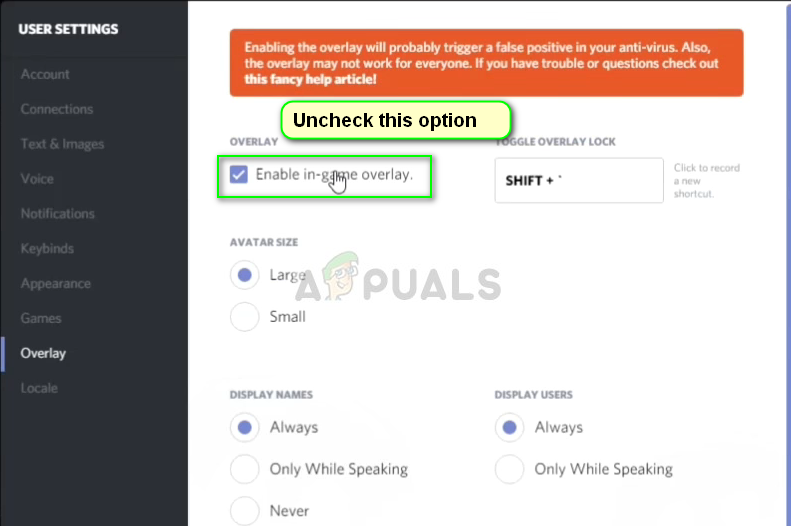
- Полностью перезагрузите компьютер, чтобы изменения были реализованы, и проверьте, исправлено ли падение FPS.
Решение 3: Изменение реестра (Hardwareinformation.MemorySize)
Если оба описанных выше способа не сработали, можно попробовать изменить некоторые ключи в реестре компьютера и посмотреть, поможет ли это. Известно, что Stardew Valley имеет проблемы при работе под управлением операционной системы Windows и может вызывать проблемы при запуске. Мы изменим некоторые значения объема видеопамяти и посмотрим, устранит ли это проблему.
- Нажмите клавиши Windows + R, введите «regedit» в диалоговом окне и нажмите Enter.
- Находясь в редакторе реестра, перейдите по следующему пути, используя левую панель навигации.
HKEY_LOCAL_MACHINE\SYSTEM\CurrentControlSet\Control\Video
- Прибыв на место назначения, пока на левой навигационной вкладке все еще выбрано Video, нажмите кнопку Windows + F запустить поле поиска и набрать следующее:
HardwareInformation.MemorySize
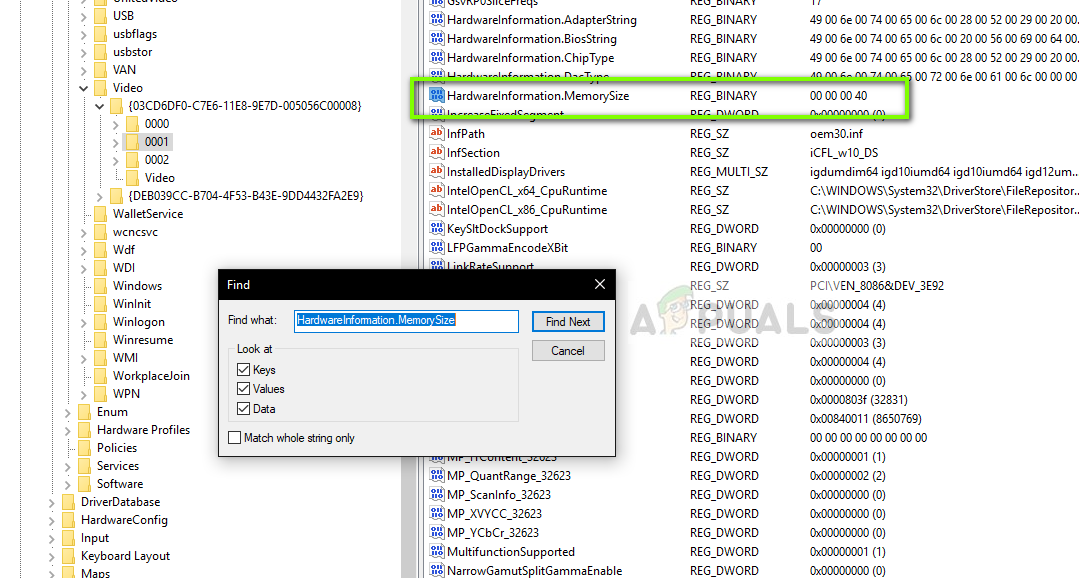
- Значение ключа, вероятно, будет «00 00 00 01«. Вам нужно изменить последнюю цифру на 8, так что новое значение будет иметь вид «00 00 00 08«.
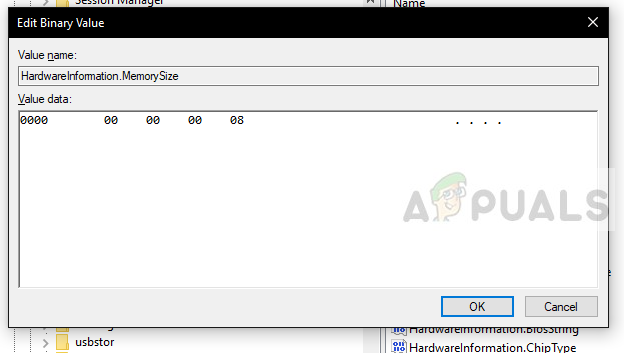
- Сохраните изменения и выйдите. Теперь перезагрузите компьютер и проверьте, можно ли запустить игру без каких-либо ошибок.
Решение 4: Ручная установка Direct3D 9
Все игры в большей или меньшей степени используют Direct3D в их запущенных механизмах. Несмотря на то, что на рынке существуют более новые версии Direct3D, некоторые игры по-прежнему предпочитают Direct3D 9 и могут работать некорректно, если он не установлен. Мы вручную поместим файл в каталог и проверим, запустится ли игра без проблем.
- Перейдите (здесь) и загрузите файл в соответствии с типом операционной системы Windows.
Если у вас 32-битная ОС, то вам необходимо скачать x86-32 папка. Если у вас 64-битная ОС, то вам необходимо скачать x86-64 папку.
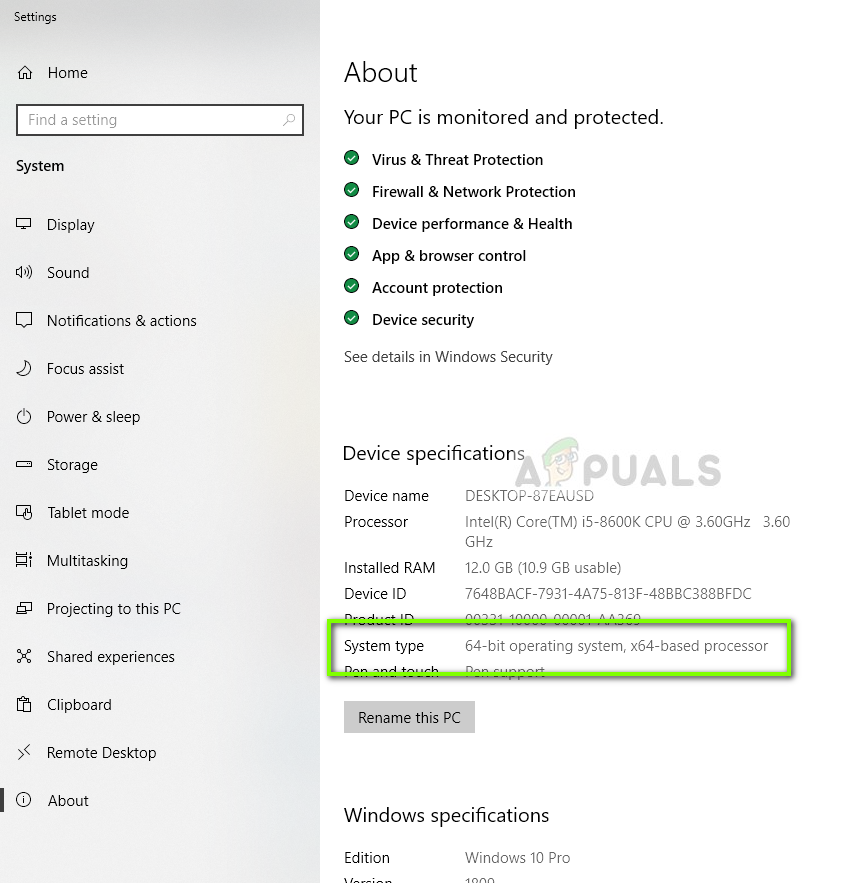
- После загрузки файлов перейдите в следующее место:
C:\Windows\Microsoft.NET\assembly\GAC_32\Microsoft.Xna.Framework.Graphics\v4.0_4.0.0.0__842cf8be1de50553
Теперь вставьте скачанный файл (d3d9.dll) в это место.
- Перезагрузите компьютер и попробуйте запустить игру. Теперь проверьте, решена ли проблема.
Если у вас уже есть этот файл, то лучше сохранить его в другом месте и заменить на тот, который мы только что скачали.
Решение 5: Переустановка графических драйверов
Если все вышеописанные способы не помогают, необходимо обновить графические драйверы. Драйверы — это основные механизмы, связывающие аппаратное и программное обеспечение и использующие ваши ресурсы. Если они устарели или сломаны, то запустить игру будет невозможно.
Это постоянная проблема, когда из-за старых или поврежденных драйверов Stardew Valley не может найти их и, следовательно, не запускается.
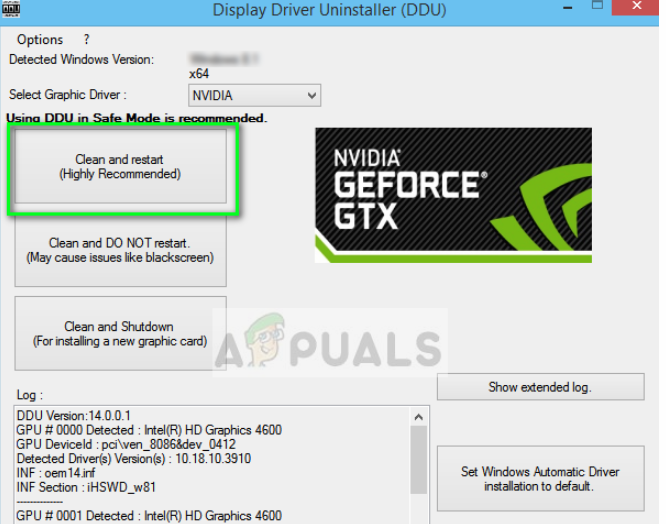
Ознакомьтесь с нашей статьей Civilization 5 не запускается и см Решение 3 где приведен весь способ переустановки последних графических драйверов. Убедитесь, что вы сначала удалили текущий драйвер с помощью DDU, прежде чем пытаться установить последний драйвер, выпущенный вашим производителем.
Еще по теме:
 Исправление: Stardew Valley не запускается на Windows 10
 Исправление: Warframe DirectX Device Creation Failed
 Исправление: Warframe Network Not Responding
 Исправление: ошибка движка Titanfall2
 Исправление: TslGame.Ошибка exe-приложения в PUBG
 Исправление: Ultimate General Civil War не отвечает на запросы