Kodi — один из ведущих бесплатных медиаплееров с открытым исходным кодом, который имеет совместимость с различными устройствами, включая консоли. Пользователи смогут с легкостью транслировать видео, аудио и даже слушать подкасты. Эти возможности в сочетании с настраиваемыми опциями делают его еще более ценным.

Kodi в значительной степени зависит от функции поиска, с помощью которой пользователи могут искать контент, исполнителей и т.д. Если поиск не работает, Kodi будет очень трудно ориентироваться и во многих случаях станет бесполезным. В последнее время появилось множество сообщений пользователей о том, что поиск в Kodi Exodus перестал работать. В этой статье мы рассмотрим проблему и предоставим способы ее решения.
Почему не работает Kodi Exodus Search?
Некоторые из причин, по которым поиск Kodi Exodus не работает, но не ограничиваются ими:
- У вас неправильные фильтры набор, который может ограничить поиск и создать иллюзию, что поиск не работает.
- Сайт API-ключ запрещено, что относится к функции поиска в Kodi.
- Ваш интернет-соединение не работает должным образом и может ограничивать функцию поиска, если она не открыта (без брандмауэров и прокси-серверов).
Прежде чем переходить к решению проблемы, убедитесь, что ваше интернет-соединение открыто и вы не используете его в каком-либо учреждении или общественном месте. Эти соединения обычно используют прокси-серверы, которые могут ограничивать подключение некоторых модулей.
Решение 1: Проверка наличия фильтров поиска
В Kodi есть опция фильтрации поиска, которая позволяет пользователям фильтровать результаты поиска. В некоторых случаях у пользователей был включен фильтр поиска, который фильтровал поиск и не отображал все результаты. Вам следует проверить информацию под параметрами поиска и найти фильтры поиска. Такие фильтры поиска, как непросмотренные или просмотренные может ограничить возможности поиска и создать иллюзию, что модуль поиска не работает.

Перезапустите приложение после применения фильтров поиска и проверьте, решена ли проблема.
Решение 2: Очистка кэша
Кэш в Kodi содержит временную информацию, используемую приложением для выполнения своих операций. Эти данные активно используются не только в поиске, но и в других модулях. Если кэш поврежден или содержит некачественные данные, некоторые функции могут работать не так, как ожидалось.
Поэтому мы рекомендуем вам очистить кэш в Exodus и посмотреть, поможет ли это. Некоторые из ваших настроек могут быть потеряны, и в будущем вам придется устанавливать их заново.
- В Kodi нажмите Дополнения и выберите Exodus из правого окна экрана.
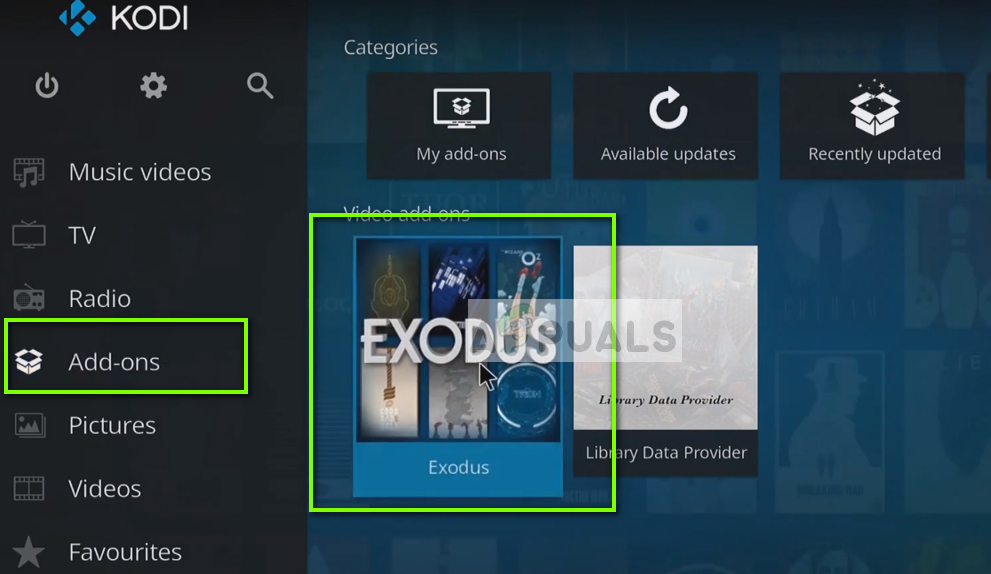
- Оказавшись в новом меню, выберите Инструменты в следующем окне.
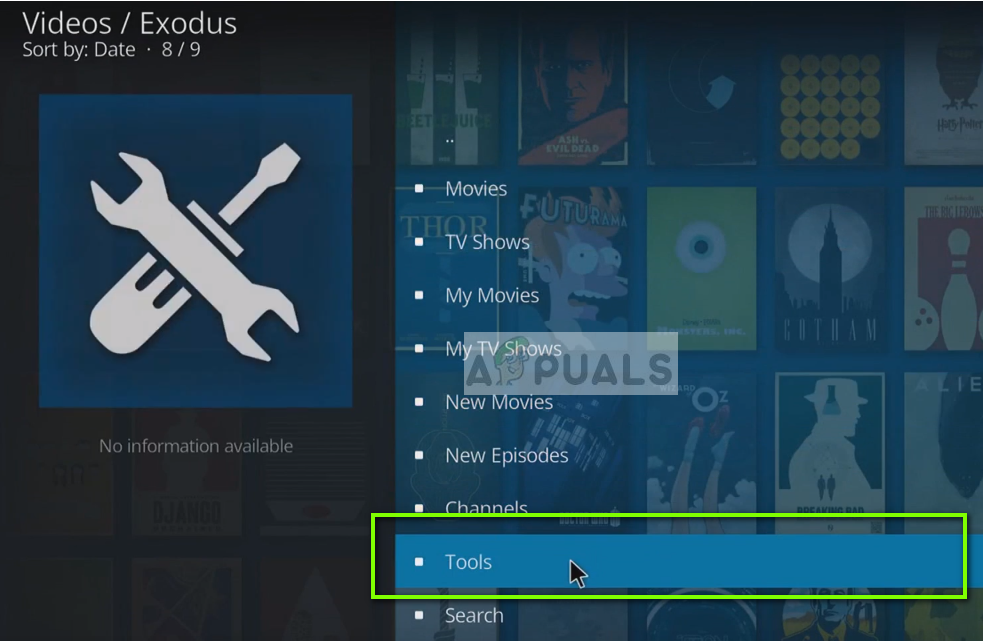
- Теперь перейдите в нижнюю часть списка Инструменты и выберите Exodus: Очистить кэш.

- Вам будет предложено подтверждение, прежде чем продолжить. Нажмите OK. Теперь ваш кэш будет сброшен. Перезапустите приложение и проверьте, работает ли поиск так, как ожидалось.
Решение 3: Регистрация API-ключа в Trakt
Было много случаев, когда API для поиска переставал работать из-за верификации или технических проблем. Существует подробный метод решения этой проблемы, но он включает в себя довольно много шагов. Поэтому уделите немного времени и наберитесь терпения при выполнении этого решения. Убедитесь, что вы выполнили все шаги и не оставили ни одного шага на полпути.
Эти шаги иллюстрируют выполнение действий на Fire TV. Вы можете повторить это в любой системе соответствующим образом. Здесь также предполагается, что Fire TV и ПК с Windows находятся в одной сети Wi-Fi.
- Возможно, вам потребуется создать личный аккаунт Trakt, прежде чем вы сможете зарегистрировать новое приложение. После создания новой учетной записи перейдите по адресу Страница нового приложения Trakt для регистрации нового приложения.
- Введите любое уникальное имя в поле имени (рекомендуется выбрать уникальное имя).
- В поле URI перенаправления введите следующее:
urn:ietf:wg:oauth:2.0:oob
- Теперь нажмите кнопку Сохранить приложение Вы будете перенаправлены на панель управления, где найдете идентификатор клиента и секретный код. Мы обратимся к этой информации позже.
На Fire TV/Fire Stick
- Загрузите ES Проводник на вашем устройстве.
- После загрузки откройте его и перейдите в самый низ. Теперь выберите Показать скрытые файлы.
- Находясь в ES Проводнике, прокрутите вниз до пункта Сеть, затем Удаленный менеджер и Включите его.
- Теперь Примечание FTP-адрес, который вы увидите на экране.
На ПК
- Нажмите Windows +E, чтобы открыть проводник файлов. Теперь в адресной строке, расположенной в верхней части экрана, введите адрес FTP, который мы только что заметили на шаге 4 в предыдущих шагах. Теперь появится куча папок, которые присутствуют на вашем Fire TV/ Fire Stick.
- Теперь перейдите по следующему адресу:
Android/data/org.xbmc.kodi/files/addons/plugin.видео.exodus/resources/lib/modules/
- Теперь скопируйте файл «trakt.py» и вставьте его на рабочий стол. Убедитесь, что вы получили именно этот файл (не ‘trakt.pyo’).
- Щелкните правой кнопкой мыши на файле и выберите Отредактируйте с помощью блокнота. Теперь найдите V2_API_KEY и замените значение внутри ” на ID клиента из вашей панели управления в Trakt. Теперь найдите CLIENT_SECRET и замените значение внутри » на идентификатор секрета клиента из вашей приборной панели в Trakt.
- Сохраните отредактированный файл. Теперь скопируйте файл и вставьте его обратно в окно Fire TV, откуда мы скопировали его вначале. Скорее всего, вам будет выдано сообщение о том, что файл уже существует. Нажмите Да, чтобы заменить.
На Fire TV/Fire Stick
Перезагрузите Fire TV/Fire Stick и проверьте, работает ли функция поиска снова так, как ожидалось, без каких-либо проблем.