Многие игроки League of Legends сталкиваются с проблемой, когда их игровой клиент отказывается открываться из-за ошибки «PVP.net Patcher Kernel has stopped working». Переустановка всей игры тоже не помогает.

Причина возникновения этой ошибки заключается в том, что клиент не получает соответствующего разрешения на выполнение операций. Если вы запускаете клиент не от имени администратора, то появится ошибка. Кроме того, ошибка может возникнуть при повреждении некоторых файлов патча игры. Это происходит очень случайно, и нет никаких особых условий для этого.
Решение 1: Запуск программы от имени администратора
Самое простое решение этой проблемы — запустить игру от имени администратора. Когда вы предоставляете приложению доступ администратора, оно выполняет свои операции без помех и проходит все те брандмауэры и другие проверки, которые выполняет система, когда она работает в обычном режиме. Вы должны проверить, исчезнет ли проблема в режиме администратора. Если это так, мы можем изменить свойства клиента, чтобы он всегда запускался в режиме администратора.
- Щелкните правой кнопкой мыши на приложении и выберите «Запустите от имени администратора«.

- Если проблема исчезнет, переходите к следующему решению.
Щелкните правой кнопкой мыши на приложении и выберите «Свойства«.
- Перейти к Совместимость и установите флажок «Запустите эту программу от имени администратора«Найдите в самом конце окна.

- Нажмите «Применить», чтобы сохранить изменения и выйти.
Решение 2: Завершение работы программы
Другой быстрый способ решения проблемы, который помог многим пользователям, — завершить работу программы с помощью диспетчера задач и запустить ее снова. Когда вы завершаете работу программы, программа закрывает все, а также игнорирует данные, которые она хранила в памяти. После завершения работы программы запустите ее с правами администратора и проверьте, решит ли это проблему.
- Нажмите Windows + R, введите «taskmgr» в диалоговом окне и нажмите Enter.

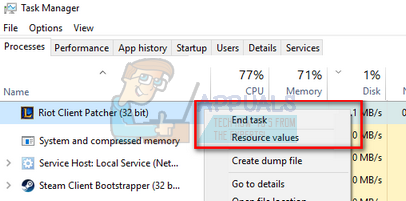
- Зайдя в диспетчер задач, найдите процессы League of Legends. Убедитесь, что вы завершили всю обработку, щелкнув правой кнопкой мыши процесс и выбрав «Завершить задачу«.
- Выполните решение 1 еще раз и проверьте, решилась ли проблема.
Решение 3: Удаление файлов патчей игры
Если два вышеуказанных способа не сработали, можно попробовать удалить некоторые файлы патчей игры League of Legends. Возможно, файлы патча игры повреждены или возникла проблема в их конфигурации. Когда мы удалим файлы патча игры, приложение автоматически загрузит их снова и заменит пустое место, которое мы только что создали. Позже вы можете применить решение 1 и проверить, решилась ли проблема.
- Перейдите в каталог, где на вашем компьютере установлена League of Legends. После этого откройте папки «RADS» папку.

- Зайдя в RADS, пройдите по следующему пути:
проекты > lol_air_client > releases> «Выберите последнюю папку»
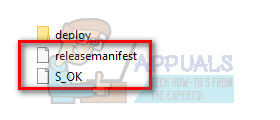
- Удалить файлы «S_OK» и «releaseemanifest«
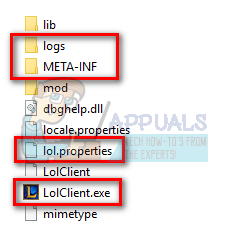
- Теперь откройте меню «Разверните» папку и удалить файлы «свойства«, «META-INF«, «журналы«, и «LoLClient.exe«
Перезапустите компьютер и проверьте, не возникла ли проблема
Еще по теме:
 Устранение: Средство оценки системы Windows перестало работать
 Устранение: К сожалению, приложение Sense Home перестало работать
 Как обновить ядро Android до последней стабильной версии Linux
 Как исправить: ‘Невозможно загрузить – Пожалуйста, используйте ядро, соответствующее’ ошибке
 Исправление: WOW.DLL перестала работать в Windows 7
 Исправление: Internet Explorer перестал работать