Некоторые пользователи Windows видят ошибку “Недостаточно ресурсов контроллера USB” ошибка при подключении устройства/периферийного устройства к порту USB. Чаще всего, как сообщается, это происходит с USB 3.0 портов. Проблема не является специфической для конкретной версии Windows, так как о ней сообщается на Windows 7, Windows 8.1 и Windows 10.

Что вызывает ошибку “Not Enough USB Controller Resources”??
Мы исследовали эту конкретную проблему, изучив различные отчеты пользователей и стратегии решения, которые использовали большинство пострадавших пользователей для устранения проблемы.
Согласно нашим исследованиям, эта проблема редко связана с питанием или пропускной способностью. Скорее всего, вы столкнулись с этим сообщением об ошибке из-за ограничения конечной точки.
Что такое конечная точка USB?
Конечная точка — это самая базовая форма связи USB. Конечная точка передает данные только в одном направлении (от хост-компьютера к устройству или наоборот). Вот почему существует два типа конечных точек (OUTs и INs).
При подключении USB-устройства компьютер создает несколько конечных точек (каналов, идущих к устройству или от него). Флэш-накопители будут использовать 3-4 конечные точки, в то время как гарнитуры и другие датчики могут использовать до 10 конечных точек IN и OUT.
Учитывая это, есть три основные ситуации, которые могут вызвать ошибку “Недостаточно ресурсов контроллера USB” ошибка:
- Превышен лимит контроллеров USB – Если вы используете много USB-устройств, которые используют много конечных точек, вы можете увидеть это сообщение об ошибке, потому что вы’ превысили доступное количество конечных точек. Имейте в виду, что USB 3.0 контроллеров имеют ограничение в 96 конечных точек на контроллер на контроллерах Intel XHCI, в то время как AM4 контроллеры поддерживают 254 конечные точки.
- Использование конечных точек USB-порта превысило предел – Большинство USB-контроллеров имеют ограничение на 16 IN & 16 конечных точек OUT на каждый доступный порт. Но поскольку большинство устройств будут использовать преимущественно конечные точки IN, они быстро закончатся. Из-за этого вы можете использовать порты USB только в ограниченном объеме.
- Мощность, потребляемая от USB-устройств, превышает максимальную – Если вы столкнулись с этой проблемой на ноутбуке или портативном компьютере, то, скорее всего, количество энергии, потребляемой USB-устройствами, превышает максимальную мощность. Использование док-станции или USB с собственным источником питания решит проблему в этом случае.
Если вы’ столкнулись с проблемой “Недостаточно ресурсов контроллера USB” ошибка и вы’ ищете некоторые методы, которые позволят вам решить или обойти эту проблему, в этой статье вы найдете некоторые руководства по устранению неполадок.
Ниже вы найдете подборку методов, которые другие пользователи в аналогичной ситуации успешно использовали для решения проблемы. Чтобы сохранить эффективность, мы советуем вам следовать методам в том порядке, в котором они представлены.
Метод 1: Перемещение некоторых устройств на обычный USB 2.0 порт
Если вы’столкнулись с этой проблемой на USB 3.0 контроллера, вы сможете обойти ошибку, переместив некоторые устройства на классический 2.0 порт. Если вы пытаетесь подключить оборудование, использующее большое количество конечных точек (гарнитура VR, 7.1 гарнитуры), то у вас может возникнуть соблазн использовать USB 3.0-концентратор, чтобы воспользоваться всеми преимуществами нового протокола передачи данных.
Однако USB-концентраторы можно использовать лишь в ограниченной степени, поскольку вы быстро превысите ограничение в 16 конечных точек (просто подключив порт Гарнитура VR + 7.1 Гарнитура). К счастью, вы можете легко обойти эту проблему, просто подключив одно из ваших устройств к обычному порту USB 2.0 порт.
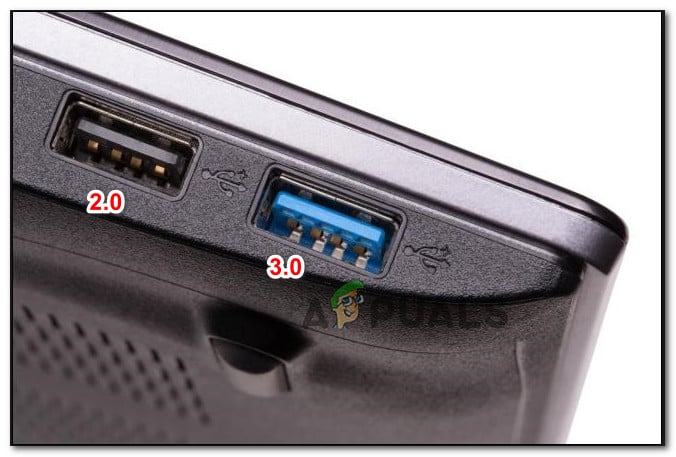
Постарайтесь оставить устройства, которым больше всего нужна высокая скорость передачи данных, для USB 3.0 и переместить более старое устройство на порт USB 2.0 порт.
Как только вы превысите лимит в 16 конечных точек, контроллер “Недостаточно ресурсов контроллера USB” ошибка больше не должна возникать.
Способ 2: Использование док-станции или USB-концентратора с собственным источником питания
Если вы столкнулись с этой проблемой на ноутбуке, скорее всего, проблема связана с общим количеством энергии, потребляемой от портов USB.
Если вы не можете’ ограничить количество устройств, которые потребляют энергию от ваших USB-портов, вы можете решить проблему “Недостаточно ресурсов контроллера USBУстранить ошибку можно, купив док-станцию или USB-концентратор с собственным источником питания (USB-концентратор с питанием).
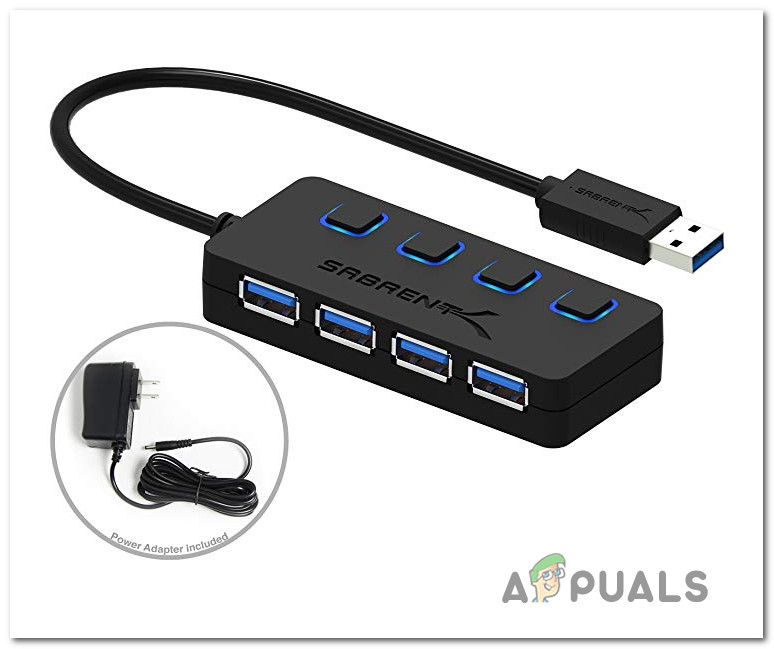
Док-станции обычно стоят дороже (более $50), поэтому если вы ищете дешевое решение, вы можете легко найти Powered USB Hub по цене от $15.
Способ 3: Переустановка контроллеров универсальной последовательной шины
По сообщениям некоторых пользователей, эта проблема может возникнуть, если драйвер контроллера USB был плохо установлен или каким-то образом поврежден. Возможно, вам удастся решить проблему “Недостаточно ресурсов контроллера USB” ошибку с помощью Диспетчера устройств, чтобы переустановить драйвер контроллера USB.
Вот краткое руководство о том, как это сделать:
- Нажмите клавиша Windows + R чтобы открыть диалоговое окно «Выполнить. Затем введите “devmgmt.msc” и нажмите кнопку Введите чтобы открыть диспетчер устройств.
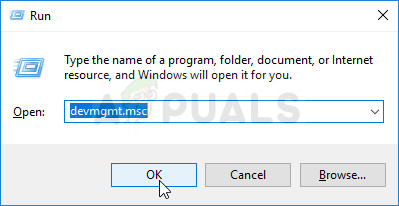
Запуск диспетчера устройств с помощью диалогового окна «Запуск - Внутри Диспетчер устройств, откройте Универсальная последовательная шина контроллеров, щелкните правой кнопкой мыши на хост-контроллере USB и нажмите кнопку Удалите устройство. Если у вас два разных хост-контроллера USB, удалите оба.
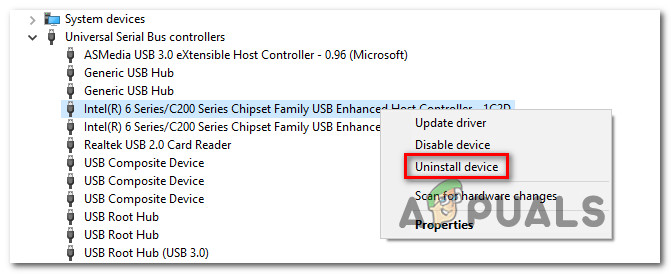
Удаление контроллера USB-хоста через диспетчер устройств - Перезагрузите компьютер. При следующем запуске Windows автоматически переустановит отсутствующий драйвер контроллера USB Host.
Если на экране появится надпись “Недостаточно ресурсов контроллера USB” ошибка все еще возникает, перейдите к следующему способу ниже.
Метод 4: Отключение опции XHCI Mode в настройках BIOS
Экстремальное решение, которое, скорее всего, устранит проблему “Not Enough USB Controller Resources” Ошибка с USB заключается в отключении опции xHCI Mode в настройках BIOS. Но автоматическое отключение означает, что все ваши USB 3.Порты 0 понижены до уровня USB 2.0.
Если вы готовы пойти на такую жертву, чтобы устранить сообщение об ошибке, вот как отключить режим отладки Режим Intel xHCI вариант:
- Перезагрузите компьютер и несколько раз нажмите кнопку клавиша настройки во время начального экрана, пока не откроется доступ к настройкам BIOS вашего компьютера.
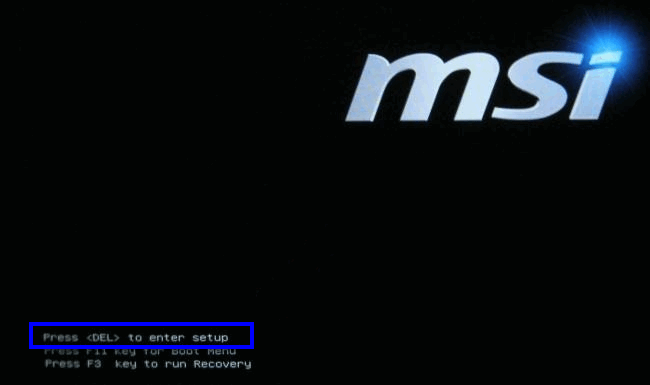
Нажмите [клавишу], чтобы войти в настройки Примечание: Клавиша Setup обычно отображается на начальной кнопке запуска, но если вы ее не видите, поищите в Интернете конкретные шаги по входу в настройки BIOS (в зависимости от модели вашего ноутбука/материнской платы)
- После того как вы’вошли в настройки BIOS, перейдите к пункту Advanced откройте вкладку и найдите опцию с названием USB EHCI отладка по адресу Параметры устройства. Включение этой опции приведет к отключению контроллера xHCI, что в итоге устранит сообщение об ошибке.

Отключение опции XHCI Mode Примечание: Эти настройки будут отличаться в зависимости от производителя. Вы можете найти эту настройку под другими названиями, включая XHCI Pre-Boot mode, EHCI Hand-OFF или xHCI Mode.
- После отключения контроллера xHCI сохраните изменения и дайте компьютеру нормально загрузиться.
- При следующем запуске вы больше не должны видеть сообщение “Недостаточно ресурсов контроллера USB” ошибка.
Еще по теме:
 Устранение: Защита ресурсов Windows не может выполнить запрашиваемую операцию
 Устранение: Службы и приложение контроллера Случайное высокое использование ЦП
 (7 исправлений) Это устройство не может’найти достаточно свободных ресурсов, которые можно использовать
 3 лучших решения ‘На диске недостаточно места’;
 Устранение: Недостаточно памяти или дискового пространства в Word
 ‘Недостаточно памяти для обработки этой команды’ Skype