Некоторые пользователи получают Java была запущена, но вернула код выхода=13 Eclipse ошибка при попытке запустить Eclipse. Сообщается, что проблема возникает в Windows 7, Windows 8, Windows 10 (32 и 64 бит).

Что вызывает ошибку ‘Java была запущена, но вернула код выхода =12’?
Мы изучили эту конкретную проблему, просмотрев различные отчеты пользователей. Исходя из того, что мы собрали, есть несколько довольно распространенных сценариев, которые, как известно, вызывают это конкретное сообщение об ошибке:
- Установлена несовместимая версия Eclipse или Java – Это наиболее распространенная причина появления данного сообщения об ошибке. Вполне вероятно, что вы установили 64-битную версию Eclipse или Java, в то время как ваш компьютер поддерживает только 32-битную (или наоборот).
- Eclipse включает специальные символы в каталог установки – Некоторым пользователям удалось устранить это сообщение об ошибке после удаления специальных символов (#$%^) из каталога установки.
- На компьютере используется неподдерживаемая версия JVM (виртуальной машины Java) – Даже если вы убедитесь, что используете последнюю версию Eclipse, возможно, что вы видите эту ошибку, потому что вы используете неподдерживаемую версию JVM.
- Неправильно задана переменная пути окружения Java – Некоторым пользователям удалось решить проблему после того, как они обнаружили, что она была вызвана неправильно установленной переменной PATH среды Java.
Если у вас возникли трудности с устранением этого конкретного сообщения об ошибке, в этой статье вы найдете список качественных шагов по устранению неполадок. Ниже приведена подборка методов, которые использовали другие пользователи в аналогичной ситуации для решения проблемы.
Для достижения наилучших результатов следуйте приведенным ниже методам в том порядке, в котором они представлены, пока не найдете способ, который эффективно устранит проблему в вашем конкретном сценарии
Метод 1: Использование правильной комбинации Eclipse – JDK
Eclipse и JDK (Java Development Kit) очень разборчивы в работе друг с другом. Имейте в виду, что существует всего несколько рабочих комбинаций ОС, JDK и разрядности Eclipse. Если вы случайно используете неподдерживаемую комбинацию операционной системы, JDK и Eclipse, вы получите ошибку Java была запущена, но вернула код выхода=13 Eclipse сообщение об ошибке.
Ниже мы составили список рабочих комбинаций. Используйте их для справки, чтобы проверить, не возникла ли проблема из-за неподдерживаемой комбинации:
- 32-разрядная ОС, 32-разрядный JDK, 32-разрядный Eclipse (только 32-разрядный)
- 64-битная ОС, 64-битный JDK, 64-битный Eclipse (только 64-битный)
- 64-разрядная ОС, 32-разрядный JDK, 32-разрядный Eclipse
Если у вас другая установка, удалите неподдерживаемый компонент, а затем установите подходящий, пока не сможете открыть Eclipse, не столкнувшись с сообщением об ошибке.
Примечание: Если вы не знаете битовую архитектуру вашей операционной системы, нажмите кнопку клавиша Windows + R чтобы открыть диалоговое окно «Выполнить». Затем введите “msinfo32” и нажмите кнопку Введите чтобы открыть Информация о системе экран. В окне Сведения о системе перейдите по адресу Сводная информация о системе и проверьте тип системы в правой панели. Именно там вы найдете архитектуру вашей ОС.

Если этот способ не помог, перейдите к следующему способу ниже.
Метод 2: Удаление специальных символов из пути к каталогу Eclipse
Возможно, вы столкнулись с проблемой из-за того, что каталог установки содержит специальные символы. Нескольким пользователям, оказавшимся в аналогичной ситуации, удалось решить проблему после удаления специальных символов (@#$%^&*()+) из названия каталога.
По умолчанию, вы должны быть в состоянии найти Eclipse в C:\IDE\eclipse или в C:\Users\*Ваше имя пользователя*\eclipse. Однако если вы установили программу в пользовательское местоположение, вы могли по ошибке добавить специальный символ, который и создает проблему.
Вы можете устранить проблему, перейдя к месту установки Eclipse вручную и удалив все специальные символы, которые могут привести к появлению сообщения об ошибке.

Примечание: Некоторые пользователи сообщили, что стали получать другую ошибку после удаления специальных символов из каталога установки Eclipse. Скорее всего, это происходит потому, что есть другие зависимости, которые зависели от этого конкретного места, и они больше не функционируют должным образом из-за изменения. В этом случае вы можете полностью решить проблему, переустановив Eclipse.
Если этот способ не помог вам решить проблему Java Was Started by Returned Exit Code=13 Eclipse ошибку, перейдите к следующему методу ниже.
Метод 3: Удаление неработающей системной переменной PATH
Как выяснилось, Java 8 и некоторые другие обновления Java могут испортить переменные окружения, вызывая ошибку Java Was Started but Returned Exit Code=13 Eclipse сообщение об ошибке.
Если вы начали получать это сообщение об ошибке только после установки Java (или обновления Java), выполните следующие действия, чтобы удалить неработающую системную переменную PATH:
- Нажмите клавиша Windows + R чтобы открыть Запустите диалоговое окно. Затем введите “sysdm.cpl” и нажмите кнопку Введите открыть Свойства системы.
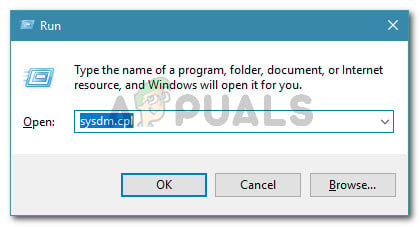
Диалог запуска: sysdm.cpl - В Свойства системы окно, перейдите к Advanced вкладка и нажмите кнопку Переменные среды.

Перейдите на вкладку Дополнительно в Свойствах системы и нажмите на Переменные среды - В окне Переменные среды перейдите к пункту Системные переменные, выберите Путь и нажмите на Редактировать.
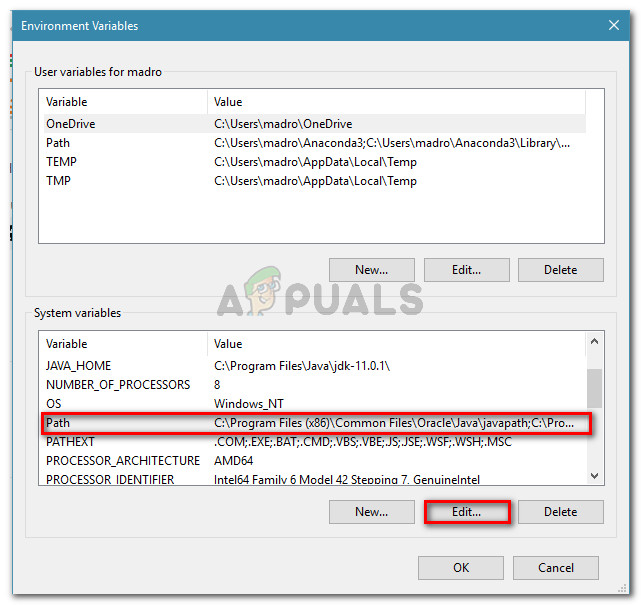
Отредактируйте переменную Path - В Редактировать переменную окружения окно, найдите переменную окружения, упоминающую Java. Как только вы увидите его, нажмите на него один раз, чтобы выбрать его, а затем нажмите Удалить.
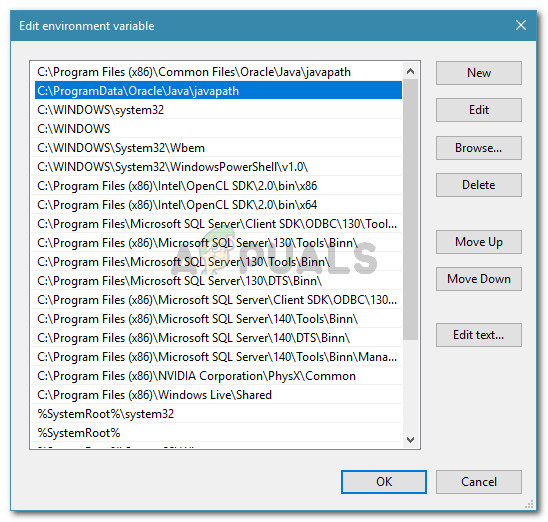
Удаление переменной окружения Java PATH - Перезагрузите компьютер и проверьте, сможете ли вы запустить Eclipse при следующем запуске, не столкнувшись с сообщением об ошибке.
Если вы все еще сталкиваетесь с тем же сообщением об ошибке, перейдите к следующему способу ниже.
Метод 4: Переустановка JAVA JDK
Если вы проделали этот путь безрезультатно, вы, вероятно, можете решить проблему, установив чистую версию JAVA JDK последней версии. Несколько пользователей, оказавшихся в подобной ситуации, сообщили, что в окне Java была запущена, но вернула код выхода=13 Eclipse ошибка была окончательно устранена после удаления текущего JDK и установки последней доступной версии.
Вот краткое руководство о том, как это сделать:
- Нажмите Клавиша Windows + R чтобы открыть диалоговое окно Выполнить. Затем введите “appwiz.cpl” и нажмите Введите открыть Программы и возможности.

Диалог запуска: appwiz.cpl - В разделе Программы и возможности прокрутите вниз список приложений и щелкните правой кнопкой мыши > Удалите Java Development Kit вместе с любыми обновлениями.
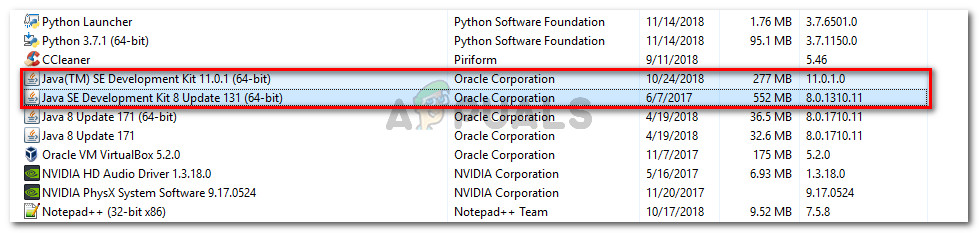
Деинсталляция Java Development Kit - Перейдите по этой ссылке (здесь) и загрузите последнюю версию JDK в соответствии с версией вашей ОС и бит-архитектурой.
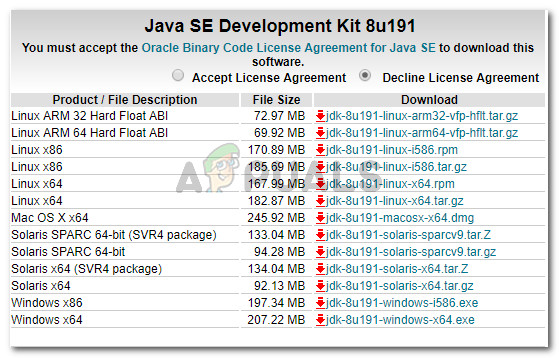
Установка последней версии JDK - Откройте программу установки и завершите установку, следуя подсказкам на экране. После завершения процесса перезагрузите компьютер.
- Проверьте, устранено ли сообщение об ошибке, открыв Eclipse при следующем запуске системы.
Еще по теме:
 Fix: The hosted network could’be started
 Исправить: Ошибка сценария Java OneDrive на Windows 10
 Исправить: Двоичный файл Java Platform SE перестал работать
 Как исправить “Ошибку 500: Java.Lang.NullPointerException”
 Исправление: Windows Error 2 Occurred While Loading the Java VM
 ‘Java not Found’ Ошибка в Xmage на Windows 10