Некоторые пользователи сообщают о получении сообщения “Бинарный файл Java(TM) Platform SE перестал работать” ошибка при запуске различных приложений на базе Java. Как правило, это сообщение об ошибке сопровождается общими периодами отсутствия реакции, которые можно остановить, нажав кнопку Закрыть программу кнопка.

Примечание: Проблема не является исключительной для Windows 10 и часто встречается на Windows 8. Нет никакой очевидной связи между номером сборки и этим типом ошибки.
Чаще всего проблема возникает из-за конфликта драйвера видеокарты с Java-средой. Однако такое поведение будет наблюдаться не в каждом Java-приложении – только некоторые программы, по сообщениям пользователей, аварийно завершаются “Java(TM) Platform SE binary has stopped working” ошибка. Minecraft является наиболее часто встречающимся приложением, которое сбои с этим конкретным сообщением об ошибке.
Если вы столкнулись с подобной проблемой, в этой статье вы найдете некоторые стратегии устранения неполадок. Ниже приведены несколько способов, которые использовали другие пользователи в аналогичной ситуации для решения проблемы “Двоичный файл Java(TM) Platform SE перестал работать” ошибка. Пожалуйста, следуйте приведенным ниже руководствам по устранению неполадок по порядку, пока не найдете стратегию исправления, которая устранит ошибку. Начнем!
Способ 1: Обновить драйверы карты GPU
Наиболее распространенный сценарий, при котором возникает проблема “Двоичный файл Java(TM) Platform SE перестал работать” Ошибка возникает, когда возникает конфликт между Java Environment и драйвер вашей видеокарты.
Поскольку большинство проблем с видеодрайверами, которые вызывают эту проблему, были исправлены производителями графических процессоров, вы, вероятно, можете решить проблему, просто обновив драйверы вашего специализированного GPU до последней версии.
У каждого крупного производителя GPU есть программное обеспечение, которое автоматически определяет модель вашего GPU и устанавливает последнюю версию необходимого драйвера видеокарты. Ниже перечислены инструменты, способные сделать это в зависимости от производителя GPU:
После обновления графических драйверов перезагрузите компьютер и проверьте, была ли проблема решена при следующем запуске. Если вы по-прежнему не можете открыть некоторые Java-приложения из-за появления сообщения “Двоичный файл Java(TM) Platform SE перестал работать” ошибка, перейдите вниз к Способ 2.
Метод 2: Переустановите все приложения, связанные с Java SE
Если первый способ не помог решить проблему, давайте посмотрим, будет ли лучше, если мы переустановим всю среду Java. Некоторые пользователи сообщают, что проблема была автоматически решена, если удалить текущую среду Java, а затем установить последнюю версию Java с официальной страницы загрузки.
Вот краткое руководство:
- Нажмите клавиша Windows + R чтобы открыть окно Выполнить. Затем введите “appwiz.cpl” и нажмите кнопку Зайдите на сайт чтобы открыть Программы и возможности window.

- Прокрутите список приложений вниз и удалите все записи Java, которые вы можете найти, щелкнув правой кнопкой мыши на каждой записи и выбрав пункт Удалить.

- После удаления всех элементов перезагрузите компьютер.
- При следующем запуске перейдите по этой ссылке (здесь) и нажмите на кнопку Free Java Download, чтобы переустановить Java Environment. В конце этого процесса вам будет предложено перезагрузиться еще раз.
- После того как компьютер снова загрузится, проверьте, можете ли вы открыть Java-приложения без “Java(TM) Platform SE binary has stopped working” ошибка. Если вы’ все еще видите то же сообщение об ошибке, перейдите к последнему методу.
Метод 3: Запуск приложения после чистой загрузки
Некоторым пользователям удалось добиться запуска программ на базе Java, хотя Выполнение чистой загрузки. Чистая загрузка устраняет большинство конфликтов программного обеспечения и драйверов, поскольку при этом система запускается с минимальным набором драйверов и стартовых программ.
Если вы обнаружили, что программа “Двоичный файл Java(TM) Platform SE перестал работать” ошибка’ не возникает после выполнения Чистая загрузка, Очевидно, что некоторые программы и службы, которые были исключены при загрузке с помощью программы Чистая загрузка виновата процедура. После подтверждения этого следует систематически удалять каждое подозрительное программное обеспечение до тех пор, пока не будет устранен конфликт.
Чтобы прояснить ситуацию, вот краткое руководство о том, как выполнить чистую загрузку и определить программу запуска, вызывающую проблему:
- Нажмите клавиши Windows + R чтобы открыть окно «Выполнить. Далее введите “msconfig” и нажмите кнопку Войдите в чтобы открыть Конфигурация системы меню.

- Внутри Конфигурация системы перейдите на вкладку «Службы» и нажмите кнопку Отключите все кнопка. Затем нажмите кнопку Применить чтобы сохранить изменения.

- Далее перейдите к разделу вкладка Запуск и нажмите на кнопку Откройте диспетчер задач.

- На вкладке «Запуск» Диспетчера задач выберите каждый элемент запуска, для которого установлено значение «Статус Включено и нажмите на Отключить кнопка ниже.

- После того как все ненужные процессы запуска будут отключены, закройте Диспетчер задач и перезагрузите компьютер.
- При следующем запуске проверьте, открываются ли приложения без “Двоичный файл Java(TM) Platform SE перестал работать” ошибка. Если теперь все работает нормально, продолжайте выполнять следующие шаги.
- Систематически повторно включайте каждый элемент запуска и службу, выполняя описанные выше действия, пока проблема не возникнет вновь. Определив виновника, удалите приложение и снова перезагрузите машину.
- Используйте шаги с 1 по 3, чтобы вернуться к Службы и Стартап и снова включить остальные службы, которые были ранее отключены.
Метод 4: Изменение файла отчета об ошибках Windows
При сбое приложения Windows создается файл WER, содержащий ценную информацию, которая поможет вам проанализировать причину сбоя. В то время как поставщики программного обеспечения должны подписаться на службу Microsoft’ Winqual, чтобы получить доступ к данным об авариях своих клиентов, администраторы могут получить доступ к ним, открыв окно .wer-файлов, которые представляют собой простые текстовые файлы, хранящиеся в Windows в разных местах. В некоторых случаях описание проблемы поможет вам понять причину сбоя приложения. Однако зачастую только разработчик может разобраться в содержимом .файл wer. Но вам не помешает взглянуть на эти файлы, прежде чем вы решите, включать или отключать Windows Error Reporting (если вы опасаетесь, что конфиденциальные данные будут отправлены третьим лицам). Кроме того, вы можете отправить файлы в службу поддержки поставщика программного обеспечения или оборудования в надежде, что они смогут выяснить, что пошло не так.
В Windows 7 файлы Windows Error Reporting могут храниться во вложенной папке в каталоге ProgramData или User. Название вложенной папки — просто WER, а расширение файла — .wer. Вы можете воспользоваться Поиском Windows или другим инструментом поиска на рабочем столе, чтобы найти их все. Однако информация, содержащаяся в этих .Доступ к файлам wer также можно получить через Центр действий Windows (Панель управления\Система и безопасность\Центр действий).
The Двоичный файл Java(TM) Platform SE перестал работать Ошибку можно устранить, настроив эти файлы Windows Error Reporting, для этого выполните следующие шаги, чтобы избавиться от этой проблемы:
- Найдите журнал Windows Event Reporting it обычно находится в следующем месте.
C:\users\username\AppData\Local\Microsoft\Windows\WER\ReportArchive. - Щелкните правой кнопкой мыши по папке “.WER” файл и выберите “Open With”;. После этого откройте его с помощью “Wordpad” или “Notepad”.

Открытие файла с помощью Блокнота - Перейдите в конец файла, чтобы AppPath. Отображается местоположение Java.exe-файл, вызвавший ошибку. (Например – D:\myapp\subfolder\ocx\jre\bin).
- Перейдите в это место и выделите файл, который был указан в качестве причины ошибки.
- Щелкните правой кнопкой мыши java.exe-файл и выберите «Свойства», чтобы открыть свойства этого приложения.
- Нажмите на кнопку “Вкладка «Совместимость»”, и выберите пункт “Изменение настроек для всех пользователей” если она доступна.
- Очистить “Compatibility mode” флажок и выберите “Запустите эту программу в режиме совместимости для:” и в выпадающем меню выбрать другую версию Windows, желательно более старую, чем ваша текущая.

Запуск программы в режиме совместимости - Нажмите OK закрыть окно свойств JAVA.
- Выйдите из веб-интерфейса или с сайта служб и снова войдите в систему.
- Попробуйте запустить приложение, которое вы пытались запустить до этого, и проверьте, правильно ли оно работает.
Способ 5: Запуск сеансов с помощью Java Web Start
Если указанное выше решение не помогло решить проблему, пользователи могут обойти ошибку, запуская сеансы с помощью установленной в системе версии Java Web Start, а не приложения Blackboard Collaborate Launcher. Инструкции для этого приведены ниже, но пользователям также рекомендуется обратиться в службу поддержки Collaborate за дополнительной помощью.
пользователей Windows 7 / 8:
- Нажмите кнопку “Windows” + “R” откройте приглашение «Выполнить» и вставьте в него следующую команду, нажмите “Enter”, чтобы выполнить ее, и откройте ассоциированный файл.
управление /имя Microsoft.DefaultPrograms /page pageFileAssoc
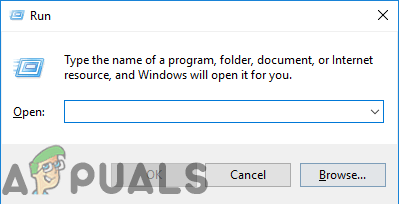
Открытие окна запуска
Примечание: Это приведет к запуску функции «Ассоциировать тип файла или протокол с программой.
- Выберите запись для .collab из списка и нажмите кнопку Изменить программу.
- Сайт «Открыть с помощью» появится окно, в котором вы увидите список Java(TM) Web Start Launcher, выберите его и нажмите кнопку “OK”;.
- После этого перейдите к шагу номер 7, и если в этом окне нет списка Java(TM) Web Start Launcher, перейдите к шагу номер 3.
- Нажмите на «Больше приложений» ссылку и прокрутите список в самый низ и нажмите на кнопку «Ищите другое приложение на этом ПК».
- Перейдите в каталог Java на вашем компьютере и помните, что для большинства систем он будет одним из следующих:
C:\Program Files\Java\jre1.8.0_111\bin
C:\Program Files (x86)\Java\jre1.8.0_111\bin
* Обратите внимание, что число, следующее за "jre", зависит от установленной у вас версии Java.
- Теперь выберите “.exe” файл и нажмите на кнопку “Открыть”
- Наконец, запустите сеанс веб-конференции Collaborate и протестируйте функцию совместного использования приложений, и, надеюсь, проблема уже решена.
Пользователи Windows 10:
- Закрыть сеанс Collaborate или окна записи.
- Нажмите “Windows” + “R” чтобы открыть приглашение «Выполнить.
- Введите “Панель управления” и нажмите “Enter” чтобы запустить классический интерфейс панели управления.

Доступ к классическому интерфейсу панели управления - В Панели управления Windows щелкните по пункту “Программы и функции”.
- Проверьте список программ, чтобы убедиться, что “Java” уже установлено в системе. Если оно не установлено, загрузите и установите Java с сайта java.com прежде чем продолжить.
- Загрузите новый файл собрания или записи Collaborate, но пока не запускайте его.
- Найдите собрание или запись “.COLLAB” файл в вашем Загрузки
- Щелкните правой кнопкой мыши на файле и выберите «Открыть с помощью» затем нажмите «Выбрать другое приложение».
- Если вы видите Java (TM) Web Start Launcher в этом списке (возможно, вам придется нажать кнопку Другие приложения, чтобы развернуть список), выберите его и установите флажок “Всегда используйте это приложение для открытия .collab files” затем нажмите кнопку OK
- Если Java (TM) Web Start Launcher отсутствует в списке, установите флажок Всегда используйте это приложение для открытия .файлы сотрудничества затем нажмите Найдите другое приложение на этом компьютере.
- Перейдите в следующее место:
C:\program files\java\jreXXX\bin
XXX — это число, которое зависит от версии Java, установленной на компьютере, например: jre1.8.0_221.
- Выберите файл с именем “.exe” и нажмите Откройте.
- В дальнейшем все файлы “.COLLAB” файлы будут открыты с помощью Java Web Start, а не Blackboard Collaborate Launcher
- Запустите сеанс Collaborate или запись, чтобы проверить функциональность совместного использования приложений.
Метод 6: Запустите систему в безопасном режиме
Некоторые пользователи сообщают, что им удалось решить эту проблему после перезапуска системы в безопасном режиме. Они сообщили, что проблема была вызвана процессом монитора, который повреждал установочные файлы во время выполнения процесса установки. Проблема заключается в инструменте мониторинга под названием “Logitech Process Monitor” (lvprcsrv.exe). Убедитесь, что у вас не запущен этот или любой другой инструмент мониторинга процессов. Таким образом, запуск в безопасном режиме отключит все процессы, которые могут помешать работе Java. Чтобы запустить систему в безопасном режиме, выполните следующие действия:
- Нажмите кнопку Пуск и выберите пункт Питание значок.
- Удерживая нажатой клавишу Shift, нажмите кнопку Перезапустить.
- Появится меню. Выберите Устранение неполадок > Дополнительные параметры > Настройки запуска.

Настройки запуска в дополнительных параметрах - Нажмите кнопку Перезапустить и компьютер перезагрузится, открыв меню, показанное ниже.
- Теперь нажмите 4, чтобы выбрать Включить безопасный режим (или 5, чтобы выбрать Включить безопасный режим с сетью, если вам нужно использовать Интернет).
- Ваш компьютер загрузится в безопасном режиме.
Запуск в безопасном режиме (Windows 7 и более ранние версии):
- Включите или перезагрузите компьютер, пока он загружается, удерживая нажатой кнопку F8 до появления логотипа Windows.
- Появится меню. После этого можно отпустить клавишу F8. С помощью клавиш со стрелками выделите пункт Безопасный режим(или Безопасный режим с сетью, если для решения проблемы вам необходимо использовать Интернет), затем нажмите Enter.

Выберите опцию “Безопасный режим с сетью” - После этого компьютер загрузится в безопасном режиме.
Запуск в безопасном режиме на Mac:
- Включите или перезагрузите компьютер. Во время загрузки удерживайте клавишу Shift до появления логотипа Apple. Как только появится логотип, вы можете отпустить Shift клавиша.
- Компьютер загрузится в безопасном режиме.
Способ 7: Переустановите Minecraft
Большинство людей устранили эту проблему, переустановив Minecraft на своих системах, потому что несовместимая версия или любой глюк Minecraft может вызвать эту ошибку.
- Нажмите “Windows” + “R” чтобы открыть приглашение «Выполнить».
- Введите “appwiz.cpl” и нажмите “Enter” чтобы открыть окно диспетчера приложений.

Введите appwiz.cpl и нажмите Enter, чтобы открыть список установленных программ - В диспетчере приложений прокрутите страницу вниз и нажмите правой кнопкой мыши на “Minecraft” приложение.
- Выберите “Uninstall” из списка, а затем следуйте инструкциям на экране, чтобы удалить приложение с компьютера.

Деинсталляция с помощью диспетчера приложений - Повторите описанный выше процесс для любого экземпляра приложения.
- После этого, чтобы установить игру, перейдите по ссылке здесь чтобы скачать клиент игры. Вы можете скачать клиент игры, даже если у вас нет игры, но вы сможете играть только в демо-режиме. После загрузки клиента дважды щелкните по иконке, чтобы запустить его.
- Следуйте инструкциям на экране, чтобы полностью установить это приложение на свой компьютер.
Обратите внимание, что покупка Minecraft привязана к вашей учетной записи (адресу электронной почты), а не к устройству. Таким образом, вы можете скачать и установить Minecraft: Java Edition на любое количество компьютеров. Чтобы войти в игру, используйте адрес электронной почты и пароль (или имя пользователя и пароль, если у вас старая учетная запись). Убедитесь, что вы подключены к Интернету, так как при первом запуске игра автоматически загрузит дополнительные файлы. После установки Minecraft и сохранения учетных данных можно играть как с подключением к Интернету, так и без него.
Способ 8: Настройка переменных окружения
Многие операционные системы используют переменные среды для передачи информации о конфигурации приложениям. Как и свойства в платформе Java, переменные среды представляют собой ключ/значение пары, где и ключ, и значение это строки. После последнего обновления Windows может возникнуть проблема, которая провоцирует Двоичный файл Java(TM) Platform SE перестал работать выпуск. Таким образом, в этом шаге мы сбросим переменные среды.
- Нажмите “Windows” + “R” чтобы открыть приглашение «Выполнить.
- Введите “Панель управления” и нажмите “Enter” чтобы открыть классический интерфейс панели управления.
- В панели управления нажмите на “Вид By:” и выберите опцию “Большие значки” опцию из списка.

Просмотр панели управления с помощью больших значков - Нажмите на кнопку “Система” и выберите опцию “Дополнительные параметры системы”; из списка доступных опций в следующем окне.
- Выберите “Advanced” вкладку сверху, а затем нажмите на “Environment Variables” в нижней части экрана.

Нажмите на Переменные среды - Далее нажмите на кнопку “Дополнительные параметры системы”;New” под “Системные переменные” открыть следующее окно.
- Введите “_JAVA_OPTIONS” в текстовом поле Имя переменной.
- Введите “-Xmx256M” в поле Значение переменной.
- Сохраните изменения и нажмите на кнопку “OK” чтобы выйти из окна системных переменных.
- После этого нажмите на кнопку “OK” повторное нажатие кнопки для полного выхода из этого окна.
- Теперь, когда процесс завершен, проверьте, сохраняется ли сообщение об ошибке.
Метод 9: Удаление старых версий Java (с помощью скрипта)
Хранение старых версий Java в вашей системе представляет серьезный риск для безопасности. Удаление старых версий Java из вашей системы гарантирует, что Java-приложения будут работать с последними улучшениями безопасности и производительности в вашей системе. Скопируйте приведенный ниже код и сохраните его под именем Remove_old_java_versions.ps1 в {PackageShare}\Scripts папка.
Примечание: Этот пакет проверяет наличие установленных 32- и 64-битных версий Java и бесшумно удаляет все старые версии, оставляя только самые новые, а поскольку это простой сценарий Powershell, его можно запускать и самостоятельно. Имейте в виду, что сценарий немного медленный, так как перечисление WMI-класса Win32_Product занимает много времени.
#Этот скрипт используется для удаления всех старых версий Java и оставляет только самые новые.

#Оригинальный автор: mmcpherson

#Version 1.0 - создан 2015-04-24

#Версия 1.1 - обновлено 2015-05-20

# - Теперь также обнаруживает и удаляет старые базовые версии Java без обновлений (i.e. версии Java без обновления #)

# - Теперь также удаляет Java 6 и ниже, плюс добавлена возможность вручную изменить это поведение.

# - Добавлено поведение деинсталляции по умолчанию, чтобы никогда не перезагружаться (теперь для деинсталляции используется msiexec.exe для деинсталляции)

#Версия 1.2 - обновлено 2015-07-28

# - Исправления: ошибки с нулевым массивом и op_addition.

# ВАЖНОЕ ПРИМЕЧАНИЕ: Если вы хотите, чтобы Java версии 6 и ниже осталась, отредактируйте следующую строку и замените $true на $false

$UninstallJava6andBelow = $true

#Объявляем массивы версий

$32bitJava = @()

$64bitJava = @()

$32bitVersions = @()

$64bitVersions = @()
#Выполняем WMI-запрос для поиска установленных обновлений Java

if ($UninstallJava6andBelow) {

    $32bitJava += Get-WmiObject -Class Win32_Product | Where-Object {

        $_.Name -match "(?i)Java(\(TM\))*\s\d+(\sUpdate\s\d+)*$"

    }

    #Также находит Java версии 5, но обрабатывается немного по-другому, так как разрядность процессора различается только по GUID

    $32bitJava += Get-WmiObject -Class Win32_Product | Where-Object {

        ($_.Name -match "(?i)J2SE\sRuntime\sEnvironment\s\d[.]\d(\sUpdate\s\d+)*$") -and ($_.IdentifyingNumber -match "^\{32")

    }

} else {

    $32bitJava += Get-WmiObject -Class Win32_Product | Where-Object {

        $_.Name -match "(?i)Java((\(TM\) 7)|(\s\d+))(\sUpdate\s\d+)*$"

    }

}
# Выполните WMI-запрос для поиска установленных обновлений Java (64-бит)

if ($UninstallJava6andBelow) {

    $64bitJava += Get-WmiObject -Class Win32_Product | Where-Object {

        $_.Name -match "(?i)Java(\(TM\))*\s\d+(\sUpdate\s\d+)*\s[(]64-bit[)]$"

    }

    #Также находим Java версии 5, но обрабатываем немного по-другому, поскольку бит процессора можно отличить только по GUID

    $64bitJava += Get-WmiObject -Class Win32_Product | Where-Object {

        ($_.Name -match "(?i)J2SE\sRuntime\sEnvironment\s\d[.]\d(\sUpdate\s\d+)*$") -and ($_.IdentifyingNumber -match "^\{64")

    }

} else {

    $64bitJava += Get-WmiObject -Class Win32_Product | Where-Object {

        $_.Name -match "(?i)Java((\(TM\) 7)|(\s\d+))(\sUpdate\s\d+)*\s[(]64-bit[)]$"

    }

}
#Перечислить и заполнить массив версий

Foreach ($app в $32bitJava) {

    if ($app -ne $null) { $32bitVersions += $app.Версия }

}

# Перечисление и заполнение массива версий

Foreach ($app in $64bitJava) {

    if ($app -ne $null) { $64bitVersions += $app.Версия }

}

#Создаем массив, который правильно отсортирован по фактической версии (как System.Объект версии), а не по значению.

$sorted32bitVersions = $32bitVersions | %{ New-Object System.Версия ($_) } | sort

$sorted64bitVersions = $64bitVersions | %{ New-Object System.Version ($_) } | sort

#Если возвращается единственный результат, преобразуем его в массив с одним значением, чтобы не столкнуться с проблемами при вызове .GetUpperBound later

if($sorted32bitVersions -isnot [system.массив]) { $sorted32bitVersions = @($sorted32bitVersions)}

if($sorted64bitVersions -isnot [system.array]) { $sorted64bitVersions = @($sorted64bitVersions)}

#Взять значение самой новой версии из массива, сначала преобразовав

$newest32bitVersion = $sorted32bitVersions[$sorted32bitVersions.GetUpperBound(0)]

$newest64bitVersion = $sorted64bitVersions[$sorted64bitVersions.GetUpperBound(0)]


Foreach ($app in $32bitJava) {

    if ($app -ne $null)

    {

        # Удалите все версии Java, если версия не соответствует самой новой версии.

        если (($app.Version -ne $newest32bitVersion) -and ($newest32bitVersion -ne $null)) {

           $appGUID = $app.Properties["IdentifyingNumber"].Значение.ToString()

           Start-Process -FilePath "msiexec.exe" -ArgumentList "/qn /norestart /x $($appGUID)" -Wait -Passthru

           #write-host "Uninstalling 32-bit version: " $app

        }

    }

}

Foreach ($app в $64bitJava) {

    if ($app -ne $null)

    {

        # Удалите все версии Java, в которых версия не соответствует самой новой версии.

        if (($app.Version -ne $newest64bitVersion) -and ($newest64bitVersion -ne $null)) {

        $appGUID = $app.Properties["IdentifyingNumber"].Значение.ToString()

           Start-Process -FilePath "msiexec.exe" -ArgumentList "/qn /norestart /x $($appGUID)" -Wait -Passthru

           #write-host "Деинсталляция 64-битной версии: " $app

        }

    }

}
Метод 10: Очистка кэша Java
Одной из причин этой ошибки может быть кэш Java, который остается на компьютере даже после удаления и переустановки программы. Первое, что мы рекомендуем сделать, это удалить эти временные файлы через панель управления Java, которую можно открыть, выполнив следующие действия:
Найдите панель управления Java – Java 7 Update 40 (7u40) и более поздние версии:
Начиная с Java 7 Update 40, вы можете найти панель управления Java через меню Пуск Windows.
- Запустить Меню «Пуск» Windows
- Нажать Программы(Все приложения на Windows 10)
- Найдите программа Java листинг
- Нажмите Настройте Java на запустить панель управления Java
Найдите панель управления Java – Версии ниже 7u40:
Windows 10:
- Нажмите “Windows” + “R” откройте приглашение «Выполнить» и введите “Панель управления”.
- В панели управления Windows щелкните на Программы.
- Щелкните на значке Java, чтобы открыть панель управления Java.
Windows 8:
- Нажмите “Windows” + “R”, чтобы открыть приглашение «Выполнить», и введите “Панель управления”;.
- Нажмите Клавиша с логотипом Windows + W чтобы открыть Поисковый брелок для поиска настроек
ИЛИ
Перетащите указатель мыши в правый нижний угол экрана, затем нажмите на кнопку Найдите - В поле поиска введите Панель управления Java
- Нажмите на значок Java, чтобы открыть панель управления Java.
Windows 7, Vista:
- Нажмите Windows + R чтобы открыть приглашение «Выполнить.
- Ввести “Панель управления” откройте окно запуска и нажмите “Enter” запустить ее.
Доступ к классическому интерфейсу панели управления - В панели управления найдите “Панель управления Java”
- Запустите панель управления из списка поиска.
Альтернативный способ запуска панели управления Java:
- Нажмите “Windows” + “R” чтобы открыть приглашение «Выполнить.
Открытие окна выполнения - Введите следующие строки в приглашении «Выполнить» в зависимости от вашей системы.
Windows 32-bit OS: c:\Program Files\Java\jre7\bin\javacpl.exe
Windows 64-bit OS: c:\Program Files (x86)\Java\jre7\bin\javacpl.exe
- Это приведет к запуску панели управления Java.
Очистить кэш:
Теперь, когда вы запустили панель управления Java, мы перейдем к очистке кэша. Для этого:
- Нажмите на кнопку “General” перейдите на вкладку и выберите пункт “Settings” опция под “Временные файлы Интернета” заголовок.
- Нажмите на кнопку “Удаление файлов”; Кнопка в следующем появившемся окне.
- Проверьте все опции в следующем окне, чтобы убедиться, что весь кэш очищен.

Проверьте все параметры - Нажмите на “ОК”; чтобы начать процесс очистки.
Еще по теме:
 Как исправить Microsoft Word перестал работать на Windows 10?
 Исправить: opvapp.exe перестал работать
 Исправить: Outlook перестал работать после обновления Windows 10
 Устранение: Хост драйвера печати для 32-разрядных приложений перестал работать
 Устранение: Windows Shell Experience Host перестал работать
 Исправление: Microsoft Setup Bootstrapper перестал работать