Код ошибки 0x80040154 может отображаться без каких-либо предварительных предупреждений. Большинство жертв этой ошибки говорят, что их системы работали нормально во время последнего сеанса. Ошибка 0x80040154 может проявляться в сообщениях, связанных с «Microsoft Security Essentials». Ошибка также не позволяет пользователям открыть или удалить Microsoft Security Essentials. Помните, что код ошибки 0x80040154 может появляться на разных этапах использования Windows, например, при открытии почтового приложения или skype и т.д. Но это решение предназначено специально для тех пользователей, которые сталкиваются с ошибкой при включении компьютера или при попытке запустить Microsoft Security Essentials.
Проблема в основном связана с Microsoft Security Essentials. Иногда антивирусные приложения могут конфликтовать с Microsoft Security Essentials. Обычно даже если вы удаляете приложения безопасности, они продолжают конфликтовать с другими программами безопасности, поскольку программа установки не очистила файлы должным образом. Другой причиной может быть инфекция, которая изменила структуру файлов Microsoft Security Essentials.
Проблему можно решить, удалив Microsoft Security Essentials. Но иногда вы не можете удалить программу из раздела «Программы и функции Windows», поэтому сначала попробуйте метод 1, а затем пройдите через все методы, пока Microsoft Security Essentials не будет удалена.
Способ 1: Восстановление системы
Если код ошибки 0x80040154 только начал появляться на вашем компьютере, то наиболее вероятной причиной является то, что вы загрузили какое-то зараженное программное обеспечение. Даже если вы не помните, что устанавливали что-то новое на ПК, все равно рекомендуется выполнить восстановление системы.
Восстановление системы вернет ваш компьютер к более раннему времени. Другими словами, она отменяет изменения в системе, которые вы внесли после времени, к которому вы восстанавливаетесь. Если ошибка возникает из-за чего-то, что вы установили на ПК, проблема должна исчезнуть.
- Удерживайте Windows Клавишу и нажмите R
- Введите rstrui.exe и нажмите кнопку Введите

- Нажмите Следующий
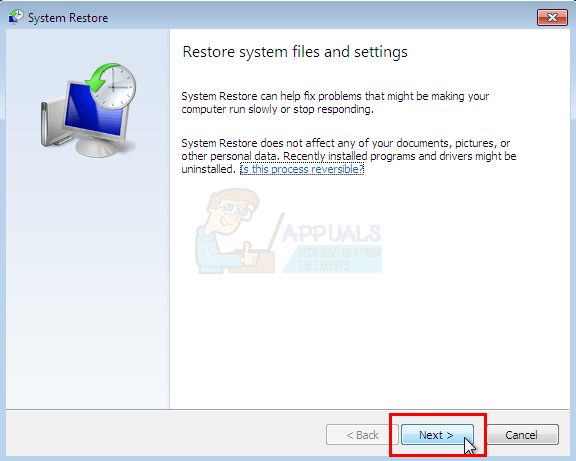
- Теперь выберите точку восстановления, к которой вы хотите перейти. Вы увидите точное время, когда была создана точка восстановления системы. Выберите самый последний
- Нажмите Далее. (Вы также можете нажать кнопку Сканировать на наличие затронутых программ, чтобы проверить, какие программы будут затронуты этим восстановлением системы)

- Нажмите Завершите затем нажмите да.
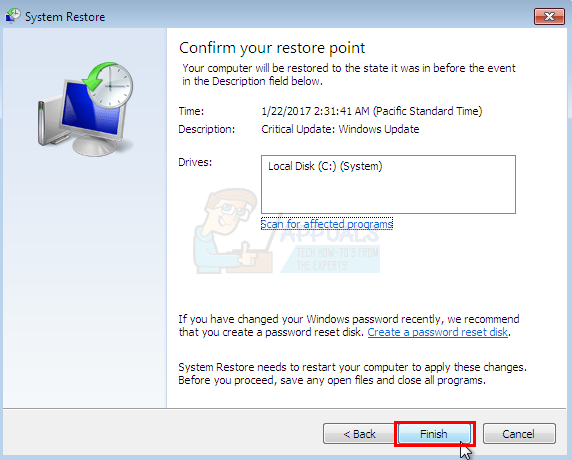
Теперь ваш компьютер перезагрузится и потребуется некоторое время для восстановления. Подождите, пока она завершится.
Примечание: Восстановление системы можно выполнить только в том случае, если у вас включена защита системы. Вы не сможете восстановить систему, если защита системы была отключена и в системе нет ранее сохраненных точек восстановления.
Итак, если вы видите такой экран:

Значит, этот метод вам не подойдет.
Метод 2: Удаление других антивирусных программ
Убедитесь, что вы удалили другие программы защиты от вредоносного ПО, такие как Norton, McAfee и т. д. на вашей системе. Если вы этого не сделали или не помните, устанавливали вы их или нет, выполните следующие действия
- Удерживайте Windows клавишу и нажмите R
- Введите appwiz.cpl и нажмите Введите
- Найдите любую антивирусную программу. Если вы нашли один, нажмите на него
- Нажмите Удалите
Помните, что иногда антивирусные программы поставляются предустановленными в системе. Даже если на вашем компьютере установлена неактивированная пробная версия, удалите ее.
Примечание: Иногда в системе остаются остаточные файлы, даже если вы удалили программу. Чтобы удалить их, перейдите здесь Загрузите инструмент очистки для конкретной антивирусной программы (которую вы только что удалили). Теперь запустите инструмент очистки, чтобы очистить оставшиеся файлы.
Метод 3: Удаление Microsoft Security Essentials (Обычный способ)
Если вредоносная программа изменила структуру файлов Microsoft Security Essentials, то удаление и повторная установка программы решит проблему.
Перейдите на здесь и запустите инструмент. Утилита имеет некоторые обновления, которые исправляют Microsoft Security Essentials без необходимости удаления и переустановки программы. По окончании проверьте, продолжает ли система показывать ошибку.
Если вышеупомянутый инструмент не помог решить проблему, удалите Microsoft Security Essentials самостоятельно из раздела Удаление программ и функций
- Удерживать Windows Нажмите клавишу R
- Введите appwiz.cpl и нажмите Введите
- Найдите Windows Security Essentials и нажмите на него
- Нажмите Удалите
Следуйте инструкциям на экране, чтобы удалить программу.
Способ 4: Удалите Microsoft Security Essentials с помощью mseremoval.bat
- Держите Windows нажмите клавишу R
- Введите блокнот и нажмите Введите
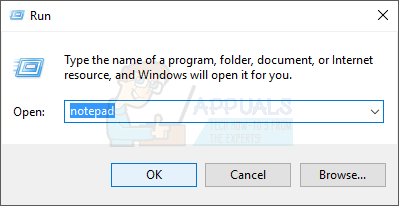
- Скопируйте и Вставьте введите следующие строки в поле Блокнот
cd /d “%ProgramFiles%\Microsoft Security Client”
установка.exe /x
TASKKILL /f /im MsMpEng.exe
TASKKILL /f /im msseces.exe
net stop MsMpSvc
sc delete MsMpSvc
REG DELETE “HKEY_LOCAL_MACHINE\SYSTEM\CurrentControlSet\services\MsMpSvc” /f
REG DELETE “HKEY_LOCAL_MACHINE\SOFTWARE\Microsoft\Microsoft Antimalware” /f
REG DELETE “HKEY_LOCAL_MACHINE\SOFTWARE\Microsoft\Microsoft Security Client” /f
REG DELETE “HKEY_LOCAL_MACHINE\SOFTWARE\Policies\Microsoft\Microsoft Antimalware” /f
REG DELETE “HKEY_LOCAL_MACHINE\Software\Microsoft\Windows\Current Version\Run\MSC” /f
REG DELETE “HKEY_CLASSES_ROOT\Installer\Products\4C677A77F01DD614880F352F9DCD9D3B” /f
REG DELETE “HKEY_CLASSES_ROOT\Installer\Products\4D880477777087D409D44E533B815F2D” /f
REG DELETE “HKEY_LOCAL_MACHINE\SOFTWARE\Microsoft\Windows\CurrentVersion\Uninstall\Microsoft Security Client” /f
REG DELETE “HKEY_LOCAL_MACHINE\SOFTWARE\Microsoft\Windows\CurrentVersion\Uninstall\{774088D4-0777-4D78-904D-E435B318F5D2}” /f
REG DELETE “HKEY_LOCAL_MACHINE\SOFTWARE\Microsoft\Windows\CurrentVersion\Uninstall\{77A776C4-D10F-416D-88F0-53F2D9DCD9B3}” /f
REG DELETE “HKEY_CLASSES_ROOT\Installer\UpgradeCodes\1F69ACF0D1CF2B7418F292F0E05EC20B” /f
REG DELETE “HKEY_CLASSES_ROOT\Installer\UpgradeCodes\11BB99F8B7FD53D4398442FBBAEF050F” /f
REG DELETE “HKEY_LOCAL_MACHINE\SOFTWARE\Microsoft\Windows\CurrentVersion\Installer\UserData\S-1-5-18\Products\4C677A77F01DD614880F352F9DCD9D3B” /f
REG DELETE “HKEY_LOCAL_MACHINE\SOFTWARE\Microsoft\Windows\CurrentVersion\Installer\UserData\S-1-5-18\Products\4D880477777087D409D44E533B815F2D” /f
REG DELETE “HKEY_LOCAL_MACHINE\SOFTWARE\Microsoft\Windows\CurrentVersion\Installer\UpgradeCodes\11BB99F8B7FD53D4398442FBBAEF050F” /f
REG DELETE “HKEY_LOCAL_MACHINE\SOFTWARE\Microsoft\Windows\CurrentVersion\Installer\UpgradeCodes\1F69ACF0D1CF2B7418F292F0E05EC20B” /f
takeown /f “%ProgramData%\Microsoft\Microsoft Antimalware” /a /r
takeown /f “%ProgramData%\Microsoft\Microsoft Security Client” /a /r
takeown /f “%ProgramFiles%\Microsoft Security Client” /a /r
REM Удалите папки MSE.
rmdir /s /q “%ProgramData%\Microsoft\Microsoft Antimalware”
rmdir /s /q “%ProgramData%\Microsoft\Microsoft Security Client”
rmdir /s /q “%ProgramFiles%\Microsoft Security Client”
REM Остановите WMI и его зависимые службы
sc stop sharedaccess
sc stop mpssvc
sc stop wscsvc
sc stop iphlpsvc
sc stop winmgmt
REM Удалите папку Repository.
rmdir /s /q “C:\Windows\System32\wbem\Repository”
sc stop
ВЫЙТИ
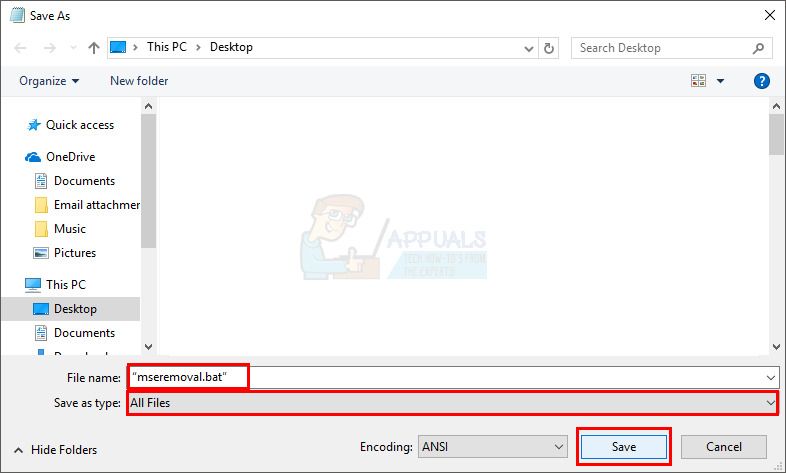
- Теперь нажмите Файл затем выберите Сохраните

- Введите «mseremoval.bat» WITH QOUTES в разделе Имя файла
- Выберите Все файлы из выпадающего списка в разделе Сохранить как тип
- Щелкните Сохранить и закройте блокнот
- Перейдите в место, где вы сохранили файл в блокноте.
- Щелкните файл правой кнопкой мыши и выберите Запустите
Дождитесь окончания работы файла. Вы увидите, как появится черное окно и исчезнет после завершения работы. Теперь перезагрузите компьютер и проверьте, продолжает ли появляться ошибка или нет. При желании вы можете переустановить Microsoft Security Essentials, перейдя на веб-сайт Microsoft.
Метод 5: Удаление Microsoft Security Essentials с помощью командной строки
- Удерживайте Windows Нажмите клавишу и нажмите R
- Введите regedit.exe и нажмите Введите
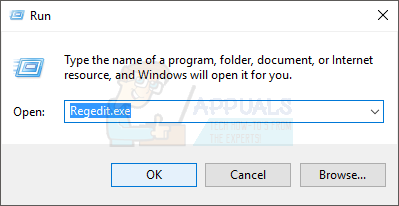
- Перейдите по этому пути HKEY_LOCAL_MACHINE\SOFTWARE\Microsoft\Windows\CurrentVersion\Uninstall\Microsoft Security Essentials. Если вы не знаете, как это сделать, то выполните следующие действия. Выполните следующие действия в левой части окна.
- Найдите и дважды щелкните HKEY_LOCAL_MACHINE папка
- Найдите и дважды щелкните ПРОГРАММНОЕ ОБЕСПЕЧЕНИЕ папка
- Найдите и дважды щелкните Microsoft папка
- Найдите и дважды щелкните Windows папку
- Найдите и дважды щелкните CurrentVersion папка
- Найдите и дважды щелкните Удалить папку
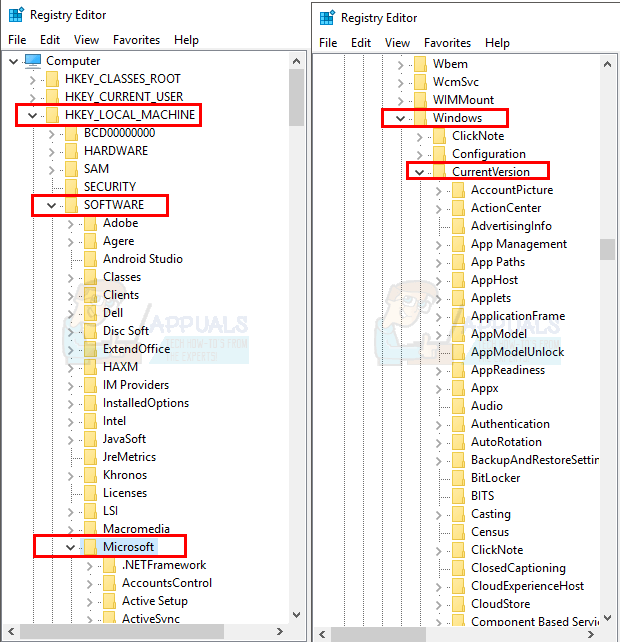
- Щелкните правой кнопкой мыши Microsoft Security Essentials и выберите Удалить. Теперь закройте окна
- Нажмите Windows Нажмите один раз и введите cmd в окне поиска Пуск
- Нажмите CTRL, SHIFT и ENTER одновременно (CTRL + SHIFT + ENTER)
- Тип CD C:\program files\microsoft security client\backup\x86 и нажмите кнопку Введите если вы используете Windows XP. Введите CD C:\Program Files\Microsoft Security Essentials\Backup\x86 для 32-разрядной версии или введите CD C:\Program Files\Microsoft Security Essentials\Backup\amd64 для 64-битной версии и нажмите Enter.
- Введите exe /u и нажмите Введите
Это приведет к удалению Microsoft Security Essentials. Теперь проверьте, продолжает ли система выдавать ошибку.
Способ 6: Инструмент Microsoft Fixit для удаления Microsoft Security Essentials
- Перейти здесь и нажмите на загрузить
- После загрузки запустите файл, перейдя в папку, в которую вы его загрузили (обычно Downloads), дважды щелкните его.
- Выберите Обнаружить проблемы и позволить мне выбрать файлы для применения
- Нажмите Деинсталляция
- Выберите Клиент Microsoft Security (или Essentials) и нажмите Далее
- Повторите шаги с 2-4 и теперь выберите Microsoft Antimalware. Теперь нажмите Далее
Теперь перезагрузите компьютер, чтобы изменения сохранились, и проверьте, сохранилась ли проблема.
Способ 7: Сброс системы
К сожалению, последним вариантом для вас является сброс настроек Windows. Вам нужно отформатировать жесткий диск, чтобы избавиться от зараженного программного обеспечения и выполнить чистую установку Windows. Не восстанавливайте Windows, так как это может не решить проблему, необходимо выполнить полную переустановку.
Примечание: Это приведет к удалению всех данных из системы, поэтому действуйте на свой страх и риск.
Резервное копирование данных
Резервное копирование данных — хороший способ обеспечить безопасность личных файлов, но на данном этапе, когда вы переустанавливаете Windows, чтобы избавиться от вредоносного ПО, не рекомендуется делать резервную копию, поскольку ваши данные могут быть уже заражены. Поэтому создайте резервную копию файлов на свой страх и риск.
Перейдите на здесь инструкции по резервному копированию файлов.
Вы можете переустановить Windows двумя способами. Для установки Windows используйте либо CD/DVD-диск, либо раздел восстановления, если у вас нет CD/DVD-диска.
Переустановка с CD/DVD
- Вставьте диск с Windows в CD ROM
- Перезагрузите компьютер
- Компьютер может попросить вас нажать любую клавишу для загрузки с диска. Когда это произойдет, нажмите любую клавишу или определенную клавишу, которую запрашивает компьютер.
- Теперь выберите Установить сейчас. (Если вам будет предложено восстановить или выполнить полную установку, НЕ выбирайте вариант восстановления Windows, так как это не решит проблему)
Следуйте инструкциям на экране, чтобы установить свежую копию Windows
Переустановка из раздела восстановления
Иногда Windows поставляется с предустановленной ОС, и у вас может не быть диска с Windows. В этом случае у вас есть возможность установить Windows из раздела восстановления
Перезагрузите компьютер и найдите инструкцию, в которой говорится, что нажмите клавишу X, чтобы перейти в меню загрузки. Клавиша X может быть F10, F12 или любой другой. Зависит от производителя.
Инструкция появится, когда на экране появится логотип производителя
В меню загрузки ищите надпись «Загрузка из восстановления». Название может измениться в зависимости от производителя
Затем вы можете выбрать том восстановления и следовать инструкциям на экране. Инструкции зависят от марки, но если вы не уверены, зайдите на сайт производителя и найдите инструкции по использованию раздела восстановления
После этого выполните следующие действия, чтобы убедиться в безопасности вашей системы. Не подключайте компьютер к Интернету и не подключайте внешние накопители до выполнения этих шагов
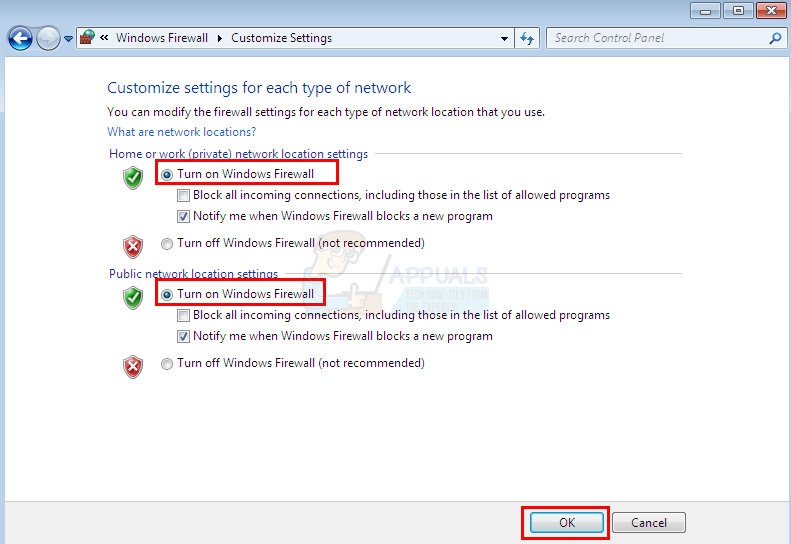
Включите брандмауэр Windows
- Удерживайте Windows клавишу и нажмите R
- Введите брандмауэр.cpl и нажмите Введите
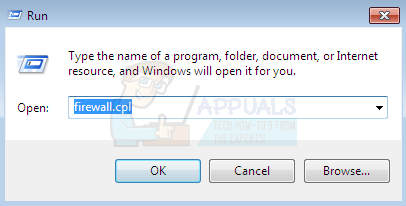
- Выберите Включите или выключите брандмауэр Windows
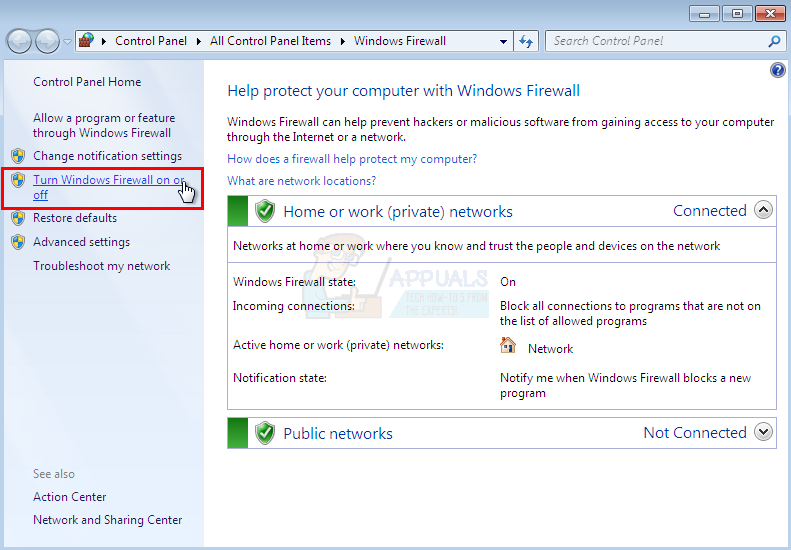
- Нажмите Включите брандмауэр Windows (если это еще не так) из общего и частного разделов и нажмите Ok
Удалите другие антивирусные программы
Следуйте методу 2 для удаления программ
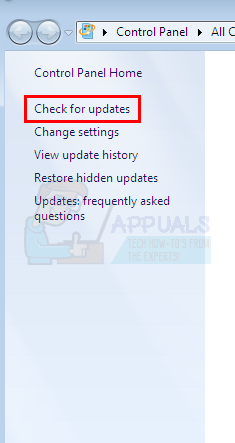
Проверьте обновления Windows
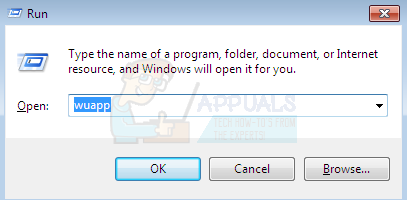
- Удерживайте Windows и нажмите кнопку R
- Введите wuapp и нажмите Введите
- Выберите Проверка наличия обновлений
Включите Защитник Windows
- Нажмите Windows клавиша один раз
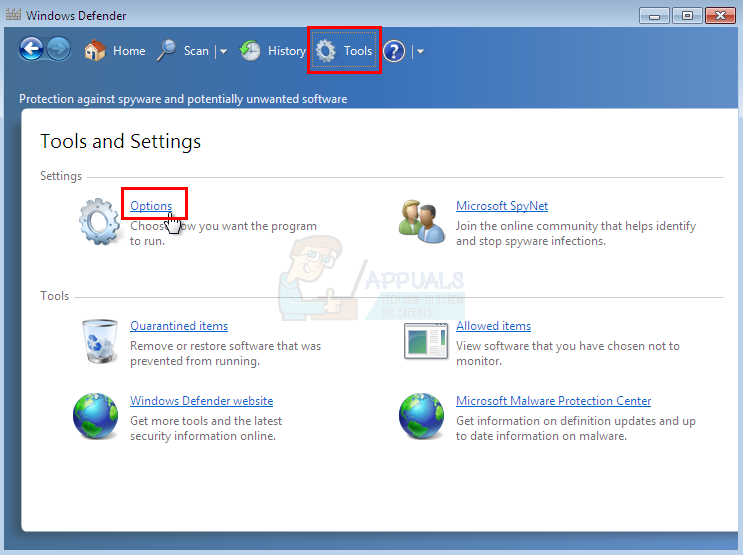
- Введите защитник windows в строке поиска Пуск и выберите Защитник Windows
- Убедитесь, что устройство включено и обновлено. Если вы не уверены, нажмите инструменты > выберите Параметры > выберите Защита в реальном времени. Убедитесь, что флажок Включить защиту в реальном времени установлен.
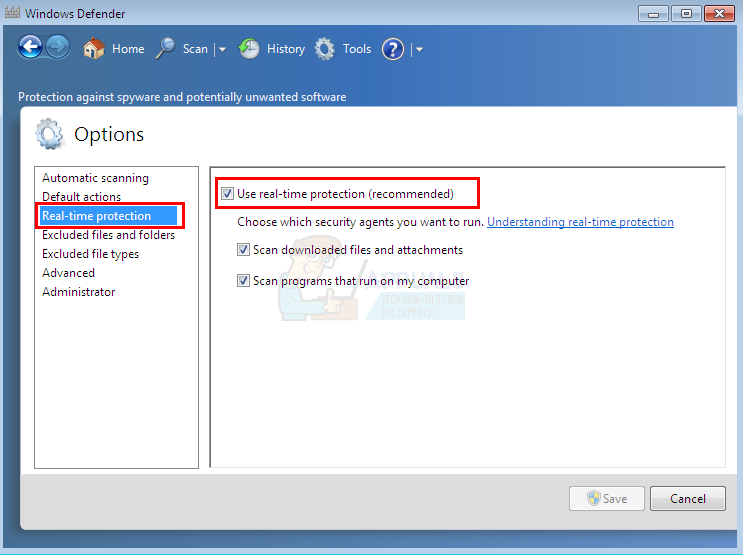
Теперь ваш компьютер должен быть чистым и безопасным.
Еще по теме:
 Как исправить ошибку Microsoft Security Essentials 0x80040154
 Как исправить ошибку обновления Windows 11 0x80040154?
 Исправление: Ошибка Security Essentials 0x8050800d
 Как исправить ошибку «Со страницей возникли проблемы» в Microsoft Edge
 Как исправить ошибку “#Spill Error” в Microsoft Excel?
 Как исправить критическую ошибку Microsoft Edge?