FiveM — это модификация для Grand Theft Auto V, позволяющая пользователям использовать сетевые возможности и пустую карту. Они могут играть на модифицированных выделенных серверах. Он также позволяет пользователям создавать собственные миссии и ограбления в GTA Online. FiveM позволяет пользователям использовать нативные функции, интегрированные в код GTA V. Если вы не любите “кодить”, вы также можете использовать приложение для прямого подключения к серверам GTA. Серверы попросят вас загрузить установленные на них моды, но после этого пользователю не придется ничего делать.

Однако совсем недавно мы получили множество сообщений о том, что приложение падает при попытке запуска или застревает на экране загрузки. В этой статье мы расскажем о причинах проблемы и предоставим вам эффективные решения, которые обеспечат полное устранение проблемы.
Что вызывает проблему с запуском в FiveM?
Точную причину проблемы с запуском FiveM установить не удалось, однако мы предположили несколько возможных причин, а именно
- Интегрированный графический процессор: На большинстве компьютеров установлено два графических процессора, i.e, интегрированные и выделенные. Возможно, компьютер пытается запустить игру на интегрированном, а не на выделенном GPU.
- Поврежденные файлы: Также возможно, что файлы FiveM или файлы GTA V содержат поврежденные элементы, которые могут мешать запуску приложения.
- Брандмауэр или антивирус: Другая возможность заключается в том, что брандмауэр или антивирус на вашем компьютере может помешать приложению установить контакт с их серверами. Кроме того, антивирус мог автоматически удалить важные файлы, которые необходимы приложению для нормальной работы.
Теперь, когда вы знаете, в чем суть ситуации, мы перейдем к ее решению.
Решение 1: Отключение интегрированного графического процессора
Если ваш компьютер оснащен двумя графическими процессорами, то попытка отключить интегрированный GPU от вмешательства в работу приложения может помочь в решении проблемы, поэтому в этом шаге мы полностью передадим обработку графики приложения выделенному GPU, для чего
- Нажмите на кнопку “Панель поиска” на панели задач и введите “Диспетчер устройств“.

Выберите строку поиска и введите “Диспетчер устройств” - Нажмите на Диспетчер устройств значок

Открываем “Диспетчер устройств” - Дважды щелкните по кнопке “адаптер дисплея” опция
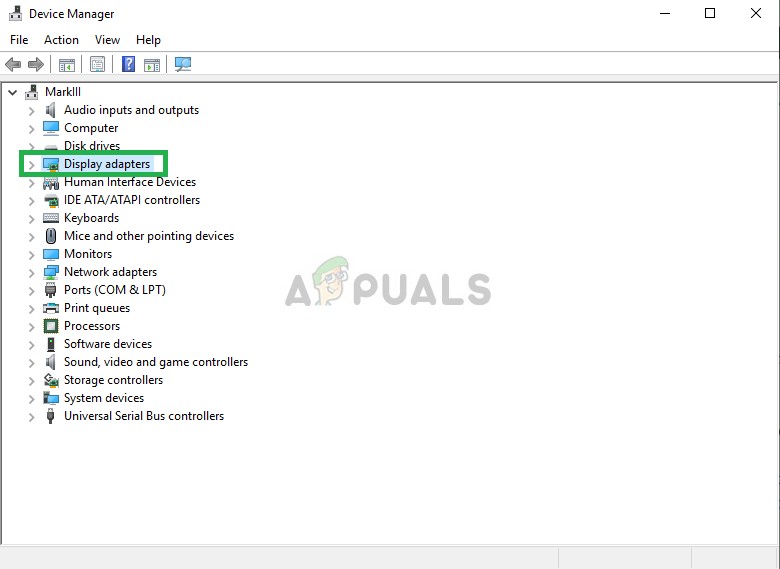
Двойной щелчок по адаптеру дисплея - В меню Выпадающий список Выберите Интегрированный GPU модель, которой оснащено ваше устройство
- Щелкните правой кнопкой мыши на ней и выберите Отключите
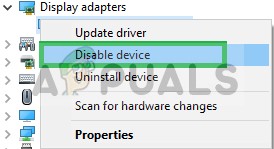
Отключение интегрированного GPU - Теперь попробуйте запустить FiveM
Это полностью отключит ваш интегрированный графический процессор Если приложение по-прежнему не запускается, перейдите к следующему шагу.
Примечание: Этот шаг предназначен только для людей с отдельным выделенным GPU.
Решение 2: Проверка целостности игровых файлов
В этом шаге мы проверим целостность GTA V файлы игр, чтобы убедиться, что ни один файл игры не поврежден или отсутствует, а затем попытаемся открыть пусковую установку FiveM для этого
- Перейдите к своей игре папка установки
- В папке при прокрутке вниз вы увидите “GTAVlauncher.exe“
- Правой кнопкой мыши на нем и выберите создать ярлык

Создание ярлыка программы запуска GTA V - Щелкните правой кнопкой мыши на ярлык и выберите Свойства
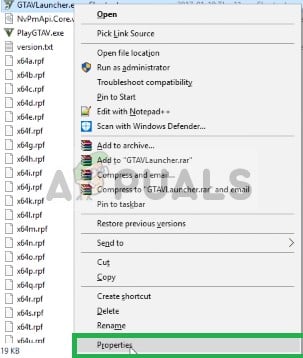
Щелкните правой кнопкой мыши на ярлыке и выберите пункт «Свойства» - В свойствах вы увидите цель рядом с которым находится адрес ярлыка будет написано
- Нажмите на адрес и в конце добавьте “-verify” с помощью пробел
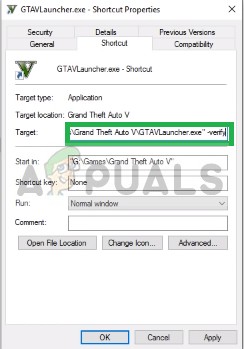
Открываем свойства ярлыка и редактируем целевую команду, чтобы добавить -Verify в конце - Теперь нажмите кнопку Применить и закрыть окно
- После этого дважды щелкните на ярлыке
- Это откроет ярлык в режим проверки
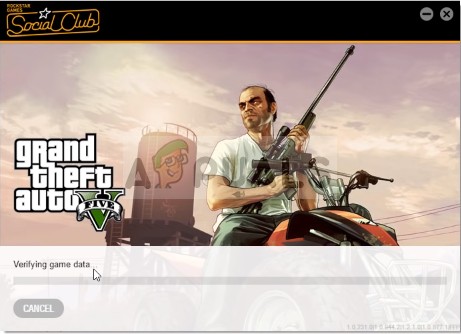
Лаунчер открывается в режиме проверки - Этот режим позволит проверить все файлы игры и убедиться, что ни один файл игры не был поврежден или не перепутаны.
- После завершения работы лаунчера проверка файлы игры, запустите игру через GTAV.exe и дождитесь, пока игра загрузится до пункта “Главное меню“
- После того как в Главное меню выйти из игры и попытаться открыть FiveM
Этот процесс должен решить все проблемы, связанные с повреждением или отсутствием файлов игры. Если проблема не решена на этом шаге, переходите к следующему
Решение 3: Отключение брандмауэра и антивируса
Также возможно, что в меню брандмауэр windows или антивирус, установленный в вашей системе, мешает работе некоторых элементов игры или приложения. Поэтому в этом шаге мы полностью отключим брандмауэр Windows и защитник Windows.
- Нажмите на Меню Пуск и выберите Настройки значок

OpeninSettings - В разделе Панель управления нажмите на Обновить & Security опция
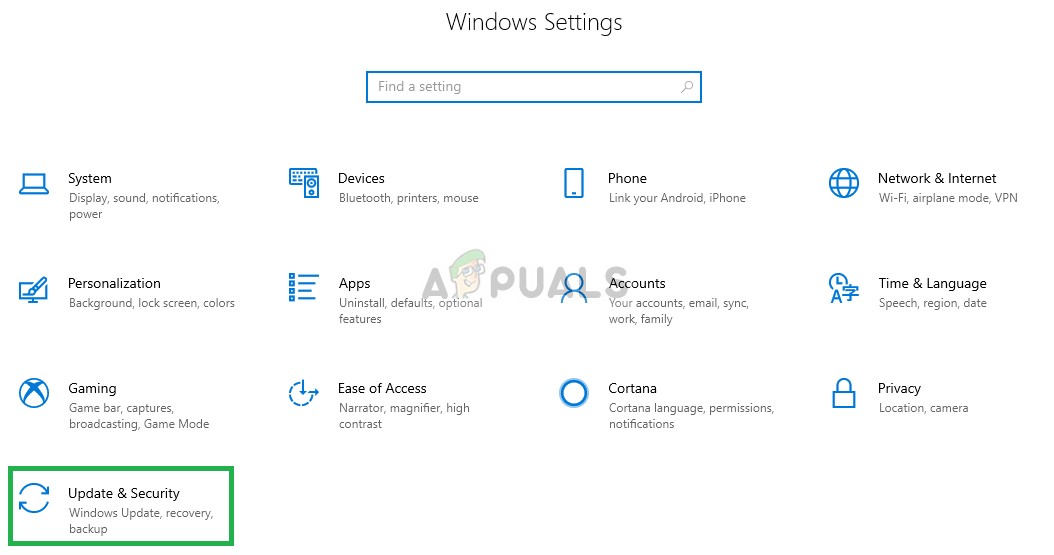
Выбор обновления & Настройки безопасности - На Левая сторона нажмите на Безопасность Windows
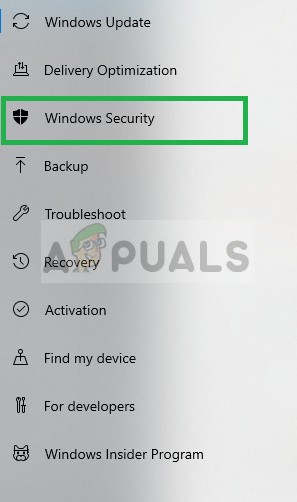
Выберите Безопасность Windows с левой стороны - Нажмите на кнопку “Вирус & Защита от угроз” опция
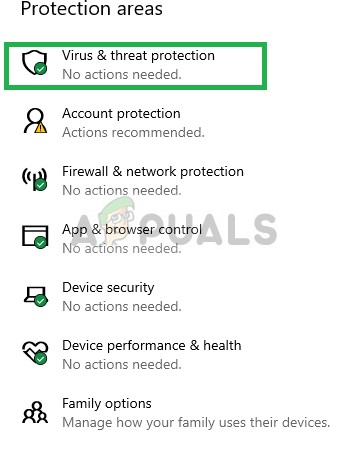
Нажимаем на Вирус & Защита от угроз - Откроется новое окно, выберите “Управление настройками” Под “Вирусы & Защита от угроз” заголовок
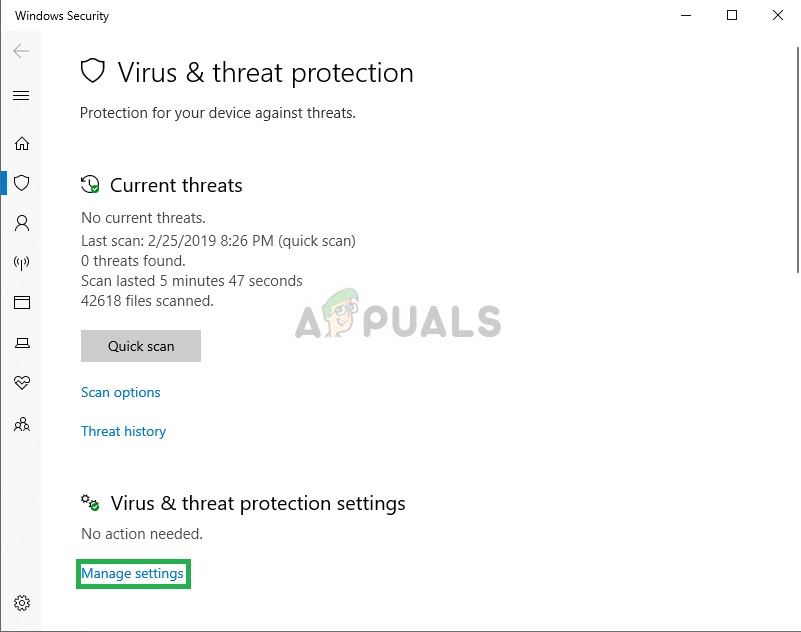
Нажмите на Управление настройками - Выключить оба “Защита в реальном времени” и “Облачная защита”
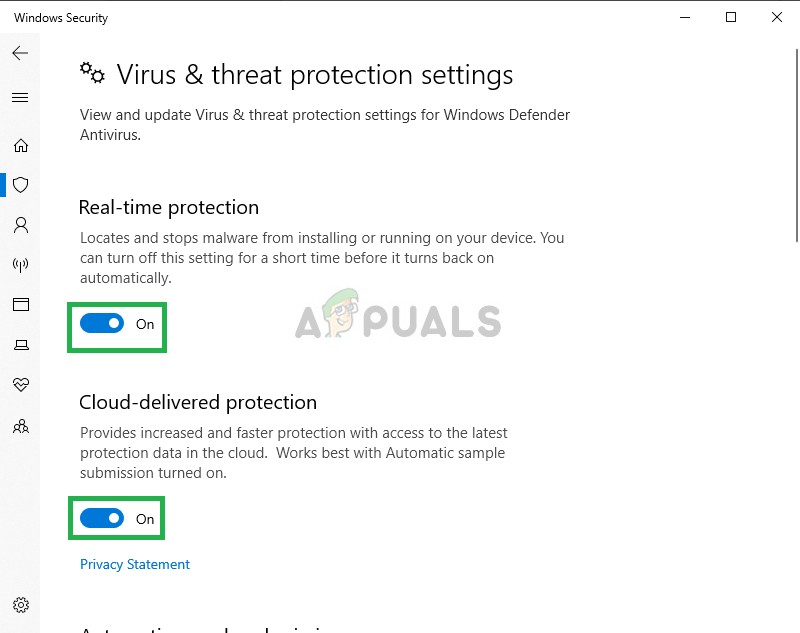
Выключение Защитника Windows - Теперь нажмите на кнопку Брандмауэр & Защита сети значок на левая сторона

Открытие настроек брандмауэра - Нажмите на тип сети, в которой есть “(активный)” написано в конце
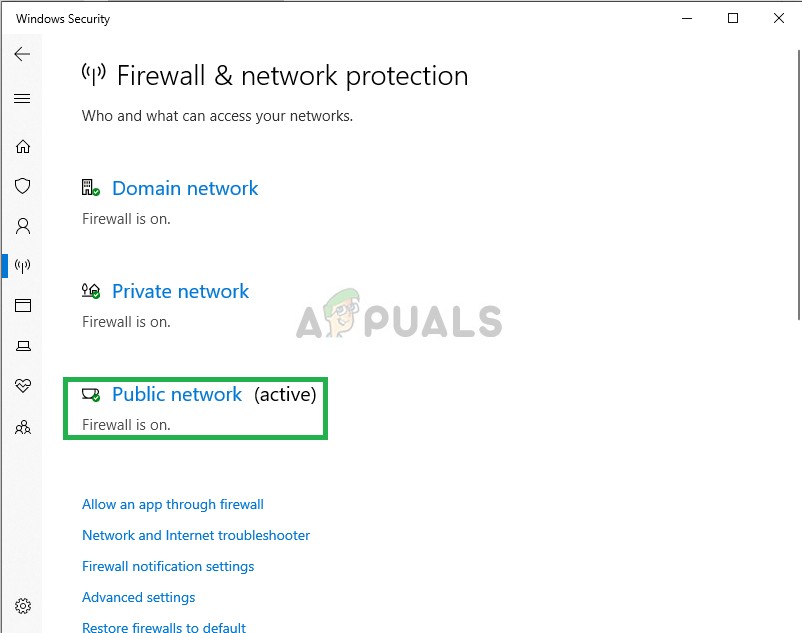
Выбор типа сети - Выключить Брандмауэр Windows
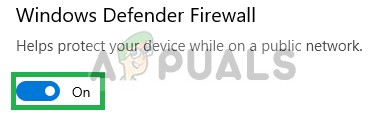
Выключение брандмауэра Windows - Это приведет к отключению обоих Защитник Windows и Брандмауэр Windows
- Проверьте файлы игры, как указано во втором решении, и попробуйте запустить FiveM
Решение 4: Копирование FiveM.Файл exe в папку GTA
Другим решением, которое сработало для многих пользователей, было копирование пункта FiveM.exe в папку GTA на вашем компьютере. Причина, по которой это работает, заключается в том, что FiveM требует некоторых модулей и библиотек, которые присутствуют в каталоге GTA.
Если мы запустим приложение в обычном режиме, оно не будет иметь доступа и, следовательно, вызовет проблемы при запуске или во время игры. Скопируйте на странице FiveM.exe переместите файл в основную папку GTA V и запустите ее как администратор.
Решение 5: Удаление временных файлов
Еще одно последнее решение, которое мы можем попробовать, — это удаление временных файлов игры, которые она сохранила во время работы на компьютере. При запуске игры автоматически создаются временные файлы в папке AppData папка для работы.
Они содержат пользовательские конфигурации и настройки, которые время от времени обновляются игрой. Однако если эти файлы каким-то образом повреждены, игра будет испытывать проблемы. В этом решении мы перейдем в каталог AppData и удалим связанные с ним временные файлы.
- Нажмите Windows + R, введите “%localappdata%” в диалоговом окне и нажмите Enter.
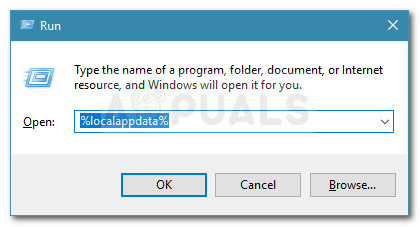
Диалоговое окно «Выполнить»: %localappdata% - Теперь перейдите по следующему пути к файлам:
FiveM/FiveM Application Data/Cache
- Удалите имя папки как priv. Сохраните изменения и перезагрузите компьютер. Теперь запустите игру и проверьте, решена ли проблема.
Этот шаг должен устранить все препятствия, с которыми игра или приложение может столкнуться при установлении контакта с серверами. Если этот шаг не помог решить проблему, можно попробовать переустановить игру и приложение или обратиться в службу поддержки.


