Fortnite — довольно популярная игра в жанре battle royale, которая нравится почти всем. Но вы не получите удовольствия от игры, если постоянно будете видеть сообщение об ошибке при попытке запустить игру, а это именно то, что происходит со многими игроками. Пользователи видят ForniteClient-Win64-Shipping.exe — Ошибка приложения при попытке запустить Fortnite. Это не помешает вам полностью играть в игру, потому что ошибка всплывает случайным образом. Возможно, вы не будете получать ошибку при каждом запуске и сможете запустить игру после нескольких попыток.

Что вызывает FortniteClient-Win64-Shipping.ошибка exe?
Есть несколько причин, которые могут вызвать эту проблему.
- EasyAntiCheat: EasyAntiCheat, если вы не знакомы, — это служба защиты от мошенничества, специально разработанная для онлайн-игроков. Эта проблема может быть вызвана, если EasyAntiCheat начинает вести себя неправильно. Простым решением в этом случае является простое восстановление службы EasyAntiCheat, и все вернется на круги своя.
- MyColor2: MyColor2 — это приложение, используемое для настройки клавиатуры и освещения. Эта программа работает в фоновом режиме и может мешать работе Fortnite. Хотя мы точно не знаем, что является причиной этого, но наиболее вероятно, что EasyAntiCheat считает MyColor2 вредным программным обеспечением и, следовательно, вызывает эту проблему. Хорошо то, что остановка MyColor2 в фоновом режиме обычно решает проблему.
- Поврежденные файлы: Приложения могут вести себя неправильно, если файл(ы) поврежден(ы). Повреждение файлов — довольно распространенная вещь, и обычным решением является замена поврежденного файла на свежую копию. Но очень сложно определить точный файл, поэтому всегда лучше просто переустановить всю программу. Это может быть одной из причин данной ошибки, и решением в таких случаях является простая переустановка всей программы.
Примечание
Некоторые пользователи решили проблему, просто перезагрузив систему. Иногда приложения ведут себя неправильно по неизвестным причинам, поэтому лучше перезагрузить систему, прежде чем пробовать перечисленные ниже методы.
Способ 1: Восстановить EasyAntiCheat
Многие пользователи сообщили нам, что восстановление файла EasyAntiCheat из папки Fortnite решило проблему. Итак, давайте начнем с поиска и восстановления файла EasyAntiCheat.
- Удерживайте клавиша Windows и нажмите E
- Введите C:\Program Files\Epic Games\Fortnite\FortniteGame\Binaries\Win64\ EasyAntiCheat в адресной строке и нажмите кнопку Введите

- Найдите и откройте файл EasyAntiCheat (или EasyAntiCheat_Setup.exe)
- Нажмите Служба восстановления
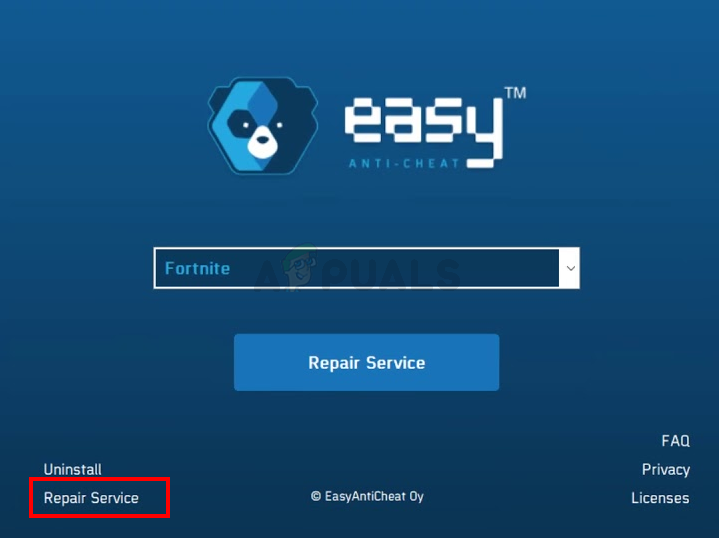
После завершения процесса восстановления вы должны быть готовы к работе.
Метод 2: Остановить MyColor2
Иногда проблема может быть вызвана вмешательством стороннего приложения в работу другого приложения. Если в вашей системе установлен MyColor2, то это может препятствовать запуску Fortnite. Итак, давайте попробуем остановить процесс MyColor2 в фоновых задачах и посмотрим, решит ли это проблему.
- Удерживайте одновременно клавиши CTRL, SHIFT и Esc (CTRL + SHIFT + ESC), чтобы открыть диспетчер задач
- Найдите MyColor2 в списке процессов и выберите его. Щелкните Завершить задачу
Теперь проверьте, решена ли проблема или нет. Если проблема исчезла, значит, виноват MyColor2. Вы можете удалить MyColor2, выполнив следующие действия
- Удерживайте Клавиша Windows и нажмите R
- Введите appwiz.cpl и нажмите Введите
- Найдите MyColor2 и выберите его
- Нажмите Удалить и следовать инструкциям на экране
Если вы не хотите удалять MyColor2, то вам придется повторять этот процесс каждый раз, когда вы захотите играть в Fortnite. Вы также можете сделать так, чтобы это приложение не запускалось автоматически при каждом запуске системы. Таким образом, вам не придется беспокоиться о том, что MyColor2 работает в фоновом режиме, если только вы не запустите его специально. Выполните следующие действия, чтобы запретить MyColor2 запускаться при каждом запуске системы
- Удерживайте одновременно клавиши CTRL, SHIFT и Esc (CTRL + SHIFT + ESC), чтобы открыть диспетчер задач
- Нажмите Запуск вкладка
- Найдите OEM и выберите его
- Нажмите Отключить
Примечание: MyColor2 — лишь один из примеров приложения, которое, как известно, мешает работе Fortnite. Есть и другие приложения, которые также могут вызвать эту проблему. Поскольку в вашей системе может быть множество приложений, мы не можем описать вам шаги для каждого приложения, но приведенные выше шаги должны сработать для всех остальных приложений. Поэтому вы можете попробовать отключать приложения одно за другим и попробовать поиграть в Fortnite после отключения каждого из них, чтобы проверить, какое из них вызывает проблему. Вот приложения, которые, как известно, вызывают эту специфическую проблему: MyColor2, SelLedV2, и lightingservice.exe. Если у вас есть какие-либо из этих приложений, начните с их отключения.
Метод 3: Удаление папки FortniteGame
Довольно часто файлы повреждаются, так что это может быть одним из таких случаев. Папка AppData в Windows содержит папки для различных приложений, включая Fortnite. Удаление папки Fortnite, скорее всего, решит проблему. Не волнуйтесь, эти данные будут повторно загружены игрой, что как раз то, что нам нужно, потому что повторно загруженные данные будут свежими (не поврежденными) файлами данных.
- Удерживайте Ключ Windows и нажмите E
- Тип C:\Users<ВАШЕ ИМЯ>\AppData\Local в адресной строке и нажмите Enter
- Найдите папку с именем FortniteGame. Щелкните правой кнопкой мыши папку и выберите Удалить. Вы также можете просто зайти в папку и нажать CTRL + A, чтобы выделить все файлы, а затем нажать Delete, чтобы сделать то же самое

После этого запустите Fortnite, и все должно работать нормально.
Примечание: Если вы не видите папку или не можете перейти в указанное в шагах место, возможно, одна из папок скрыта. Выполните указанные ниже действия, чтобы скрыть файлы
- Удерживайте Ключ Windows и нажмите E
- Нажмите Посмотреть
- Установите флажок Скрытые предметы в Показать/скрыть Это должно показать все скрытые элементы.

- Повторите приведенные выше действия
Метод 4: Отмена сообщения об ошибке
Это не решение проблемы, но своего рода обходной путь. Таким образом, вам придется повторять это каждый раз, когда вы захотите поиграть в Fortnite. Если вы перепробовали все, но все равно столкнулись с ошибкой, то этот обходной путь позволит вам хотя бы поиграть в игру, пока разработчики Fortnite не исправят проблему.
Обходной путь для решения этой проблемы заключается в том, чтобы нажать Отмена вместо Ok. Нажатие кнопки Ok приведет к принудительному выходу из игры и не позволит запустить ее, но при нажатии кнопки отмены появится еще одно диалоговое окно с вопросом, какое приложение использовать для открытия отладки. Вы можете проигнорировать этот диалог и запустить игру в полноэкранном режиме.
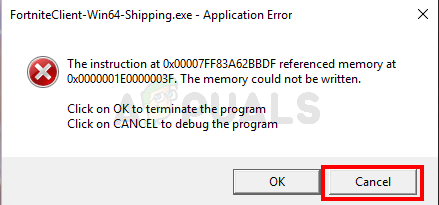
Примечание: Этот способ применим только для тех пользователей, которые видят опцию отмены в сообщении об ошибке. Некоторые пользователи заметили, что в диалоге ошибки даже не было кнопки отмены. Если вы не видите кнопки отмены, то, к сожалению, мы не можем сделать ничего другого, и вам придется подождать, пока разработчики исправят проблему.
Еще по теме:
 Исправить: Overwatch.Ошибка приложения exe
 Как исправить LogTransport2.ошибка приложения exe
 Как исправить WerFault.Ошибка приложения exe в Windows?
 Исправление: TslGame.Ошибка exe-приложения в PUBG
 Что такое cnqmmain.exe? Как исправить ошибку приложения?
 Устранение: “Windows Installer Service Could not be Accessed” Ошибка при установке приложения