Наличие нескольких различных подключений при открытии Центра управления сетями и общим доступом вполне нормально, поскольку для подключения к Интернету вы, скорее всего, используете только одно подключение, и у вас, вероятно, настроены драйверы Ethernet и Wi-Fi. Кроме того, некоторые внешние устройства, такие как Bluetooth-флешка или альтернативное устройство подключения к Интернету, могут создавать запись в Центре управления сетями и общим доступом.
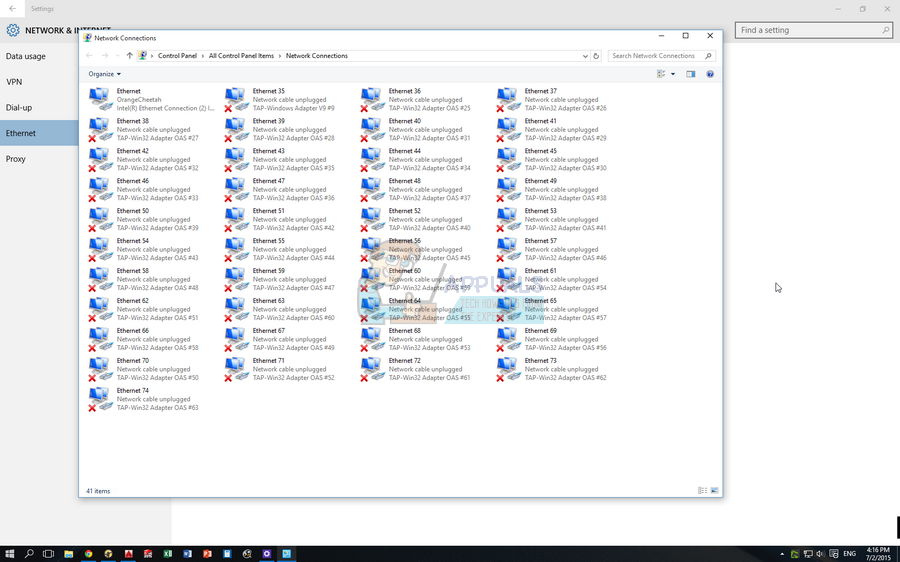
Количество подключений в диспетчере устройств не должно превышать пяти-шести, и если вы заметили устройства с именами TAP-Win32 Adapter OAS или TAP-Windows Adapter V9, это означает, что происходит что-то подозрительное. У этой проблемы есть несколько причин, и мы собираемся обсудить их, а также предложить правильные решения, поэтому обязательно следуйте инструкциям, представленным в наборе решений ниже.
Примечание: Большинство этих проблем вызвано VPN и инструментами моделирования трафика, такими как Tunngle, Hamachi и некоторые VPN-клиенты. Их удаление иногда решает проблему почти сразу, поэтому рассмотрите этот вариант, если вы не используете эти инструменты регулярно.
Решение 1: Удаление AutoKMS.exe-файл и удаление драйверов
Возможной причиной этой проблемы является использование программного обеспечения KMS, которое обычно используется для регистрации нелицензионных продуктов. Некоторые пользователи устанавливают ее, не зная, что используемое ими программное обеспечение является нелицензионным, и обманываются тем, что их продукт кажется легальным.
С другой стороны, некоторые пользователи использовали эту функцию для использования нелицензионного продукта, что является незаконным. В любом случае, одним из способов решения этой проблемы является удаление драйверов, которые появляются в диспетчере устройств, и удаление файла, который вызывает эту проблему.
- Введите “Диспетчер устройств” в поле поиска, чтобы открыть консоль диспетчера устройств.

- Разверните поле “Сетевые адаптеры”. В результате появится список всех сетевых адаптеров, установленных на компьютере. Щелкните правой кнопкой мыши на адаптере, который вы хотите удалить, и выберите “Деинсталлировать”;. Это приведет к удалению адаптера из списка и деинсталляции устройства.
- Нажмите “OK”, когда появится запрос на удаление устройства. Это приведет к удалению адаптера из списка и деинсталляции драйвера. Повторите процедуру для всех найденных подозрительных сетевых драйверов. Все они, вероятно, имеют схожее название, и их можно легко распознать.
Теперь, когда вы удалили драйверы, вы должны знать, что эти драйверы и устройства, вероятно, появятся снова после перезагрузки компьютера, поэтому нам нужно убедиться, что мы удалили файл, который заставляет их запускаться.
- Используйте комбинацию клавиш Ctrl + Shift + Esc, чтобы вызвать диспетчер задач. В качестве альтернативы вы можете использовать комбинацию клавиш Ctrl + Alt + Del и выбрать в меню пункт «Диспетчер задач». Вы также можете найти его в меню «Пуск».

- Нажмите кнопку Подробнее, чтобы развернуть диспетчер задач, и найдите в списке запись AutoKMS. Щелкните правой кнопкой мыши и выберите опцию Открыть местоположение файла. После того как папка, в которой находится файл, будет открыта, вы можете снова щелкнуть правой кнопкой мыши на AutoKMS и выбрать опцию Завершить задачу.
- Найдите файл AutoKMS в открывшейся папке и удалите его, щелкнув правой кнопкой мыши и выбрав опцию Удалить.
- Теперь драйверы не будут появляться после перезагрузки компьютера, и проблема будет решена.
Решение 2: Удалите связанные с ним файлы и записи реестра
Приведенные выше решения относятся к тем пользователям, которые столкнулись с проблемой, вызванной программным обеспечением KMS. Однако следующий метод является универсальным и блокирует появление этих сетевых подключений. Следуйте приведенным ниже инструкциям:
- Нажмите на меню «Пуск» или на строку поиска рядом с ним и введите «msconfig». Нажмите на первый результат, который должен называться «Конфигурация системы», и дождитесь появления настроек. Вы также можете ввести msconfig в диалоговом окне «Выполнить».

- На вкладке Загрузка отметьте раздел Параметры загрузки и установите флажок напротив опции Безопасная загрузка. Это позволит вам выбрать одну из нескольких радиокнопок. Выберите последний пункт под названием «Сеть.
- Перезагрузите компьютер, чтобы загрузиться в безопасный режим.
- Введите “Диспетчер устройств” в поле поиска, чтобы открыть консоль диспетчера устройств.
- Разверните поле “Сетевые адаптеры”. Щелкните правой кнопкой мыши на адаптере, который вы хотите удалить, и выберите “Uninstall”. Это приведет к удалению адаптера из списка и деинсталляции устройства.
- Нажмите “OK”, когда появится запрос на удаление устройства. Это позволит удалить адаптер из списка и деинсталлировать драйвер. Обязательно повторите этот процесс для всех найденных подозрительных сетевых драйверов. Все они, вероятно, имеют схожее имя, и их можно легко распознать.
Теперь, когда мы удалили эти драйверы, попробуем предотвратить их повторное появление на вашем компьютере. Прежде всего, нам нужно открыть System32.
- Перейдите в папку «Этот компьютер» >> Локальный диск, где должна быть видна папка Windows. Если вы не видите ее, вам нужно включить скрытые файлы и папки.
- Перейдите на вкладку «Вид» в меню File Explorer и установите флажок «Скрытые элементы» в разделе «Показать/скрыть». File Explorer покажет скрытые файлы и запомнит этот параметр до тех пор, пока вы не измените его снова.

- Перейдите в Windows >> System32 и найдите «tap0901». В результате могут появиться один системный файл и два файла dll, поэтому убедитесь, что вы удалили все три файла.
Следующее, что вы можете сделать, это удалить записи реестра, связанные с этими файлами, в редакторе реестра. Обратите внимание, что при редактировании реестра следует быть очень осторожным, так как простое нежелательное изменение может привести к нестабильности системы.
Следуйте инструкциям в этой статье резервное копирование реестра чтобы безопасно создать резервную копию реестра!
- Откройте редактор реестра, набрав это в меню «Пуск» или в строке поиска, расположенной в левой части панели задач. Вы также можете открыть диалоговое окно «Выполнить» и ввести «regedit».

- Перейдите к следующему ключу в редакторе реестра:
Компьютер\HKEY_LOCAL_MACHINE\SYSTEM\CurrentControlSet\Services
Примечание: Если некоторые из этих ключей не существуют, вам нужно будет создать их вручную, щелкнув по целевому ключу, щелкнув правой кнопкой мыши по пустому месту в правой части экрана и выбрав New >> Вариант ключа. Убедитесь, что вы правильно назвали его.
- Найдите и удалите весь ключ «tap0901», щелкнув на нем правой кнопкой мыши и выбрав опцию Delete. Убедитесь, что вы нажали «ОК» на все предупреждения, которые могут появиться.
Еще по теме:
 Исправить: Один или несколько сетевых протоколов отсутствуют на этом компьютере
iPhone скоро будет принимать бесконтактные платежи с помощью Apple Tap to Pay
Facebook может вскоре позволить вам создавать несколько профилей на одном аккаунте
Исправить: Один или несколько сетевых протоколов отсутствуют на этом компьютере
iPhone скоро будет принимать бесконтактные платежи с помощью Apple Tap to Pay
Facebook может вскоре позволить вам создавать несколько профилей на одном аккаунте
 Исправление: “Не удается вырвать один или несколько треков с компакт-диска” WMP
 Исправить: Извлечение данных ‘Подождите несколько секунд и попробуйте вырезать или скопировать снова’
 Как исправить несколько папок и значков OneDrive