Синий экран смерти PFN_LIST_CORRUPT возникает, когда список номеров кадров страницы (PFN) становится поврежденным. PFN используется вашим жестким диском для определения местоположения каждого из ваших файлов на физическом диске. BSOD происходит, когда ваш компьютер сталкивается с чем-то, что он не может обработать — повреждение PFN является одной из таких вещей, но, к счастью, это вполне поправимо.
Этот BSOD встречается очень часто, так что беспокоиться не о чем. Мы привели несколько способов решения этой проблемы. Обычно это связано с оперативной памятью или неправильными/устаревшими драйверами и т.д. Следуйте перечисленным ниже решениям, начиная с первого.
Что делать, если вы получили ошибку PFN LIST CORRUPT?
1. Устранение неполадок оперативной памяти компьютера/ноутбука
Первое, что нужно сделать при возникновении этой ошибки, — проверить оперативную память на наличие несоответствий. Оперативная память (Random Access Memory) является основной частью вашего компьютера, и если с ней возникли проблемы, это может быть причиной появления этого BSOD.
- Нажмите Windows + R запустить приложение «Выполнить. Тип «mdsched.exe» в диалоговом окне и нажмите Enter.
- Появится окно диагностики памяти Windows. Теперь у вас есть два варианта: либо перезагрузиться сейчас и проверить наличие проблем, либо проверить наличие проблем при следующем запуске компьютера.
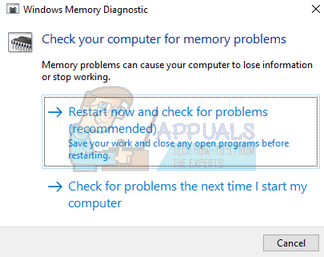
- После перезагрузки вы можете увидеть окно следующего вида. Дайте процессу полностью завершиться и не отменяйте его ни на одном шаге. Если вы видите, что прогресс застрял, не волнуйтесь. Компьютер самостоятельно перезагрузится после завершения проверки.

2. Проведите диагностику жесткого диска
Еще одна проблема, из-за которой может возникнуть эта ошибка, — плохие сектора на жестком диске. Возможно, имеются некоторые несоответствия, из-за которых ваша Windows аварийно завершает работу при каждой попытке получить доступ к информации, которая должна содержаться в этих секторах. Мы можем попробовать запустить диагностику жесткого диска и проверить, поможет ли это.
- Нажмите Windows + S, чтобы запустить строку поиска. Тип «command prompt«, щелкните правой кнопкой мыши на приложении и выберите «Запустите от имени администратора«.
- Оказавшись в приподнятой командной строке, выполните следующую команду:
chkdsk /f
Теперь Windows начнет проверку жесткого диска и автоматически попытается исправить ошибки.
Примечание: Если у вас появилось такое окно, это означает, что жесткий диск в настоящее время используется (очевидно, вы пользуетесь компьютером). Введите «Y«и нажмите Enter. Перезагрузите компьютер, и после перезагрузки будет выполнена проверка жесткого диска.

3. Проверка драйверов на наличие ошибок
Мы можем использовать инструмент, разработанный Microsoft, для проверки необычного поведения системы и оборудования. Во многих случаях к обсуждаемому BSOD могут привести неправомерные действия некоторых системных модулей или аппаратного обеспечения. Кроме того, если какой-либо драйвер имеет неправильную конфигурацию, проблема может заключаться именно в этом. Обратите внимание, что во время этого процесса система может выйти из строя, поэтому убедитесь, что все ваши данные надежно сохранены. Вы также можете создать точку восстановления на всякий случай.
- Нажмите Windows + S, введите «командная строка«, щелкните правой кнопкой мыши на приложении и выберите «Запустить от имени администратора«.
- В открывшемся окне командной строки выполните следующую команду:
верификатор

- Выбрать «Создайте стандартные настройки» и нажмите кнопку «Следующий«, чтобы продолжить.

- Выберите «Автоматический выбор всех драйверов, установленных на этом компьютере» и нажмите «Завершите«. Теперь Windows будет сканировать на наличие ошибок. Убедитесь, что вы создали резервную копию всех ваших достижений, прежде чем продолжить. Появится приглашение перезагрузить компьютер. Перезагрузите компьютер.
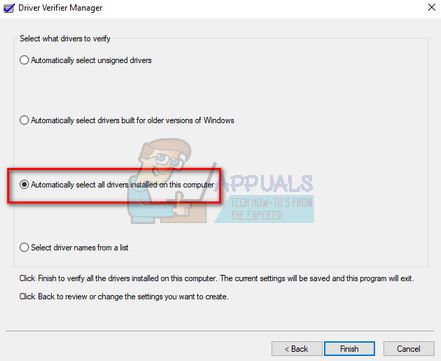
- При следующем перезапуске Windows проверит все драйверы. Терпеливо подождите, если процесс займет слишком много времени. После завершения процесса компьютер будет перезагружен автоматически. Если программа найдет какой-либо драйвер, она сообщит вам об этом, и вы сможете принять меры.
4. Обновление драйверов ПК/ноутбука
Устаревшие, сломанные или несовместимые драйверы также часто являются причиной проблемы. Драйверы устройств могут быть установлены неправильно или настроены не так, как ожидалось. Мы можем попробовать обновить драйверы автоматически с помощью Windows Update (первая опция при нажатии на «обновить драйверы»).
Если нужные драйверы все еще не установлены, мы можем установить их вручную после загрузки с сайта производителя.
- Нажмите Windows + R запустить Запустите Выберите «devmgmt.msc» в диалоговом окне и нажмите Enter. Это приведет к запуску диспетчера устройств вашего компьютера.
- Здесь будут перечислены все установленные на вашем компьютере устройства. Перейдите по всем устройствам и обновите драйверы дисплея/графики в первую очередь. Вам следует проверить обновления для все драйверы присутствующие на вашем компьютере.
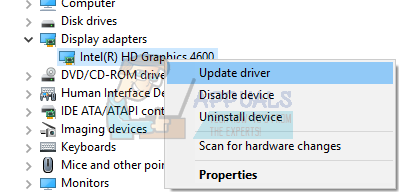
- Нажмите на Адаптеры дисплея в выпадающем списке, чтобы увидеть установленную дисплейную карту. Щелкните на нем правой кнопкой мыши и выберите «Обновить драйвер«.
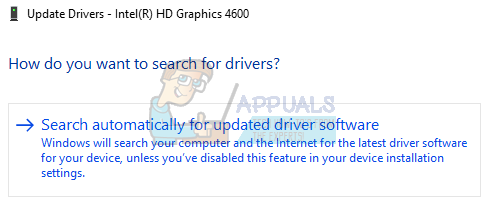
- Теперь Windows выведет диалоговое окно с вопросом, каким способом вы хотите обновить драйвер. Выберите первый вариант (Автоматический поиск обновленных драйверов) и продолжите. Если у вас не получается обновить драйверы, вы можете перейти на сайт производителя, скачать драйверы вручную и выбрать второй вариант.
- Обновите все драйверы перед перезагрузкой компьютера. После перезагрузки проверьте, решена ли проблема.
5. Отключите антивирус и другие приложения
Другой важной причиной этого BSOD являются приложения брандмауэра. Многие пользователи утверждают, что причиной всех проблем является антивирус Avast. Всякий раз, когда он выполнял любое действие, будь то вручную или автоматически, компьютер давал сбой. Перед тем как перейти к восстановлению системы, необходимо отключить/удалить Avast. Кроме того, отключите другие приложения (особенно те, которые следят за системой, например CCleaner), а затем проверьте. Эти приложения, как известно, вызывают проблемы, поскольку они напрямую вмешиваются в работу системы.
6. Восстановление системы до последней точки восстановления
Если все вышеперечисленные способы не помогли, можно попробовать восстановить систему до последней точки восстановления системы. Сохраните все свои наработки и сделайте резервные копии важных данных. Обратите внимание, что все изменения в конфигурации системы после последней точки восстановления будут удалены.
- Нажмите Windows + S запустить строку поиска в меню Пуск. Введите «восстановить» в диалоговом окне и выберите первую программу, которая появится в результате.

- В настройках восстановления нажмите кнопку Восстановление системы присутствуют в начале окна на вкладке Защита системы.

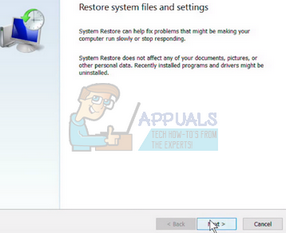
- Откроется мастер, который проведет вас через все шаги по восстановлению системы. Нажмите Далее и выполните все дальнейшие инструкции.
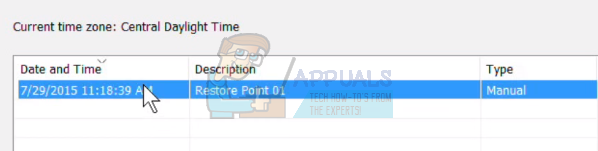
- Теперь выберите точку восстановления из списка доступных вариантов. Если у вас есть несколько точек восстановления системы, они будут перечислены здесь.
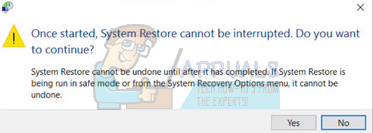
- Теперь windows в последний раз подтвердит ваши действия, прежде чем запустить процесс восстановления системы. Сохраните все свои наработки и резервные копии важных файлов на всякий случай и приступайте к процессу.
Вы можете узнайте больше о восстановлении системы чтобы получить дополнительные сведения о том, что она делает и какие процессы при этом происходят.
- После успешного восстановления войдите в систему и проверьте, исправлена ли ошибка.
Примечание: Также попробуйте запустить обновление Windows, чтобы проверить, есть ли обновления для вашего компьютера. Если они есть, немедленно выполните обновления и проверьте, устранена ли ошибка.
Еще по теме:
 Полупрозрачная рамка на экране в Windows 11? Попробуйте эти исправления
Как изменить расположение панели задач на экране в Windows 11
Полупрозрачная рамка на экране в Windows 11? Попробуйте эти исправления
Как изменить расположение панели задач на экране в Windows 11
 Устранение: Windows 10 застряла на экране «Работа над ним
 Устранение: Windows Resource Protection Found Corrupt Files but was Unable to Fix
 ИСПРАВЛЕНО: Forza Horizon 5 застряла на экране загрузки
 Устранение: Сообщение об учетной записи Samsung на экране блокировки