Fallout 4 — это экшен, ролевая игра, разработанная Bethesda Game Studios и изданная Bethesda Softworks. Игра была выпущена в ноябре 2015 года и является пятым основным дополнением к франшизе Fallout. Многие моды для игры также стали доступны довольно скоро после релиза. Большинство пользователей используют Nexus Mod Manager для использования модов в игре, который представляет собой моддинг-приложение, позволяющее пользователям применять множество модов к игре.
Однако в последнее время поступает много сообщений о том, что моды не работают в Fallout 4. Эта проблема возникла у пользователей, использующих Nexus Mod Manager для модификации игры. В этой статье мы рассмотрим некоторые причины, по которым может возникнуть данная проблема, и предложим вам действенные решения для ее полного устранения.
Что мешает работе модов в Fallout 4?
Причина проблемы не определена, и она может быть вызвана рядом причин.
- Ненастроенный .ini файлами: Сайт .ini файлы в папке данных игры должны быть правильно настроены для работы с Nexus Mod Manager и игрой. Если эти файлы не были настроены при установке Nexus Mod Manager, моды не будут работать с игрой.
- Брандмауэр: Также возможно, что брандмауэр Windows блокирует определенные элементы игры или Nexus Mod Manager от контакта с сервером. Это может помешать Менеджеру модов Nexus загрузить моды, так как для некоторых модов может потребоваться интернет-сервис.
- Multi HD Install: Nexus Mod Manager работает лучше всего, если виртуальная установка находится на том же жестком диске, что и игра. Однако, если вы хотите сэкономить место на определенном жестком диске, установив игру на один, а моды на другой, Nexus Mod Manager позволяет это сделать, но для этого вам нужно включить Multi HD Install в процессе установки NMM.
- Обновления: Также убедитесь, что вы обновили Nexus Mod Manager до последней версии, потому что старые версии, как сообщалось, вызывают проблемы с некоторыми файлами плагинов, что приводит к проблемам с модами.
- Привилегии администратора: Важно, чтобы Nexus Mod Manager имел административные привилегии, потому что некоторые компоненты приложения нуждаются в определенных привилегиях, которые может предоставить только администратор.
- Неисправные моды: В некоторых случаях некоторые моды, применяемые пользователями, были устаревшими или поврежденными и вызывали проблемы с процессом применения модов. Это может произойти, если номера версий модов очень старые и они не были обновлены для работы с последней версией Nexus Mod Manager.
Теперь, когда у вас есть базовое понимание природы проблемы, мы перейдем к ее решению.
Решение 1: Настройка .ini Files
Сайт .ini файлы в папке данных игры должны быть правильно настроены для работы с Nexus Mod Manager и игрой. Если эти файлы не были настроены при установке Nexus Mod Manager, моды не будут работать с игрой. Таким образом, в этом шаге мы будем настраивать «.ini» для корректной работы с приложением. Для этого:
- Перейдите по ссылке в следующую папку.
"Документы>MyGames>Fallout4"
- В этой папке должно быть несколько «.ini» файлы.
- Если вы видите файл с именем «Fallout4Custom.ini«, откройте его. Если файл не присутствует в папке, то создайте его с помощью «Notepad++» и сохраните с именем «Fallout4Custom.ini«.
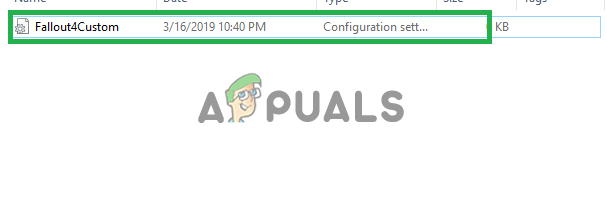
Редактирование “.ini” файл - Откройте файл и добавьте в него следующие строки.
[Архив]
bInvalidateOlderFiles=1
sResourceDataDirsFinal=STRINGS\, TEXTURES\, MUSIC\, SOUND\, INTERFACE\, MESHES\, PROGRAMS\, MATERIALS\, LODSETTINGS\, VIS\, MISC\, SCRIPTS\, SHADERSFX\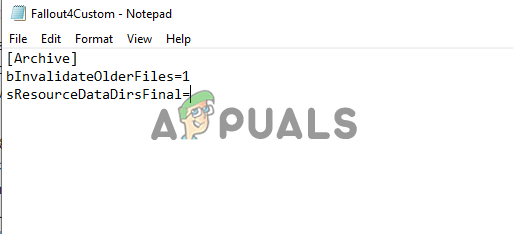
Добавление команд в файл - Далее должен быть файл “Fallout4prefs.ini” файл, редактировать это и добавьте строка
“bEnableFileSelection=1”
в нижнюю часть страницы под пунктом “Launcher” раздел.
Примечание: Если “bEnableFileSelection=0” существует в разделе Launcher, то просто измените “0” на “1”; - Сохраните файл изменения и выйдите из файла
Примечание: Обязательно назовите его «Fallout4Custom.ini» - Попробуйте запустить запустите игру и проверьте Mods будут применены.
Решение 2: Предоставление доступа через брандмауэр
Возможно, брандмауэр windows не позволяет игре или Nexus Mod Manager связаться с игровыми серверами. В этом шаге мы разрешим приложению проходить через брандмауэр Windows.
- Нажмите на запустить меню и выберите Настройки Значок.
- В разделе Настройки выберите «Обновления & Безопасность» опция.
- Нажмите на кнопку «Безопасность Windows» на левой панели.
- Внутри опции Безопасность Windows, Выберите «Брандмауэр и защита сети«.
- Выберите пункт «Разрешить приложение через брандмауэр» опция.
- Нажмите на кнопку «Изменить настройки» и предоставить все Fallout4 связанные приложения и Менеджер модов Nexus доступ через оба «Private» и «Публика«сети.
- Нажмите на кнопку «OK«, запустите игру и проверьте, не включена ли опция проблема сохраняется.
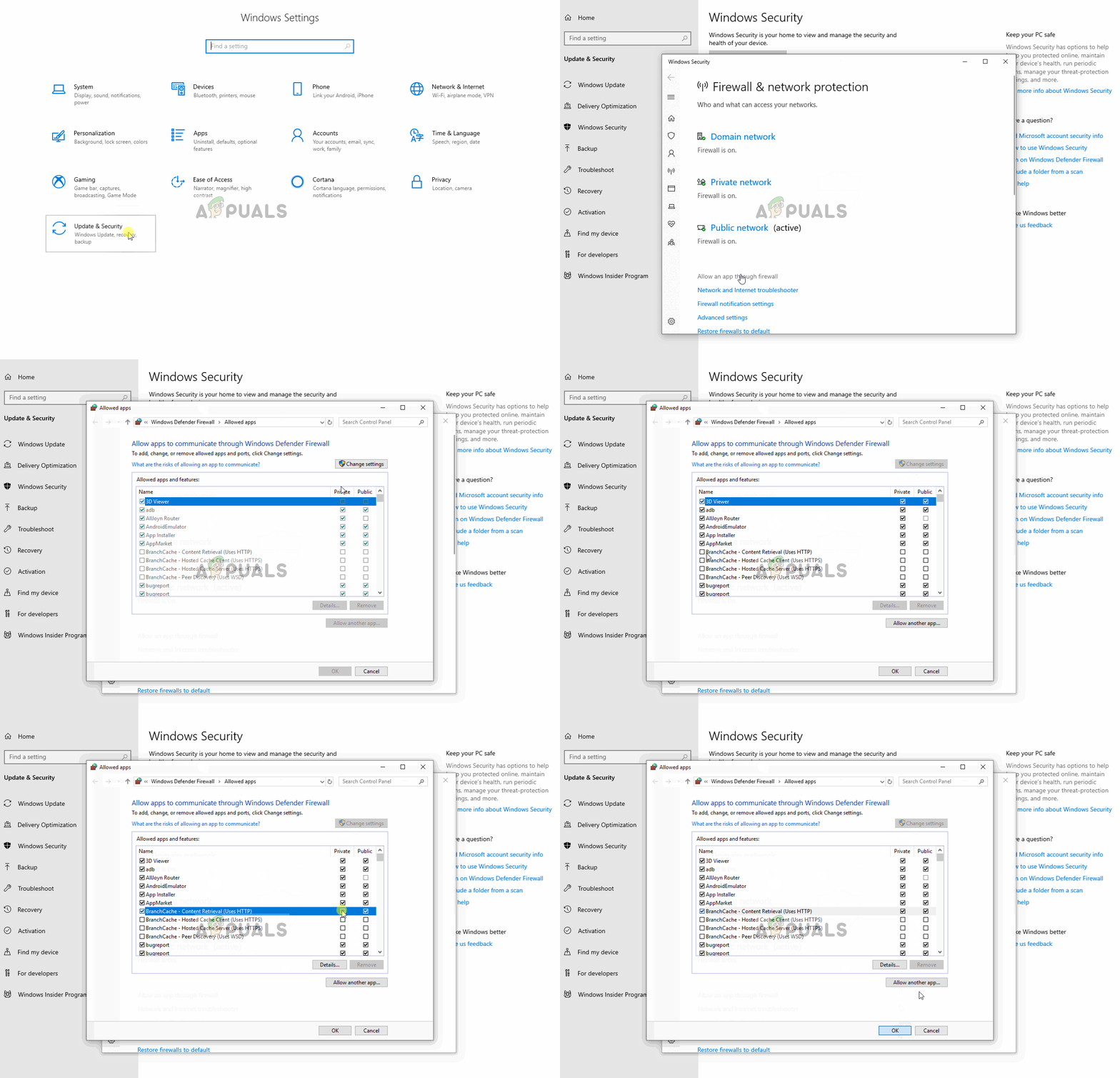
Разрешение приложения через брандмауэр
Решение 3: Включение установки Multi HD
Nexus Mod Manager работает лучше всего, если виртуальная установка находится на том же жестком диске, что и игра. Однако если вы хотите сэкономить место на определенном жестком диске, установив игру на один, а моды — на другой, Nexus Mod Manager делает разрешить вы можете сделать это, но для того, чтобы добиться этого, вы должны включить Multi HD Установите во время установка процесс. Если в настройках Multi HD установить не включён во время Установка процесс и теперь моды и игра находятся на разных жестких дисках, то моды будут не работать.
Решение 4: Обновление менеджера модов Nexus
Убедитесь, что вы обновили Nexus Mod Manager до последней версии, потому что старые версии, как сообщалось, вызывают проблемы с некоторыми Плагин файлы, что приводит к проблемам с модами. В каждом обновлении, выпущенном сообществом, есть определенный ошибка это исправлено. Для того чтобы убедиться, что менеджер модов Nexus чист от всех определенных ошибки и проблемы убедитесь, что обновить время от времени по загрузка и установка сайт последнее версия из разработчик’ сайт.
Решение 5: Предоставление административных привилегий
Иногда из-за недостаточных прав Nexus Mod Manager сталкивается с проблемами при применении модов, поэтому в этом шаге мы предоставим программе права администратора, чтобы убедиться, что это не так.
- Прямо–Нажмите нажмите на значок Nexus Mod Manager и выберите Свойства.
- Нажмите на кнопку “Совместимость” вкладка.
- На вкладке «Совместимость» отметьте пункт “Запуск от имени администратора” коробка.
- Нажмите на кнопку “OK”
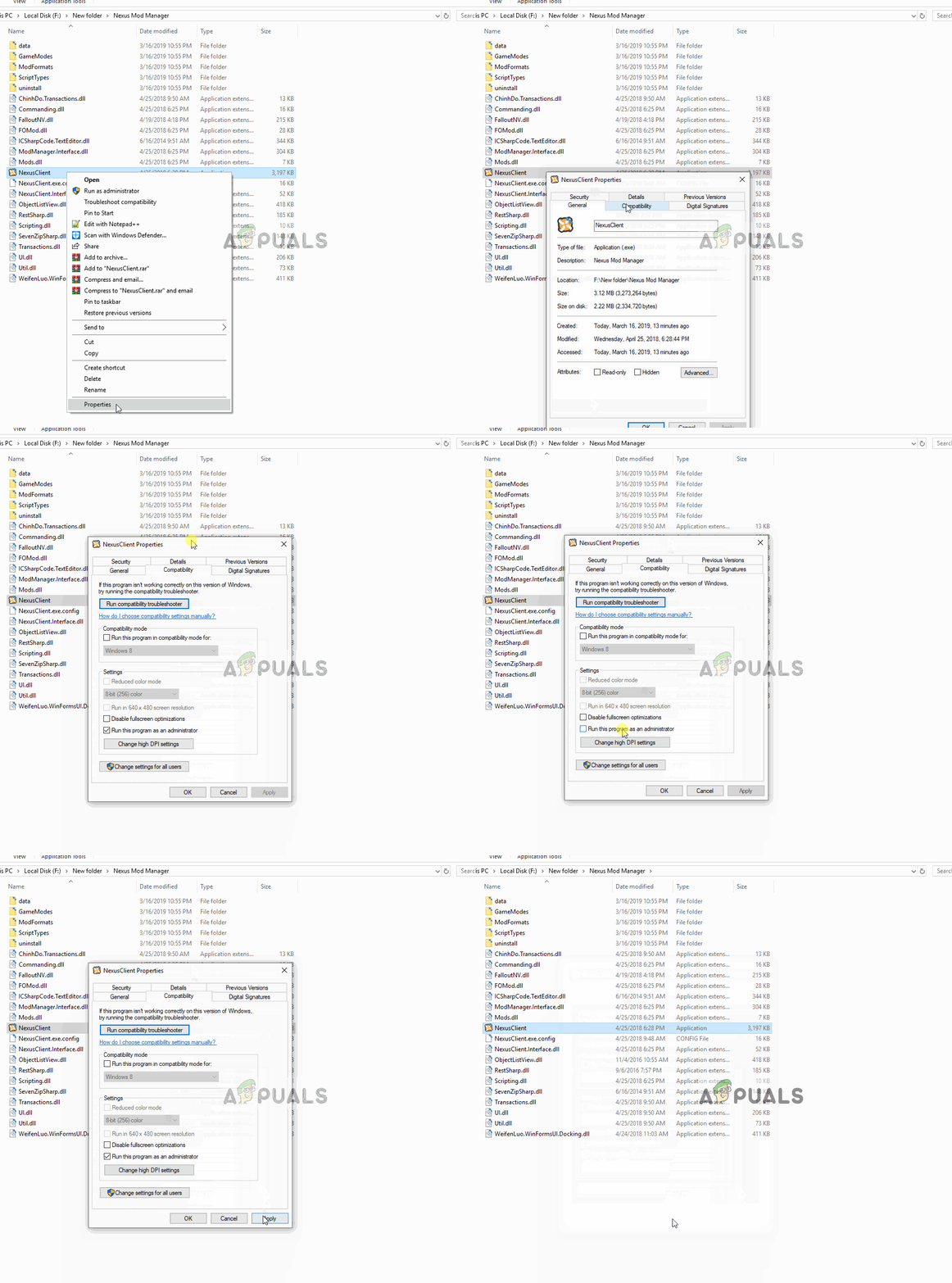
Предоставление административных прав.
Решение 6: Удаление неисправных модов
В некоторых случаях некоторые моды, применяемые пользователями, были устаревшими или поврежденными и вызывали проблемы с процессом применения модов. Это может произойти, если номера версий модов очень старые и они не были обновлены для работы с последней версией Nexus Mod Manager. Таким образом, в этом шаге мы проверим, какой мод вызывает проблему, и удалим его.
- Откройте Менеджер модов Nexus и нажмите на Fallout 4 в игре, чтобы открыть список Моды установленный.
- Отключить все моды и проверьте, работает ли игра.
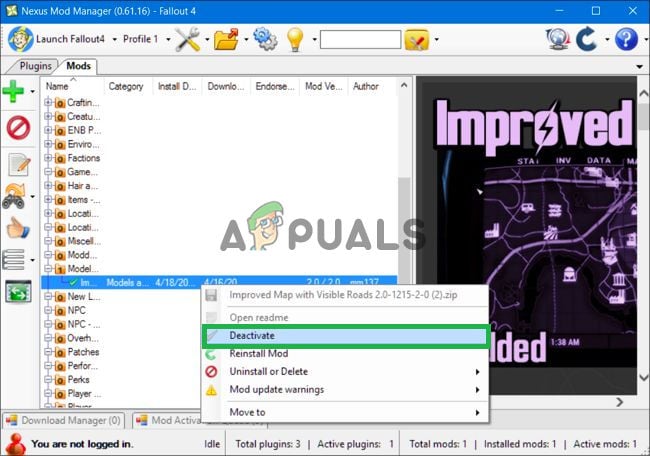
Отключение модов в диспетчере модов Nexus. - Если игра делает работа это означает, что один из модов вызывающая проблема.
- Теперь включить один мод и проверьте, работает ли игра запускает.
- аналогично, перейдите к включение мод один по адресу один до тех пор, пока игра больше не работает.
- Теперь, когда вы определили мод, который был вызывает проблема, деактивировать это.
- Если есть обновить выпущенный в мод применить что. Если обновление не происходит, то вам придется сохраните мод отключено до исправить выпущено разработчиком мода.


